告别传输难!iPhone照片传电脑零门槛教程
目录
无论是备份旅行大片、整理工作截图,还是释放手机存储空间,将iPhone照片传输到电脑都是日常高频需求。本文将系统介绍5种主流方法,助你高效完成数据迁移。
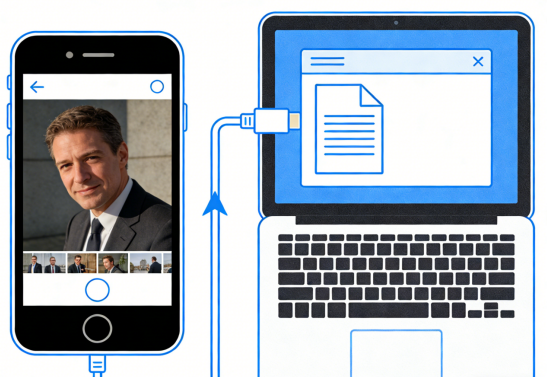
方法1、使用iTunes/Finder备份(全量传输)
适用场景:需要备份所有照片(包括实况照片、视频),或同步至电脑相册库。
操作步骤:
1、连接设备:用原装Lightning/USB-C线将iPhone连接至电脑。
2、打开备份工具:
Windows:安装并打开最新版iTunes(需从Apple官网下载)。
Mac(macOS Catalina及以上):直接打开“访达”(Finder),左侧边栏选择iPhone。
3、选择备份选项:
在iTunes/Finder中点击设备图标,选择“照片”。
4、勾选“同步照片”,选择“所有照片和专辑”或指定文件夹。
5、点击“应用/同步”开始传输。
查看照片:传输完成后,照片将保存在电脑“图片”文件夹的“iTunes同步照片”子文件夹中。
方法2、直接导入电脑(Windows文件资源管理器)
适用场景:快速导出部分照片,无需安装额外软件。
操作步骤:
1、连接iPhone:用数据线连接电脑,解锁手机并选择“信任此电脑”。
2、打开文件资源管理器:
在Windows中按Win+E,或点击“此电脑”。
找到“Apple iPhone”设备,进入“Internal Storage→DCIM”文件夹。
3、复制照片:
DCIM文件夹内包含多个子文件夹(如100APPLE、101APPLE),按修改时间排序可快速定位新照片。
选中需导出的照片,按Ctrl+C复制,粘贴至电脑目标文件夹。
方法3、AirDrop隔空投送(Mac专属快速通道)
适用场景:Mac用户快速传输少量照片,保留原始质量。
操作步骤:
1、开启AirDrop:
iPhone:上滑控制中心,长按Wi-Fi/蓝牙图标,点击“AirDrop”,选择“所有人”或“仅联系人”。
Mac:打开“访达”,点击左侧边栏“AirDrop”,设置“允许被发现”为“所有人”或“仅联系人”。
2、选择照片:
在iPhone上打开“照片”应用,选中需传输的照片,点击左下角分享图标。
在AirDrop列表中选择目标Mac。
3、接收照片:
Mac端会弹出接收提示,点击“接受”即可保存至“下载”文件夹。
方法4、牛学长苹果数据管理工具
适用场景:批量照片传输、照片分类整理、选择性传输(只传部分照片),或电脑无法识别iPhone、iCloud空间不足的情况,
操作步骤
第1步:连接设备
在您的PC或Mac上下载并安装牛学长苹果数据管理工具,然后将设备与其连接。如果系统提示“信任此计算机”,请解锁设备并输入密码以确保检测成功。连接设备后,从主界面选择“一键导出照片到PC”以便快速启动。

第2步:开始导出
所有照片,无论是您的设备拍摄还是在线下载,都会自动传输到您的计算机上。
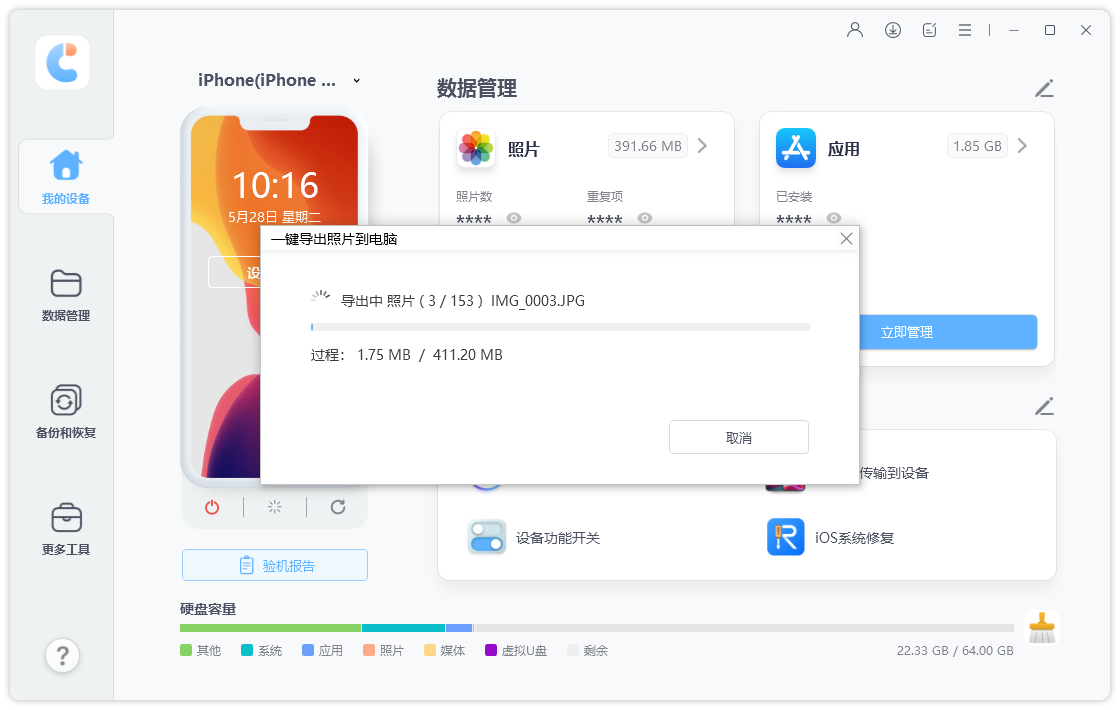
传输过程完成后,将弹出目标文件夹。如果没有,您可以单击“打开文件夹”查看传输的照片。所有照片都将由原始文件夹小心存储。

通过以上几个方法,你可以轻松将iPhone照片传输至电脑,无论是整理回忆还是释放空间,都能高效完成!




