告别数据丢失,苹果手机 5 种备份方式,总有一款适合你
目录
在智能手机深度融入生活的今天,数据安全已成为用户最关注的议题之一。苹果通过iCloud与iTunes/Finder构建的双备份体系,结合第三方工具的创新方案,为用户提供了多层次的数据保护机制。本文将系统梳理苹果手机数据备份的完整方法。
方法1、 iCloud云备份
核心原理:通过Wi-Fi,将你iPhone上几乎所有的数据和设置,加密后自动上传至苹果服务器。
如何操作:
1、连接Wi-Fi,接通电源(建议)。
2、进入「设置」> [你的姓名] > 「iCloud」> 「iCloud云备份」。
3、开启「iCloud云备份」,点击「立即备份」即可手动触发,或等待其每日在充电且锁定状态下自动备份。
方法2、Finder 本地备份
1、用数据线连接 iPhone 与 Mac,解锁 iPhone 并信任此电脑;打开 Finder,侧边栏选择你的 iPhone。
2、通用 → 选择 “将 iPhone 上所有的数据备份到此 Mac”;如需备份健康 / 钥匙串 / Apple Watch 数据,勾选 “加密本地备份” 并设置强密码(务必记牢)。
3、点 “立即备份”,等待完成;备份完成后可在 Finder 查看上次备份时间。
方法3、第三方云盘备份
适合习惯用第三方云服务的用户,常用的有百度云、Google Drive 等。以百度云为例,在苹果手机上安装并登录百度云 App,点击菜单图标找到 “设置”,选择 “备份” 选项,可按需选择照片、联系人等想要备份的数据类型,最后启动备份即可;Google Drive 则是打开 App 后点击 “+” 号,选择 “上传”,再挑选要备份的照片、视频等文件完成备份,其免费初始空间通常比 iCloud 更大。
方法4、第三方苹果数据管理工具备份
这类工具多支持选择性备份,还能预览备份内容,比如 牛学长苹果数据管理工具,支持对苹果手机照片、视频、音乐、图书等数据进行管理,包含导入、导出、删除、备份、还原等管理操作,且支持选择性操作,可单个或多个文件/图片/视频等数据导入导出!
操作步骤:
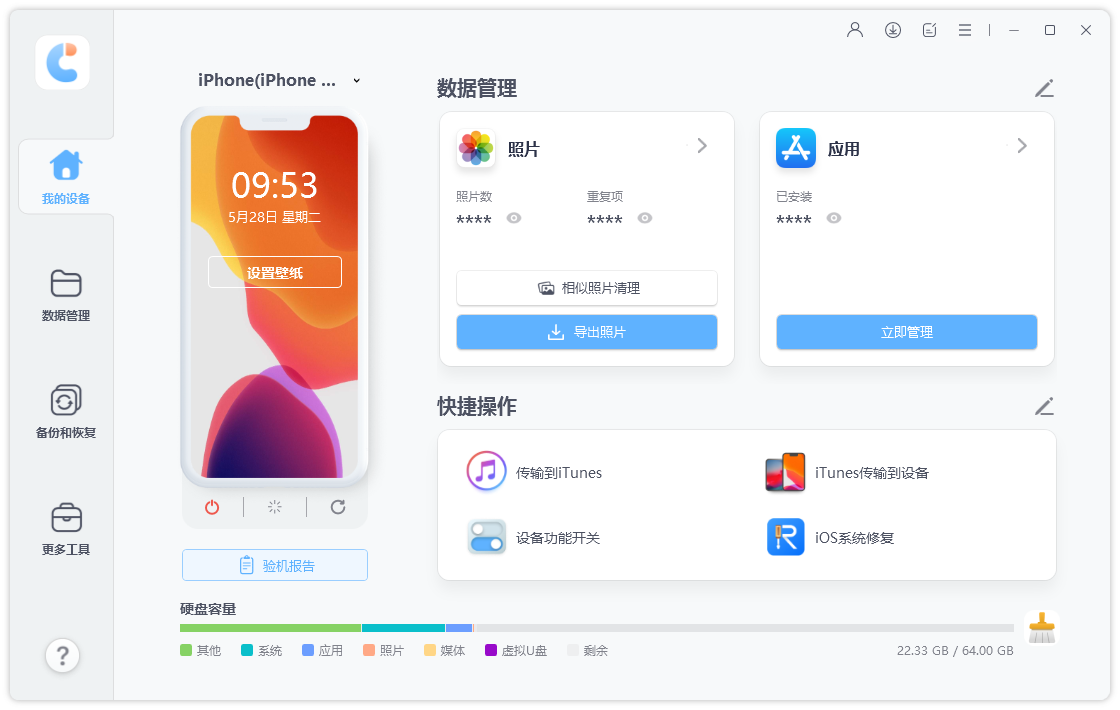
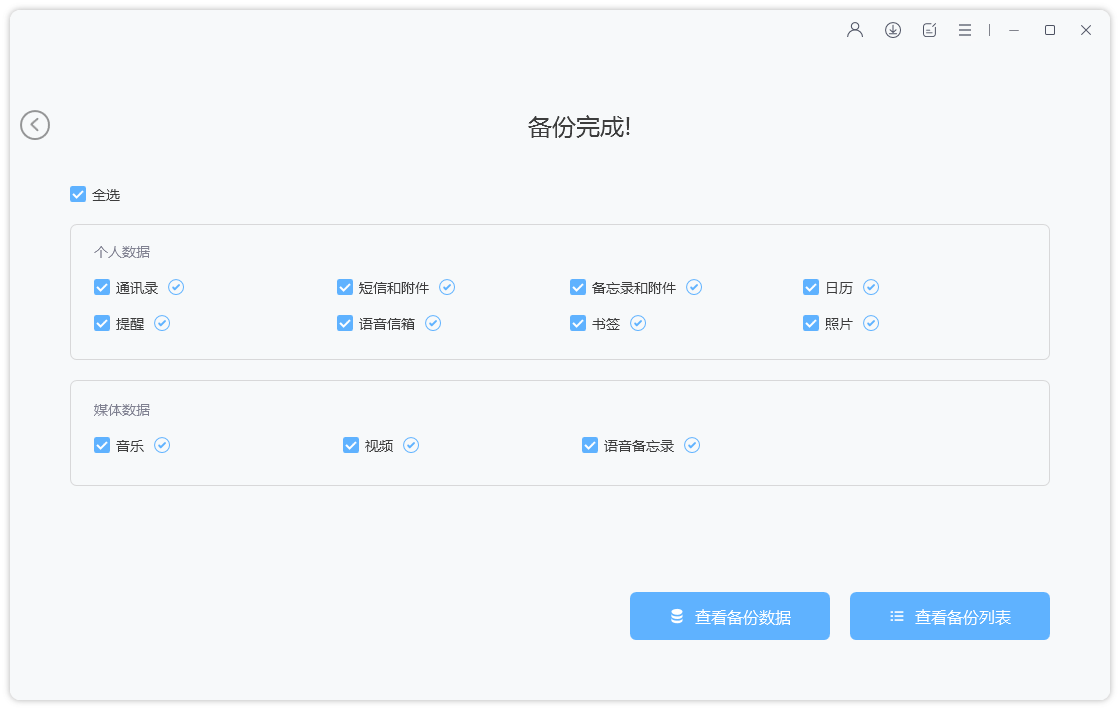
第1步:安装启动牛学长工具,使用数据线连接iPhone与电脑,选择点击软件界面的“备份和恢复”功能区。备份iPhone数据选择点击“备份”。
第2步:数据备份界面将会显示软件支持的所有备份数据类型,这里可全选支持备份的所有数据,也可按照自己的需要选择性备份部分数据,这里我们只需要备份短信数据,就只需要勾选短信即可。
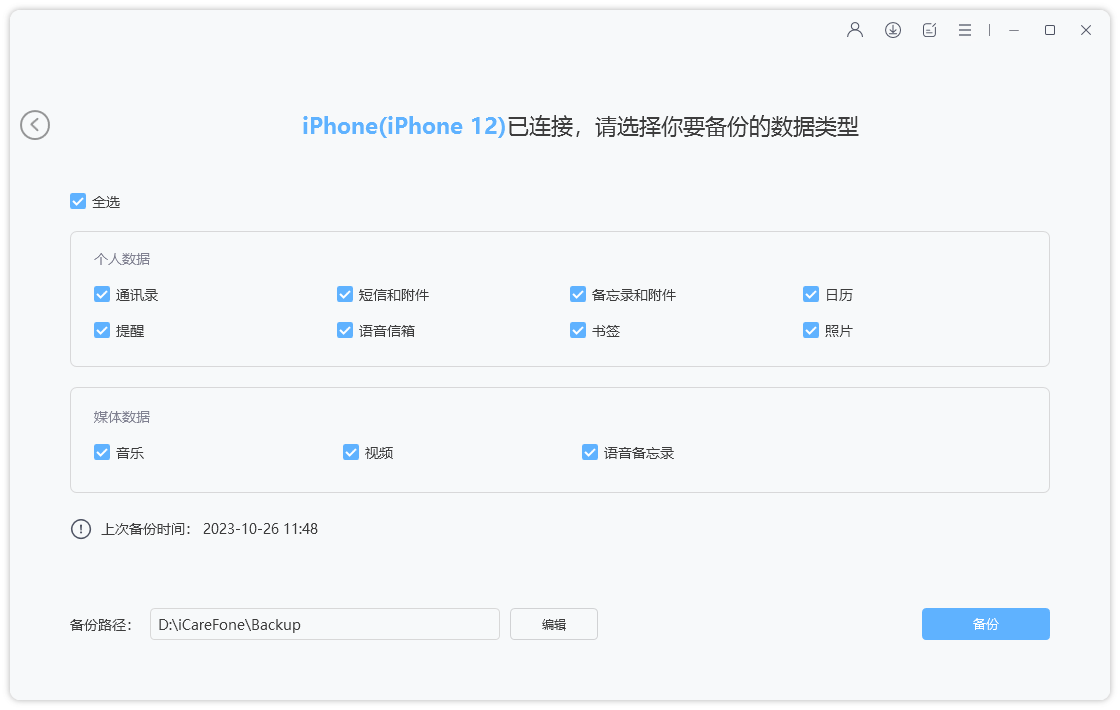
选择好想要备份的数据类型后,再点击“备份”,等待备份数据进度条走完即可,备份完成后我们还可以在软件中在线预览备份数据,非常的方便。
方法5、iTunes 备份
iTunes 是苹果官方工具,支持所有系统版本的电脑,适合需要整机备份的场景,稳定性强。
1、电脑上下载并安装最新版 iTunes(Mac 系统可在 App Store 获取,Windows 系统从微软应用商店或苹果官网下载)。
2、用数据线连接 iPhone 和电脑,解锁手机并完成 “信任此电脑” 的验证步骤。
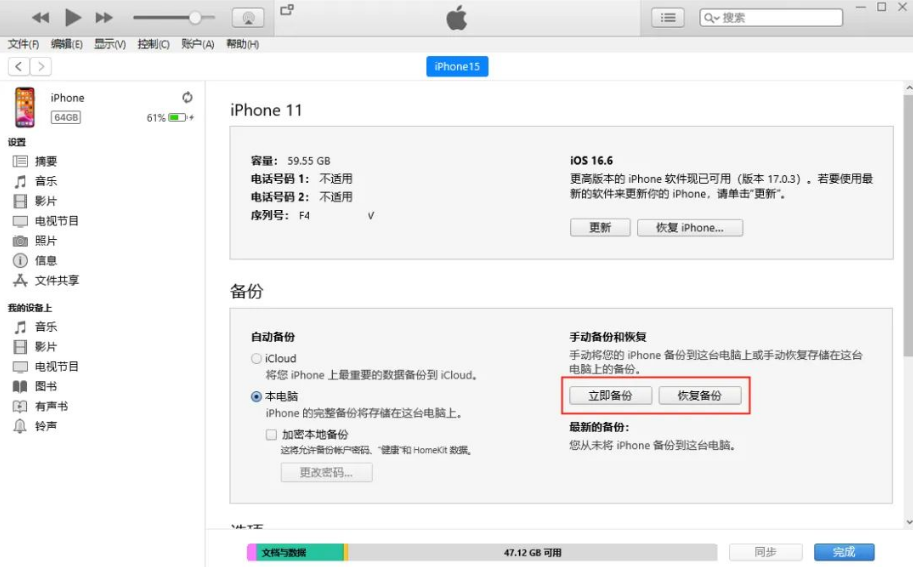
3、打开 iTunes,点击窗口左上方的 “设备” 按钮(手机图标),进入设备 “摘要” 页面。
4、在 “备份” 选项中,选择 “本电脑”,按需勾选 “加密本地备份” 并设置密码。
5、点击 “立即备份”,等待备份完成。可通过 “编辑 > 偏好设置 > 设备” 查看已保存的备份文件。
以上就是本文给大家分享的5个苹果手机如何备份的5个方法,备份不是一次性操作,而是长期习惯 —— 提前做好备份,才能在设备故障、换新机或意外情况时,避免珍贵数据丢失的遗憾。




