iPhone照片传电脑最快方法!无损批量传输,告别卡顿压缩
目录
对于经常需要备份、整理手机素材的iPhone用户来说,传照片到电脑最头疼的就是速度慢、中途断连、画质被压缩,几千张照片传半小时还没完成,HEIC格式到电脑里打不开。其实不用挨个试遍所有工具,根据你用的电脑类型、照片数量和使用场景选对方法,最快十几秒就能完成大文件传输,全程还能保证原图画丝毫不损。
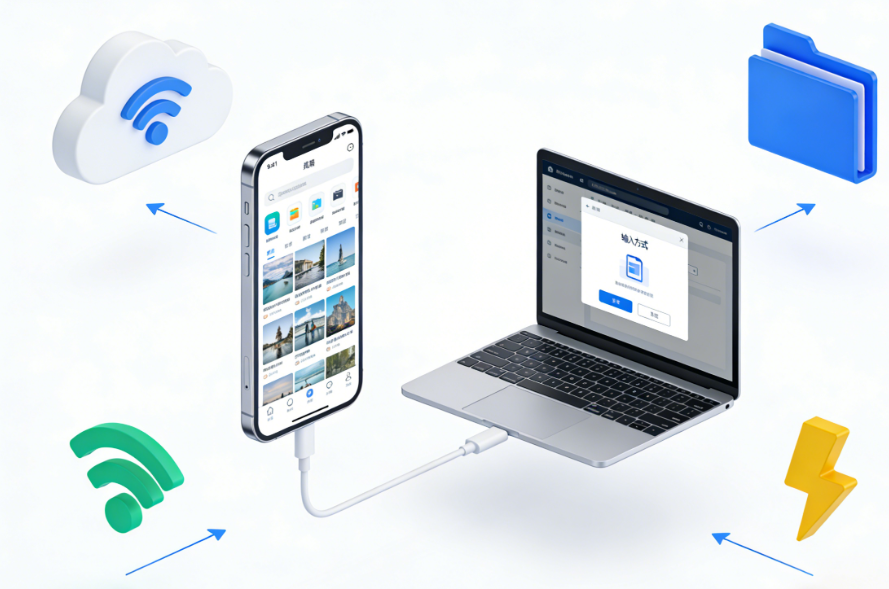
一、AirDrop隔空投送
核心优势:零线材、零等待、秒传输,MacBook用户专属最快无线方案,单张/数十张照片几乎瞬时完成,无损画质,完美保留实况照片动态效果。
适用场景:临时传几张高清图、截图、实况素材,不适合上千张批量传输。
操作步骤:
1、iPhone打开蓝牙与WiFi(无需连接网络,仅开启功能即可),下滑控制中心开启隔空投送,设置为「所有人」。
2、Mac同理开启隔空投送,确保两台设备登录WiFi、蓝牙正常开启。
3、手机相册选中照片,点击分享,选择对应的Mac设备名称。
4、电脑点击接收,照片自动保存到下载文件夹,全程1-3秒完成。
二、USB有线直传
核心优势:无需联网、不限数量、速度稳定、原图无损,保留实况、原片参数、拍摄时间,是大批量导出相册的最优方案,USB3.0环境下传输速度远超云端同步,不会出现卡顿、压缩、丢失素材的情况。适配所有iPhone机型与Windows、Mac电脑。
1、Windows电脑极速操作步骤
1. 使用原装或MFi认证数据线,将iPhone与电脑USB3.0接口连接,解锁手机屏幕。
2. 手机弹窗点击「信任此电脑」,完成设备授权,确保电脑正常识别手机设备。
3. 打开电脑「此电脑」,找到并双击进入iPhone便携设备,打开DCIM相册文件夹。
4. 直接全选或勾选需要的照片,复制粘贴到电脑本地文件夹即可,无需任何软件。
提速技巧:传输大量照片时,关闭手机省电模式、保持屏幕常亮,避免后台中断传输;优先使用USB3.0接口,传输速度比2.0接口提升3倍以上。
2、Mac电脑极速操作步骤
1. 数据线连接iPhone与Mac,解锁手机并信任设备。
2. 打开Mac自带图像捕捉APP(聚焦搜索直接调取)。
3. 左侧选中iPhone设备,右侧预览全部照片,可单选、多选或全选。
4. 自定义保存路径,点击「导入/全部导入」,瞬间批量导出原图实况。
该方法比Mac照片APP同步更快,无冗余缓存加载,批量传输效率拉满。
三、微信/QQ文件传输
核心优势:无需数据线、无需安装复杂工具,电脑手机登录同一账号即可操作,是Windows用户临时传图的最快无线方式。
关键避坑:传输时必须勾选原图,否则会自动压缩画质,丢失高清细节与拍摄参数。
操作流程:手机微信/QQ打开文件传输助手,选中照片、勾选原图、发送,电脑端直接右键保存原图,操作零难度。
四、iCloud同步
核心优势:全自动同步,手机拍照后电脑实时更新,适合长期备份、随时取用照片的用户。
操作方法:iPhone设置-Apple ID-iCloud-照片,开启「iCloud照片」;Windows安装iCloud客户端、Mac开启系统照片同步,即可自动加载全部相册。
短板:速度最慢,依赖网速,批量同步耗时久,占用云端存储空间,大文件、实况视频传输效率极低,不适合极速导出需求。

五、第三方工具高速导出
如果相册拥有数万张照片、大量4K视频,原生拷贝偶尔会卡顿、断连,此时牛学长苹果数据管理工具是最优解。这款工具可直接读取手机相册数据库,绕过系统同步限制,传输速度远超普通复制粘贴,且支持分类筛选、精准导出。
操作步骤:
第1步:连接设备
在您的PC或Mac上下载并安装牛学长苹果数据管理工具,然后将设备与其连接。如果系统提示“信任此计算机”,请解锁设备并输入密码以确保检测成功。连接设备后,从主界面选择“一键导出照片到PC”以便快速启动。
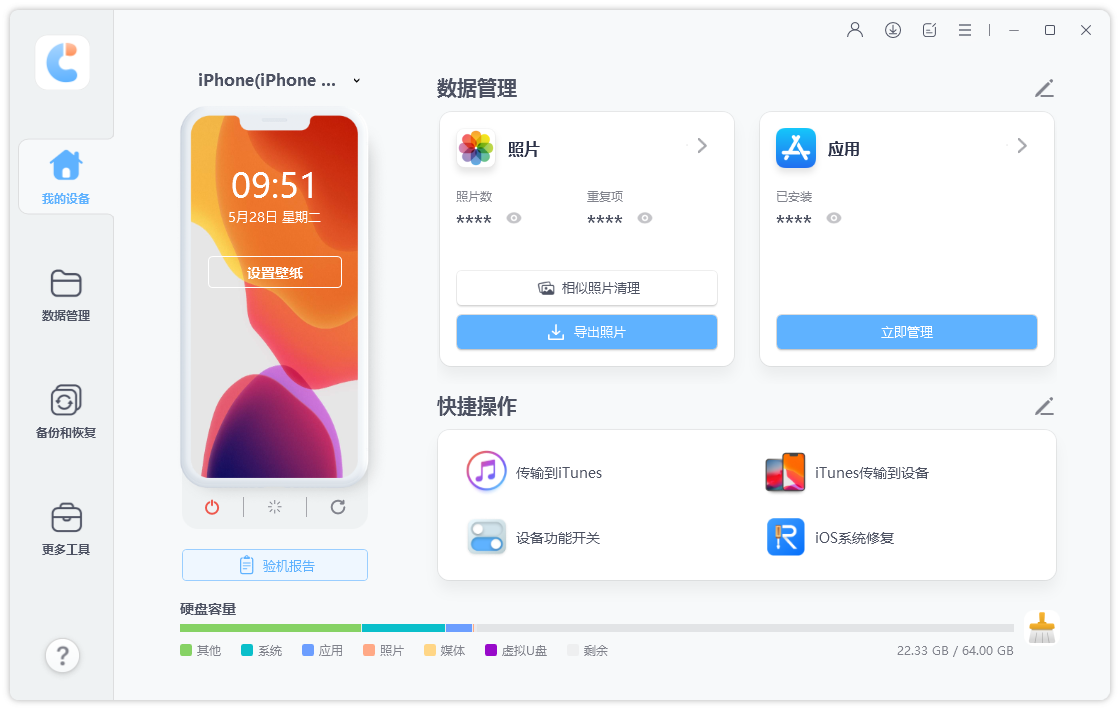
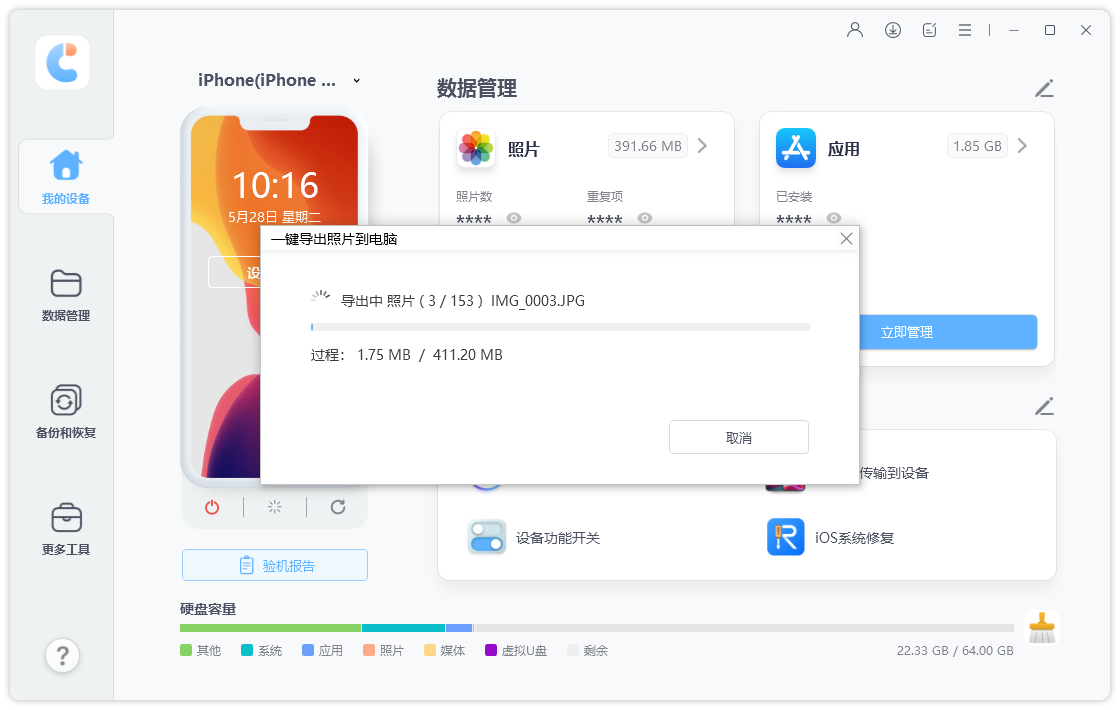
第2步:开始导出
所有照片,无论是您的设备拍摄还是在线下载,都会自动传输到您的计算机上。
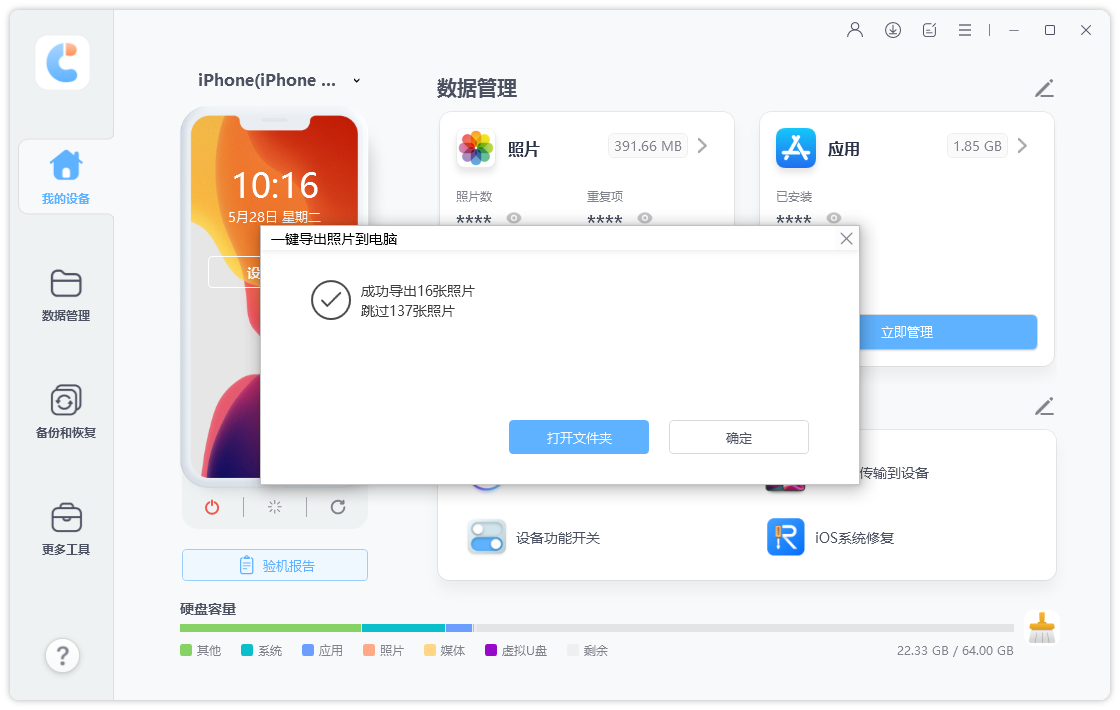
传输过程完成后,将弹出目标文件夹。如果没有,您可以单击“打开文件夹”查看传输的照片。所有照片都将由原始文件夹小心存储。
六、高速传图避坑须知
1、优先使用原装/MFi认证数据线,劣质线材会导致传输慢、断连、无法识别设备。
2、无线传输务必勾选「原图」,避免画质压缩、素材模糊。
3、批量传输时保持手机亮屏、解锁状态,防止系统后台限制传输进程。
4、 不要依赖iCloud批量导出大文件,网速波动极易导致传输失败、耗时翻倍。
iPhone照片传电脑的速度核心取决于场景:少量图用AirDrop、微信原图秒传,大批量素材优先USB有线直传和牛学长苹果数据管理工具,兼顾速度、画质与稳定性。选对对应方法,即可彻底解决传图卡顿、模糊、丢失素材等问题,实现无损极速导出。