2026苹果相册迁移最全教程!新iPhone照片无损转移零丢失
目录
换新iPhone最让人在意的核心数据,莫过于手机相册里的照片、视频、实况照片、慢动作视频等珍贵素材。很多用户换机后会遇到照片丢失、画质压缩、时间错乱、重复冗余、实况失效等问题,其实是没有选对迁移方式。
针对新机未激活、新机已激活、大容量原图无损传输、存量老旧照片迁移等不同场景,本文整理了4种2026年最新、最稳定的苹果相册迁移方法,手把手教你完整、高清、有序地将旧iPhone相册转移到新手机,零丢失、无压缩。
一、新机未激活首选:快速开始直连迁移
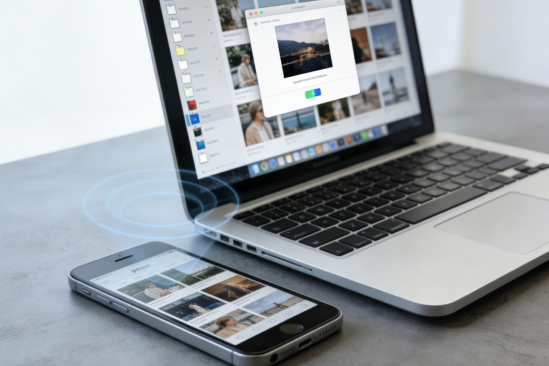
这是苹果官方主推的换机方案,依托设备点对点AWDL直连传输,无需流量、无需云端、不压缩画质,可完整迁移原图、实况照片、原视频、拍摄时间、定位信息,是换机迁移相册的最优选择,适配全系iOS 15及以上系统。
适用场景
全新iPhone尚未完成开机激活、旧手机可正常使用、需要完整迁移全部相册数据,追求100%无损画质。
操作方法:
1、准备条件:新旧iPhone电量均≥50%,建议连接电源;开启两台手机的Wi-Fi与蓝牙,关闭个人热点。
2、开始迁移:启动并激活新iPhone至“快速开始”界面,将旧iPhone靠近新机,旧机自动弹出“设置新iPhone”提示,点击继续。
3、配对验证:用旧手机扫描新手机上的动态球形动画,输入旧手机的锁屏密码完成验证。
4、选择数据:完成面容/指纹设置后,在“传输数据”页面选择“从iPhone直接传输”,勾选需要迁移的内容(如相册)。
5、等待完成:保持两台手机靠近、屏幕常亮,勿做任何操作,等待进度条走完。迁移后照片的时间线、实况功能与视频画质均与旧机一致。
二、新机已激活通用:iCloud云同步迁移
如果你的新iPhone已经激活使用,无法使用快速开始直连,iCloud相册同步是最省心的方案。登录同一Apple ID即可自动同步所有相册数据,适合日常补传照片、零散迁移场景。
操作步骤 :
1、旧手机操作:打开【设置】-【顶部Apple ID】-【iCloud】-【照片】,开启iCloud照片,选择“优化iPhone存储空间”或“下载并保留原件”,等待旧手机所有照片上传同步至iCloud。
2、确认同步:连接稳定Wi-Fi,静置手机,待相册全部上传完成,可在iCloud网页端查看照片是否完整。
3、新手机操作:新手机登录同一个Apple ID,重复上述路径,开启iCloud照片,系统会自动从云端下载所有照片、视频至新手机相册。
注意事项
iCloud免费空间仅5GB,大容量相册(上千张照片、高清视频)需扩容空间,否则无法完整上传同步;开启同步后建议静置手机,避免后台中断。
三、局部快速传输:AirDrop隔空投送
AirDrop是苹果生态专属的近距离传输功能,无需登录账号、无需网络,适合局部、批量传输近期照片视频,日常应急换机、临时传图首选。
操作步骤 :
1、两台手机分别打开Wi-Fi和蓝牙,关闭个人热点,进入【设置】-【通用】-【隔空播放与接力】,将隔空投送接收权限设置为所有人。
2、打开旧手机相册,长按勾选需要迁移的照片、视频,点击左下角分享按钮,选择对应的新iPhone设备。
3、新手机点击接受,即可无损接收素材,实况照片、高清视频均可完整保留画质。
四、使用牛学长苹果数据管理工具(选择性迁移)
如果你不希望全部迁移,只想选择性传输部分数据(比如只要部分照片和通讯录,不用 全部),可以使用牛学长苹果数据管理工具,选择性批量迁移数据。
操作如下:
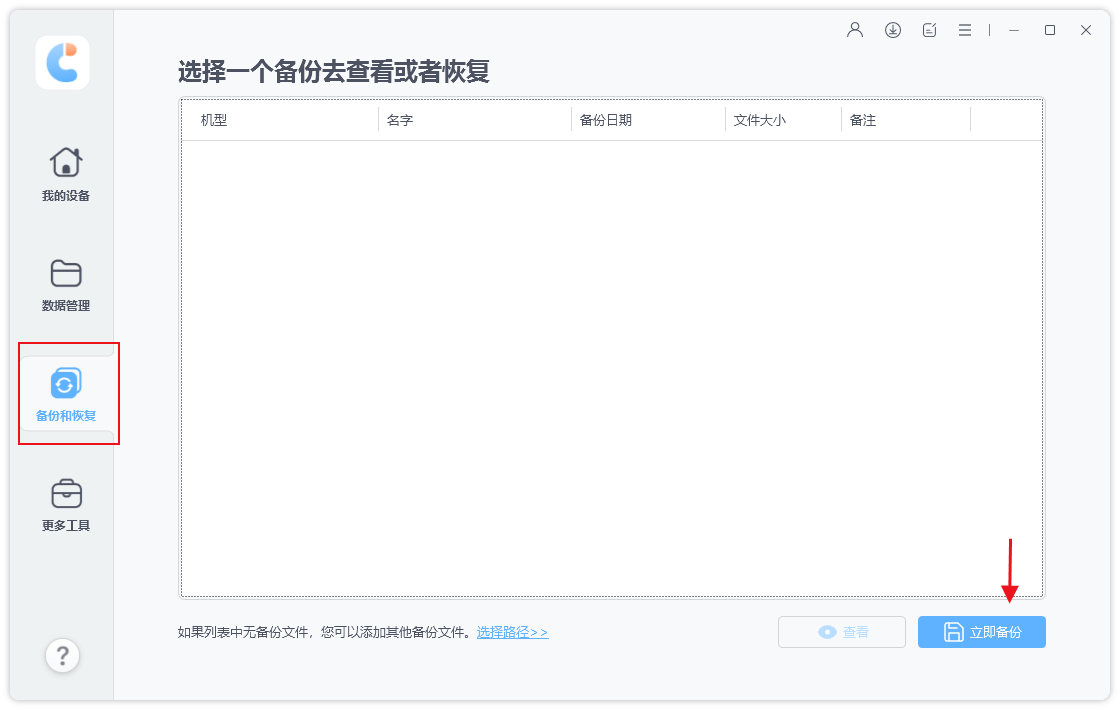
步骤1:下载安装好苹果数据管理工具,使用数据线将旧iPhone连接上电脑,待软件识别到iPhone后,选择“备份与还原”,再选择“立即备份”。
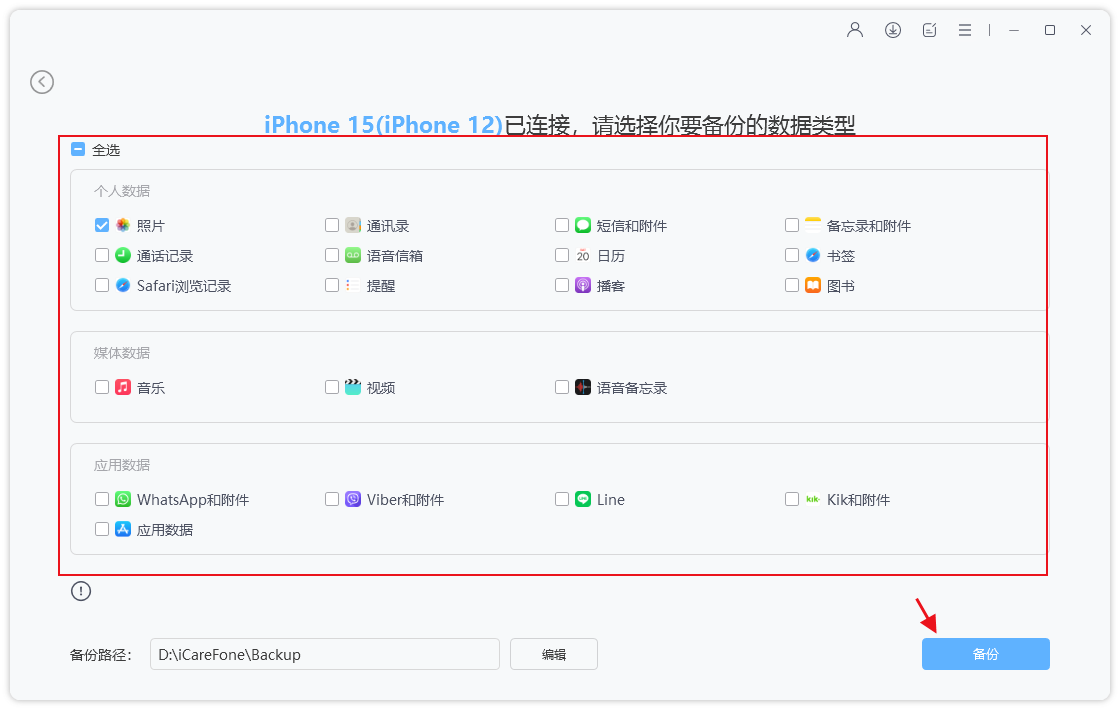
我们可以勾选所有文件类型,也可选择备份所需的文件类型,点击“备份”等待软件备份成功即可。
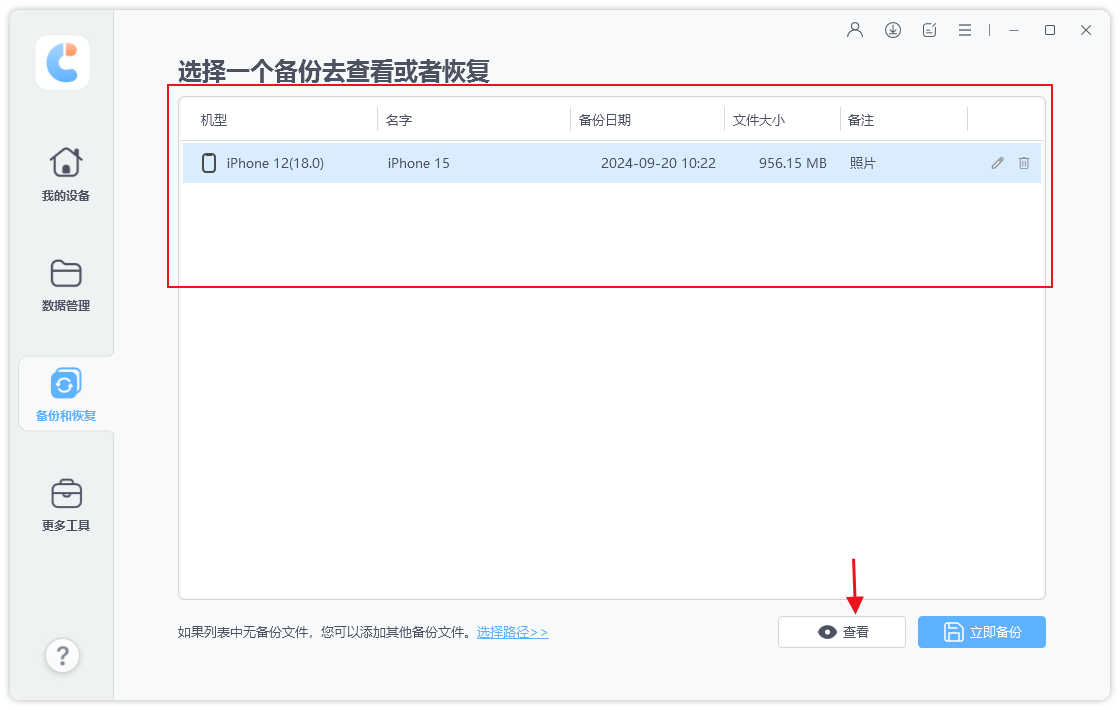
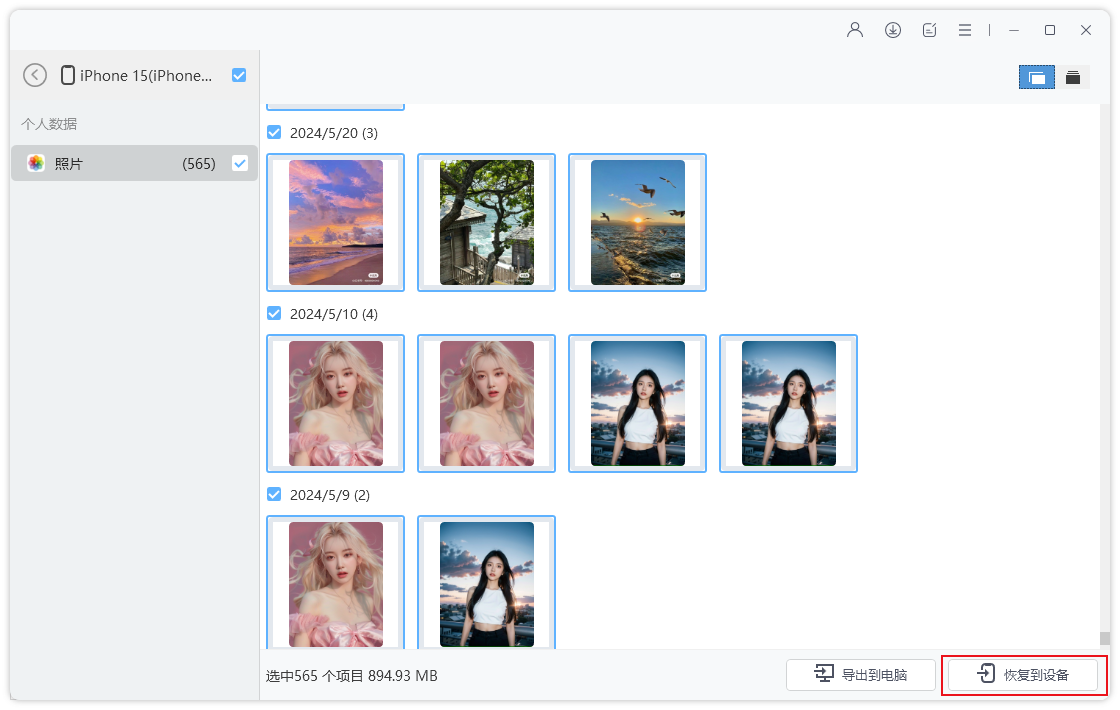
步骤2:备份完成后,断开旧iPhone的连接,连接新iPhone17,在查看备份区选择我们想要恢复的备份,然后点击“查看”,即可查看已备份的文件数据。
所有备份数据按照数据类别显示,然后选择要恢复的数据,点击“恢复到设备”即可。
掌握以上四种方法,可适配所有苹果相册迁移场景,彻底解决照片丢失、画质压缩、时间错乱、实况失效等问题,轻松实现新旧iPhone相册无缝衔接。




