解锁新技能:苹果手机大量照片快速迁移至电脑的妙招
目录
在数字化时代,我们用手机记录了大量珍贵瞬间,但随着照片数量的激增,手机存储空间逐渐告急,将照片快速、安全地传输到电脑成为许多用户的迫切需求。
对于苹果手机用户而言,虽然iCloud提供了便捷的云同步服务,但在传输大量照片时,可能会遇到速度慢、需要额外付费扩容等问题。本文将介绍几种高效、实用的方法,帮助您快速将苹果手机中的大量照片传输到电脑。

一、文件资源管理器
这是传输大量照片最快的方法,无需安装任何软件,Windows和Mac都支持。
Windows用户操作步骤:
1、用数据线将iPhone连接到电脑。
2、在iPhone上点击“信任”,输入锁屏密码。
3、打开“此电脑”(或“我的电脑”),找到“Apple iPhone”设备图标。
4、双击进入,依次打开 Internal Storage → DCIM 文件夹。
5、里面有多个以 100APPLE、101APPLE 命名的子文件夹,所有照片都在这里。
6、全选(Ctrl+A),复制(Ctrl+C),粘贴(Ctrl+V)到电脑目标文件夹。
二、隔空投送
如果你用的是Mac电脑,隔空投送是无线传输的最佳选择,无需数据线,速度也很快。
操作步骤:
1、确保iPhone和Mac都开启Wi-Fi和蓝牙,登录同一Apple ID
2、在iPhone上打开“照片”,选中要传输的照片
3、点击左下角“分享”按钮,选择“隔空投送”
4、在设备列表中选择你的Mac
5、Mac上点击“接受”,照片自动保存到“下载”文件夹
批量传输技巧:
1、一次最多可选几百张(系统限制)
2、如果照片超过500张,建议分批传输
三、使用牛学长苹果数据管理工具
若以上几个传输方法无法满足你的需求,那我们还可以借助专业的苹果数据管理工具传输图片,如:牛学长苹果数据管理工具,可批量导出照片、视频,速度快不卡顿,亦可预览、选择性传输,不丢失原图画质
操作步骤:
第1步:连接设备
在您的PC或Mac上下载并安装牛学长苹果数据管理工具,然后将设备与其连接。如果系统提示“信任此计算机”,请解锁设备并输入密码以确保检测成功。连接设备后,从主界面选择“一键导出照片到PC”以便快速启动。

第2步:开始导出
所有照片,无论是您的设备拍摄还是在线下载,都会自动传输到您的计算机上。
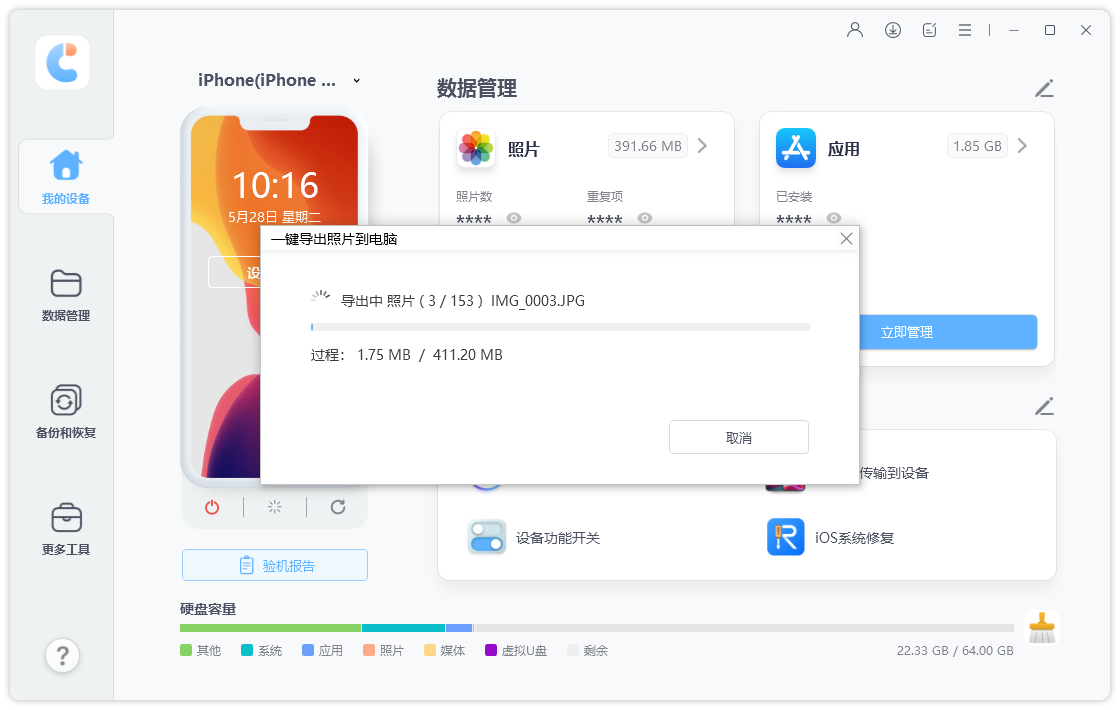
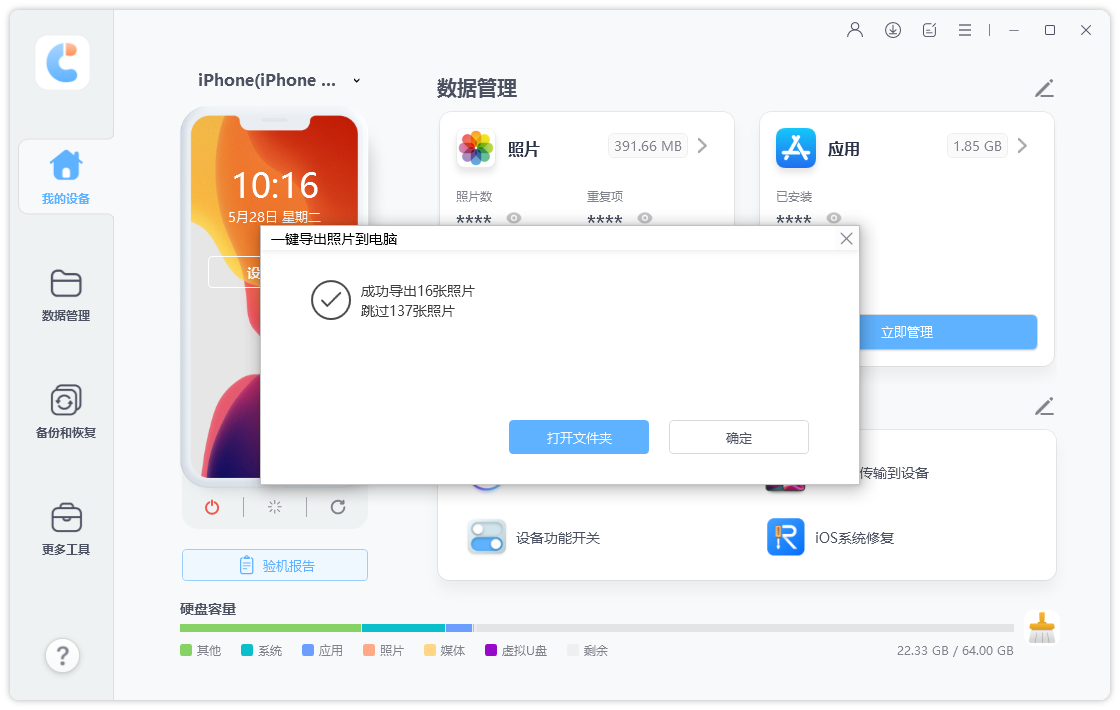
传输过程完成后,将弹出目标文件夹。如果没有,您可以单击“打开文件夹”查看传输的照片。所有照片都将由原始文件夹小心存储。
将苹果手机中的大量照片快速传输到电脑,不仅有助于释放手机存储空间,还能让我们更好地管理和欣赏这些珍贵回忆。希望本文提供的指南能帮助您高效、安全地完成照片传输任务。




