3个简单方法教你怎么把苹果手机数据导入电脑
目录
无论是备份重要资料、整理照片视频,还是迁移工作文件,将苹果手机数据导入电脑都是日常高频需求。然而,不同数据类型(照片、视频、文档、联系人等)的传输方式各异,且受系统限制(如iOS与Windows/macOS兼容性),操作不当可能导致数据丢失或传输中断。本文将系统梳理3种主流方法,覆盖Windows/macOS双平台,助你高效、安全地完成数据迁移。
方法1、使用iTunes/Finder(官方工具,全量备份)
操作步骤:
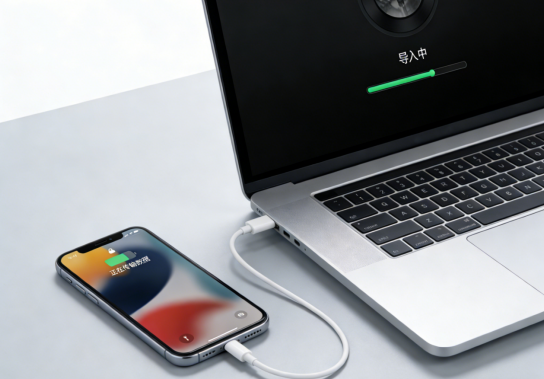
1、连接设备:用原装数据线将iPhone连接至电脑,解锁手机并点击“信任此电脑”。
2、打开备份工具:
Windows用户:安装最新版iTunes(从苹果官网下载),打开后点击左上角设备图标。
macOS用户:macOS Catalina(10.15)及以上版本使用内置“Finder”,在侧边栏选择iPhone。
3、选择备份方式:
本机备份:点击“立即备份”,将照片、应用数据、设置等全部备份至电脑(需预留足够存储空间)。
选择性备份:在备份界面勾选“加密本地备份”(可选),输入密码后开始备份。
恢复数据:若需将备份数据导入新iPhone,连接设备后选择“恢复备份”,按提示操作即可。
优势:官方工具,兼容性强,支持全量备份与恢复。
局限:操作较复杂,备份文件为加密格式,无法直接查看具体内容;Windows版iTunes易出现连接不稳定问题。
方法2、直接导入照片/视频
操作步骤:
1、连接设备:用数据线连接iPhone与电脑,解锁手机并信任电脑。
2、打开文件资源管理器(Windows)或访达(macOS):
Windows:进入“此电脑”,双击iPhone设备图标,打开“Internal Storage→DCIM”文件夹,即可看到所有照片和视频。
macOS:打开“访达”,在侧边栏选择iPhone,进入“照片”或“文件”选项卡,直接拖拽文件到电脑。
3、复制文件:选中目标文件,按Ctrl+C(Windows)或Command+C(macOS)复制,粘贴到电脑指定文件夹。
优势:无需安装额外软件,操作简单,适合快速导出媒体文件。
注意:若iPhone未开启“iCloud照片”,此方法可导出全部原始文件;若开启,需在iPhone设置中关闭相关功能,避免重复或缺失。
方法3、专业备份与迁移工具
适用场景:需全面备份或迁移大量数据(如换机、系统重置前),或需管理应用数据、短信等敏感信息。
推荐工具:牛学长苹果数据管理工具
操作步骤:
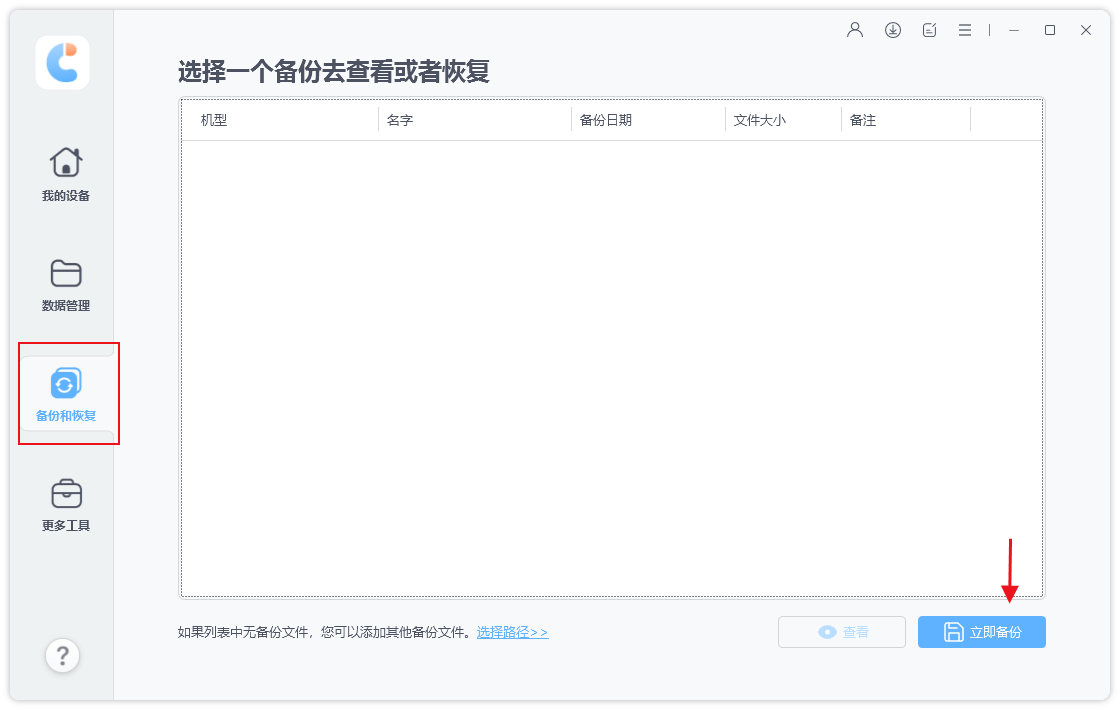
步骤1:下载安装好苹果数据管理工具,使用数据线将旧iPhone连接上电脑,待软件识别到iPhone后,选择“备份与还原”,再选择“立即备份”。
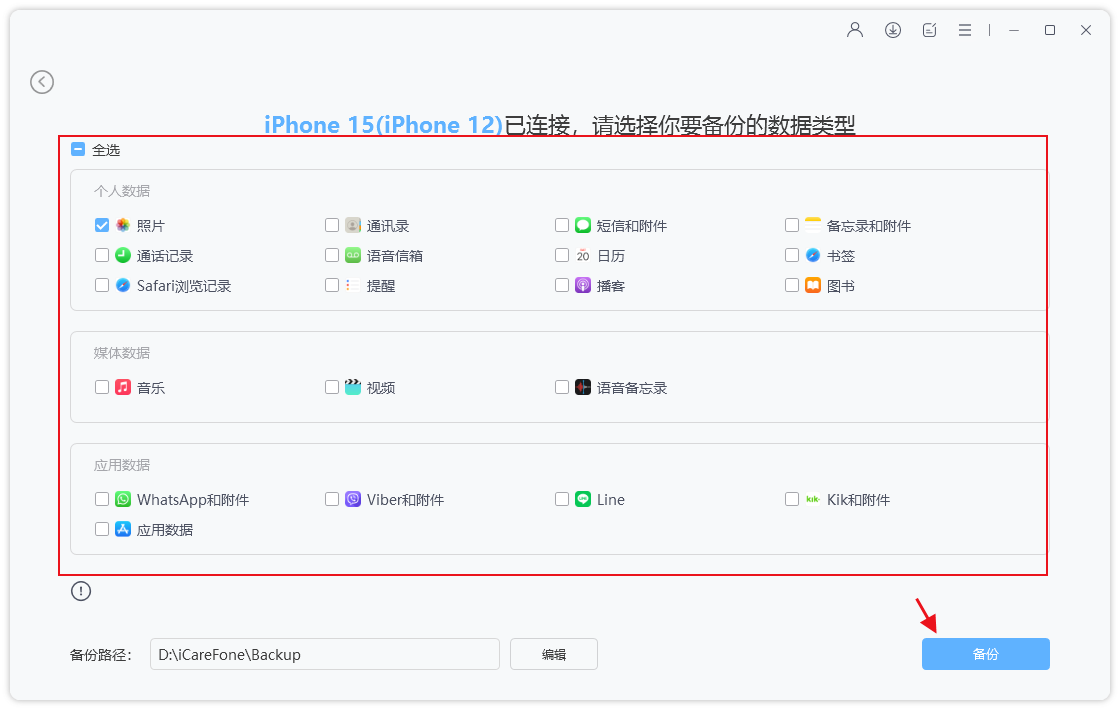
我们可以勾选所有文件类型,也可选择备份所需的文件类型,点击“备份”等待软件备份成功即可。
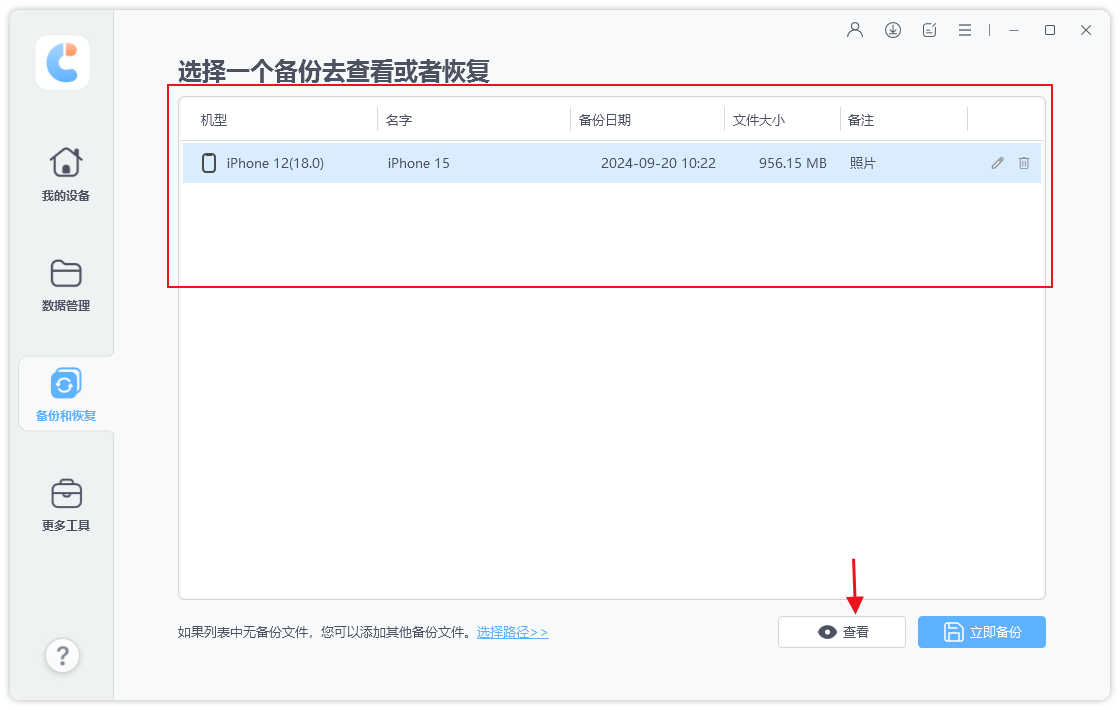
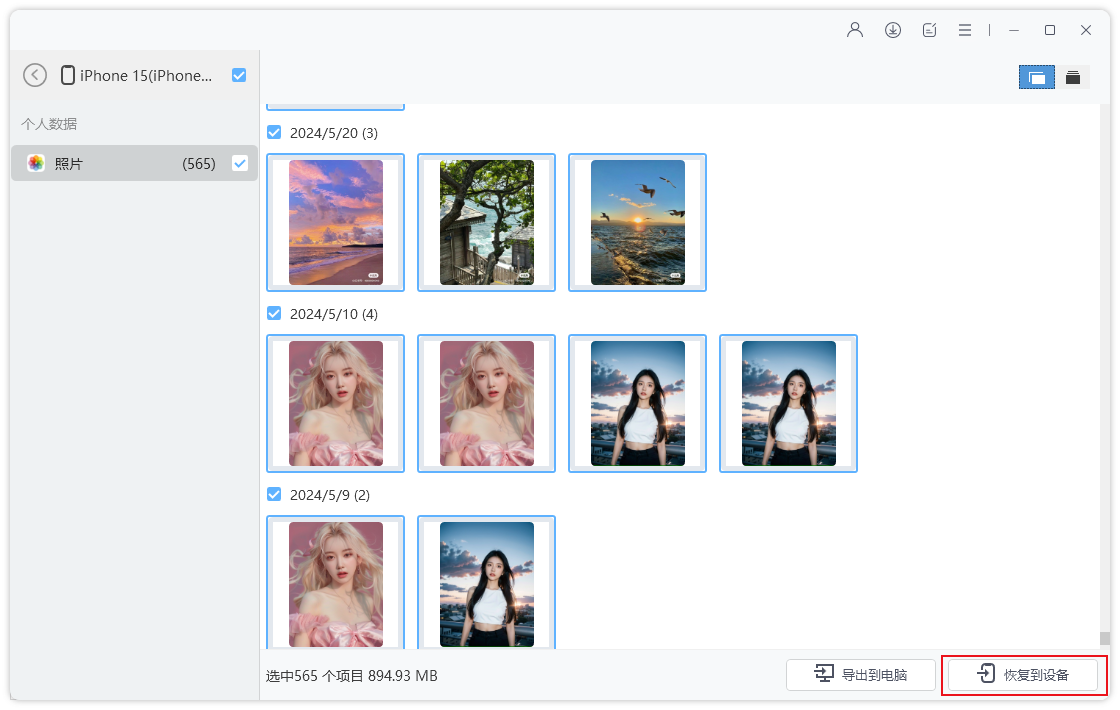
步骤2:备份完成后,断开旧iPhone的连接,连接新iPhone17,在查看备份区选择我们想要恢复的备份,然后点击“查看”,即可查看已备份的文件数据。
所有备份数据按照数据类别显示,然后选择要恢复的数据,点击“恢复到设备”即可。
优势:支持选择性备份与恢复,可查看备份文件内容(如短信、通话记录),适合深度数据管理
掌握以上方法,你将能轻松应对苹果手机数据导入电脑的所有场景,无论是日常整理还是换机迁移,都能高效、安全地完成数据迁移。




