苹果手机照片转移电脑保姆教程,批量导出原图不压缩
目录
手机相册越存越多,大量照片、视频占据 iPhone 存储空间,很多人想要把照片备份到电脑,却经常遇到找不到照片、传输被压缩、文件缺失、HEIC 图片打不开等问题。 下面整理 3个实测有效的传输方案,全部保留原图画质,新手也能一步跟着操作。
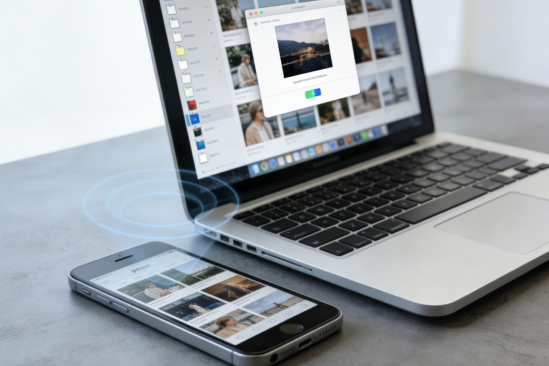
一、隔空投送 AirDrop
适合几十张照片临时传输,无需插线,苹果生态专属。
操作步骤:
1、iPhone、Mac 同时打开 Wi-Fi、蓝牙,关闭个人热点;
2、Mac 访达→隔空投送,权限设置为【所有人】;iPhone 控制中心开启隔空投送;
3、相册选中照片,点击分享,找到 Mac 设备名称发送;
4、Mac 弹窗选择接收,文件自动保存到下载文件夹。
二、iCloud 照片同步
适合想要手机、电脑相册实时同步,随时随地查看照片。
iPhone:设置 → 顶部 Apple ID → iCloud → 照片,开启 iCloud 照片;
Mac:照片 App 设置内开启 iCloud 照片,自动同步全部素材;
Windows 电脑:下载安装「iCloud for Windows」,登录同一 Apple ID,开启照片同步;
备选方案:任意电脑浏览器打开 icloud官网,登录账号进入照片,批量勾选下载。

三、第三方管理工具
如果想要按相册分类导出、批量导出实况照片、修复无法读取的相册文件,可以使用专业苹果设备管理工具,比如:牛学长苹果数据管理工具,支持分类导出、一键完整备份相册,适合摄影爱好者、需要整理海量素材的用户。
操作步骤:
第1步:连接设备
在您的PC或Mac上下载并安装牛学长苹果数据管理工具,然后将设备与其连接。如果系统提示“信任此计算机”,请解锁设备并输入密码以确保检测成功。连接设备后,从主界面选择“一键导出照片到PC”以便快速启动。
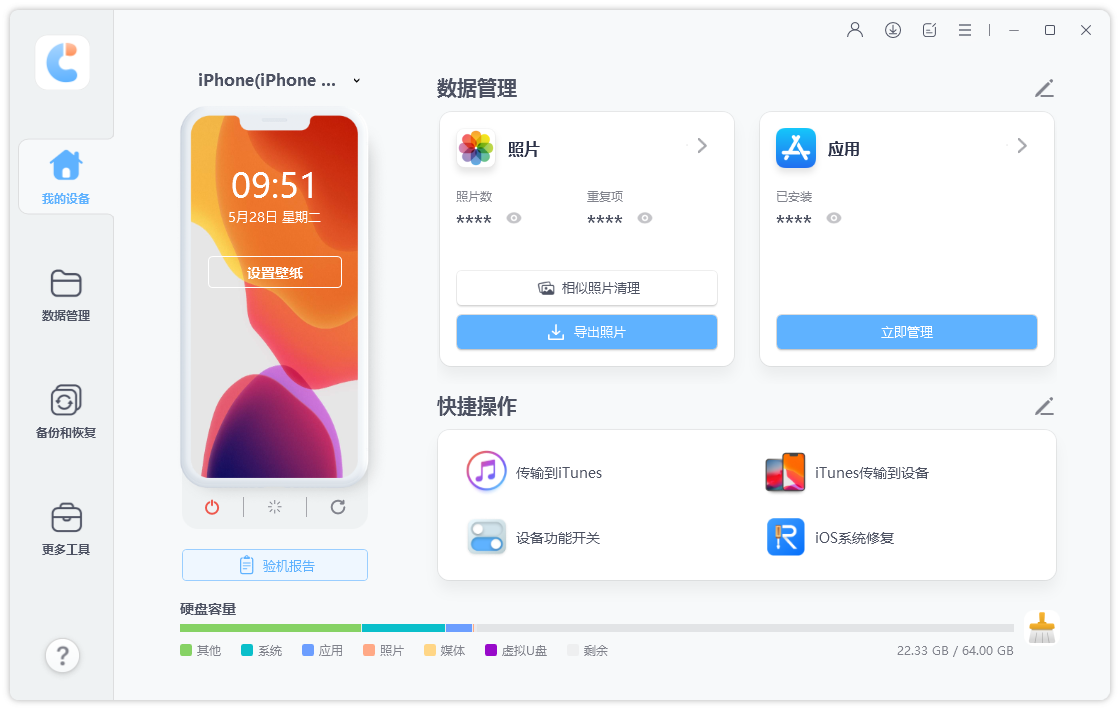
第2步:开始导出
所有照片,无论是您的设备拍摄还是在线下载,都会自动传输到您的计算机上。
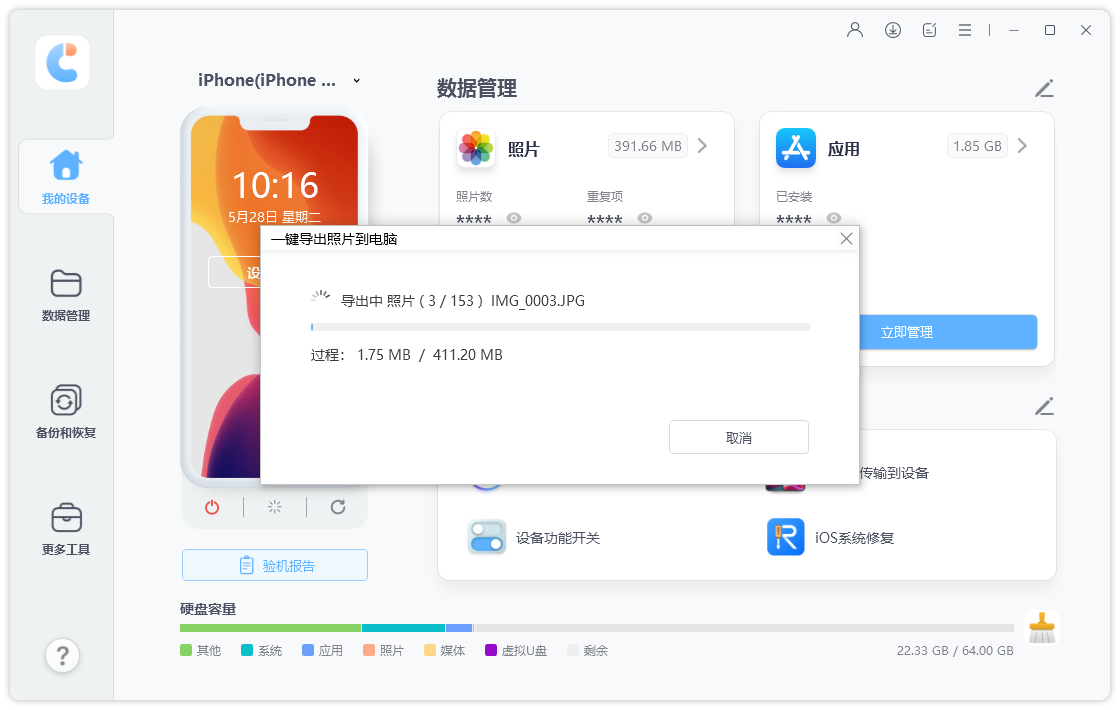
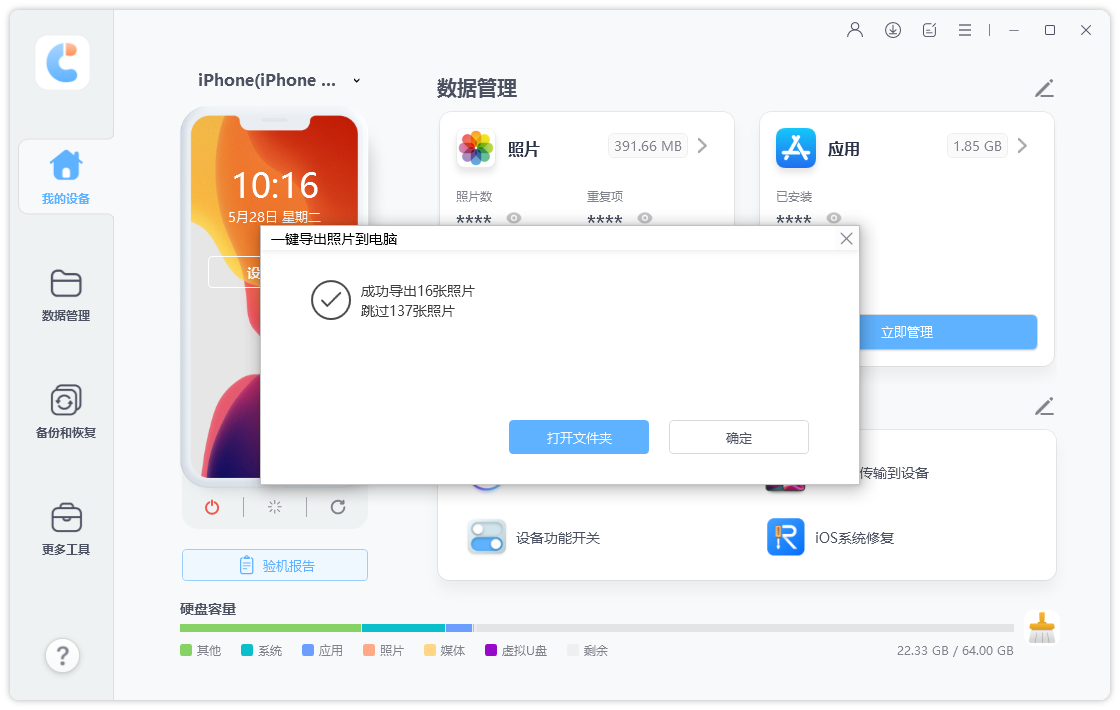
传输过程完成后,将弹出目标文件夹。如果没有,您可以单击“打开文件夹”查看传输的照片。所有照片都将由原始文件夹小心存储。
传输过程完成后,将弹出目标文件夹。如果没有,您可以单击“打开文件夹”查看传输的照片。所有照片都将由原始文件夹小心存储。
以上就是本文给大家分享的3个实测有效的传输方法,大家可根据自身电脑系统和照片数量选择对应方法,就能无损、完整把手机照片转移至电脑长期保存。转移完成后,建议在电脑多备份一份,避免照片意外丢失。