换苹果新机不用愁,多种数据迁移方法覆盖所有场景
目录
更换新iPhone时,数据迁移是用户最关心的问题。从联系人、照片到应用数据,如何高效、安全地将旧设备内容转移到新机?本文结合iOS系统特性,系统梳理5种主流迁移方法,涵盖不同场景需求,助你实现“无缝换机”。
一、快速开始
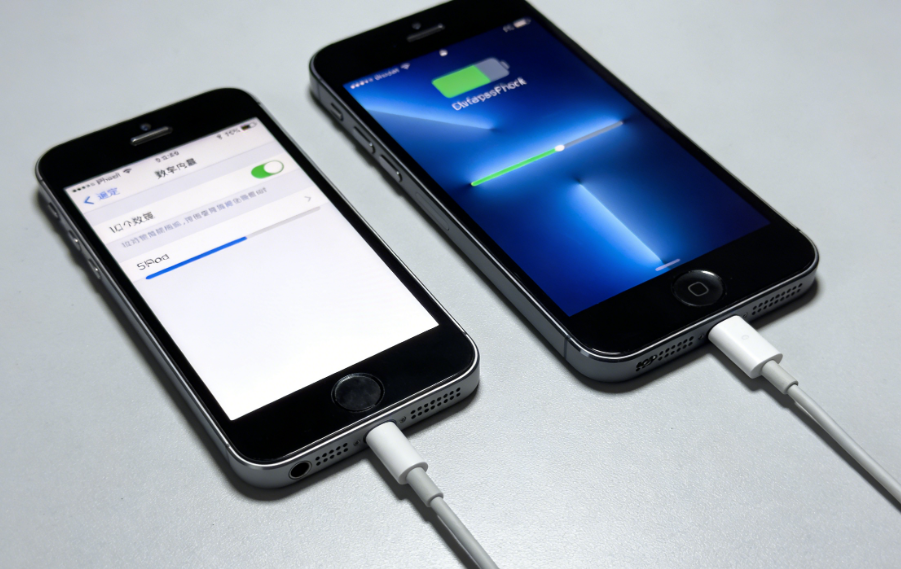
这是苹果官方最便捷的迁移方式,支持无线传输和有线直连两种模式,数据完整度最高,适合新旧 iPhone 都在身边的场景。
适用条件:新旧 iPhone 均为 iOS 12.4 及以上版本;新机未完成激活(已激活需先抹除所有内容);电量≥50% 或连接电源;无线模式需同一 Wi-Fi、蓝牙开启,有线模式需专用转接线。
操作步骤
1、新机开机停留在 “你好” 界面,靠近旧 iPhone,旧机弹出 “设置新 iPhone” 提示,点击 “继续”。
2、用旧机摄像头扫描新机屏幕的动态动画完成配对,输入旧机锁屏密码,在新机设置 Face ID/Touch ID。
3、传输选项选择 “从 iPhone 传输”,无线模式保持两台设备靠近、Wi-Fi 稳定;有线模式用 Lightning 转 USB 3 相机转换器 + 数据线(旧机 Lightning)或 USB-C 对 USB-C 线(新机 USB-C)直连。
等待传输完成(100GB 数据约 1-2 小时,有线更快),期间勿移动设备、断开连接,新机重启后完成剩余设置即可。
二、iCloud 云备份恢复
无需旧机在场,通过云端备份迁移,适合旧机已不在身边、或想分步恢复数据的场景。
适用条件:旧机已完成 iCloud 备份;新机未激活(已激活需抹除);Apple ID 一致;网络稳定。
操作步骤
1、旧机提前备份:设置→[你的姓名]→iCloud→iCloud 云备份→开启 “iCloud 云备份”,点击 “立即备份”,等待备份完成。
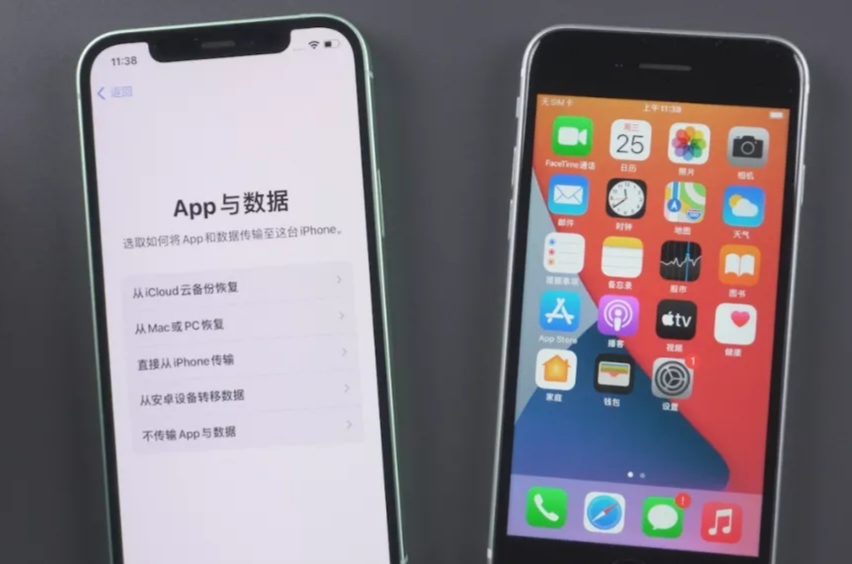
2、新机激活到 “应用与数据” 界面,选择 “从 iCloud 云备份恢复”,登录同一 Apple ID,选择最新的备份文件。
3、等待恢复,期间 App 和数据会后台下载,照片、视频等大文件可能需额外时间,完成后即可正常使用。
三、电脑备份恢复
通过电脑本地备份迁移,速度快、不受网络限制,适合数据量大、无稳定 Wi-Fi 的场景,支持完整备份与选择性恢复。
适用条件:电脑安装最新版 Finder(macOS Catalina 及以上)或 iTunes(Windows/macOS 旧版);新旧 iPhone 均可连接电脑;电脑有足够存储空间。
操作步骤
1、旧机备份:用数据线连接旧 iPhone 与电脑,打开 Finder/iTunes,选中设备,选择 “备份到这台电脑”(可加密备份保护隐私),点击 “立即备份”,等待备份完成。
2、新机恢复:断开旧机,连接新机到电脑,在 Finder/iTunes 中选中新机,选择 “恢复备份”, pick 旧机的最新备份文件,等待恢复完成,新机重启后完成设置。
四、转移到 iOS(安卓→iPhone 跨平台迁移)
针对安卓换苹果的用户,苹果官方专属工具,支持核心数据迁移。
适用条件:安卓系统 4.0 及以上;新机未激活(已激活需抹除);两台设备连接同一 Wi-Fi。
操作步骤
1、新机激活到 “应用与数据” 界面,选择 “从安卓设备转移数据”。
安卓手机下载 “转移到 iOS” App,打开后输入新机显示的 6 位验证码,连接同一临时 Wi-Fi。
2、选择需迁移的数据(联系人、短信、照片、日历等),等待传输完成,新机继续后续设置即可。
五、第三方工具迁移方案(灵活选择性传输)
若遇到新旧iPhone系统版本差异大、需选择性迁移部分数据(如仅迁移照片、聊天记录),第三方数据迁移工具(如牛学长苹果数据管理工具)能弥补官方方案的不足,其操作简单、适配性强,适合有个性化迁移需求的用户。
操作步骤:
步骤1:下载安装好苹果数据管理工具,使用数据线将旧iPhone连接上电脑,待软件识别到iPhone后,选择“备份与还原”,再选择“立即备份”。
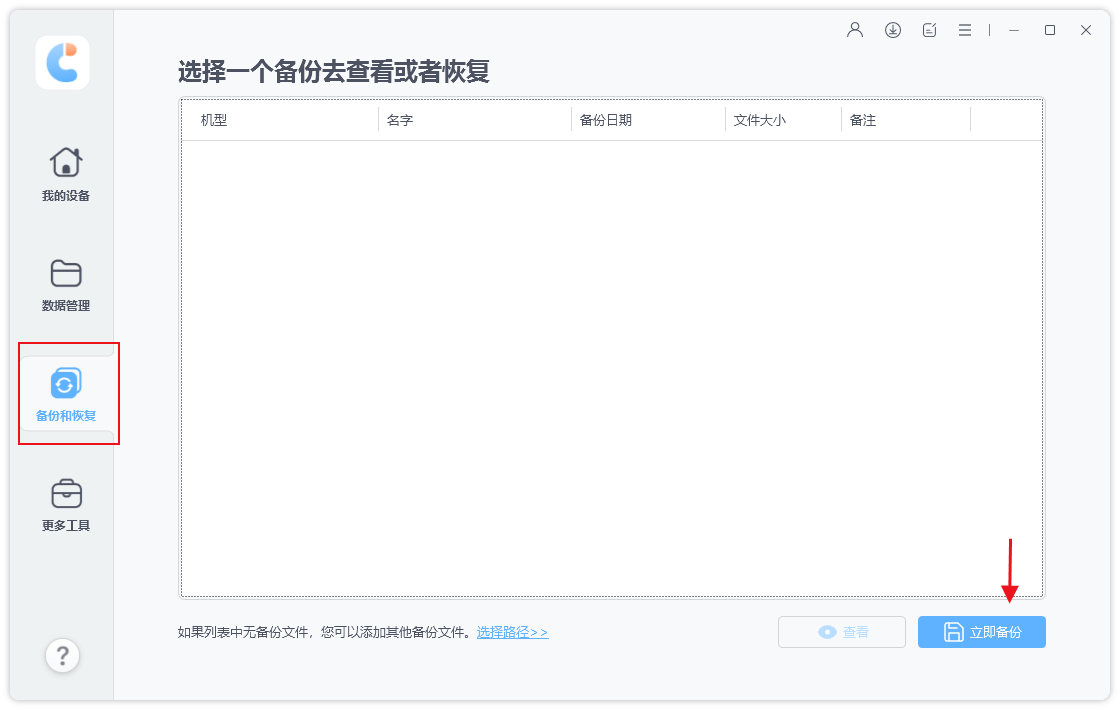
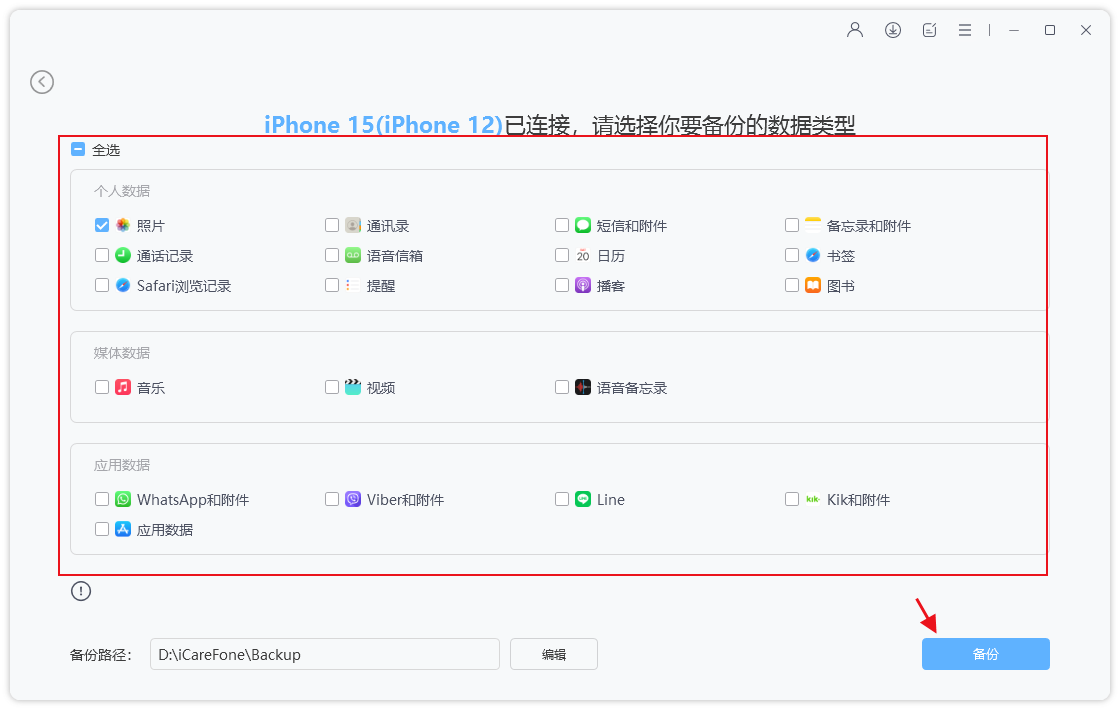
我们可以勾选所有文件类型,也可选择备份所需的文件类型,点击“备份”等待软件备份成功即可。
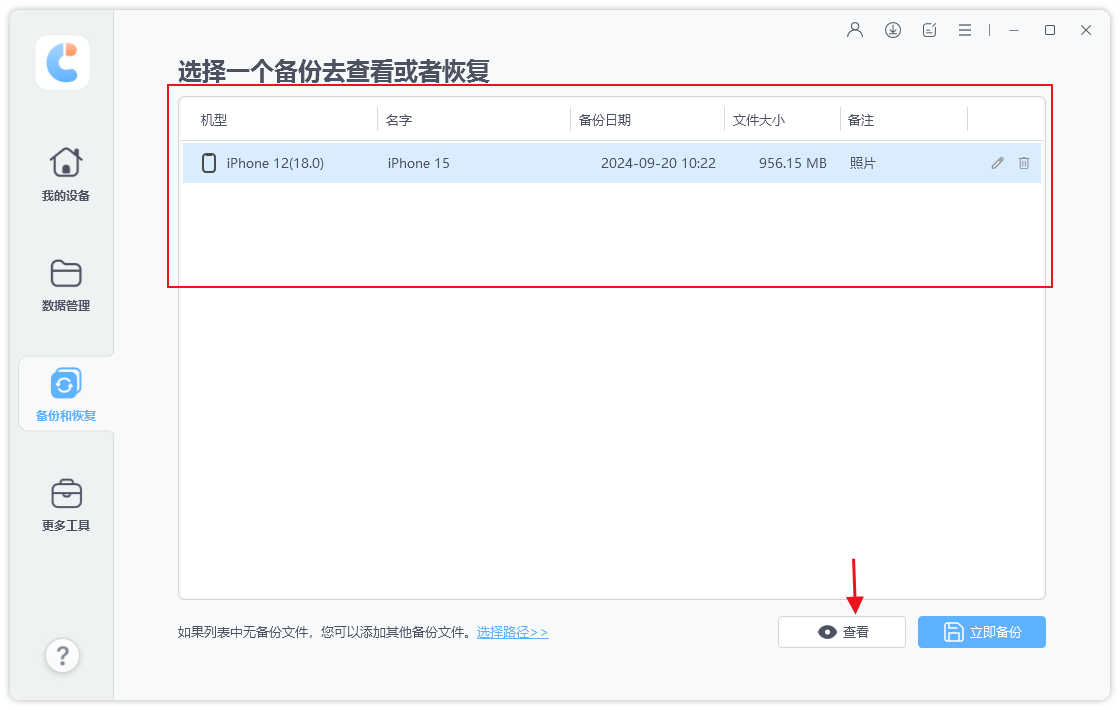
步骤2:备份完成后,断开旧iPhone的连接,连接新iPhone17,在查看备份区选择我们想要恢复的备份,然后点击“查看”,即可查看已备份的文件数据。
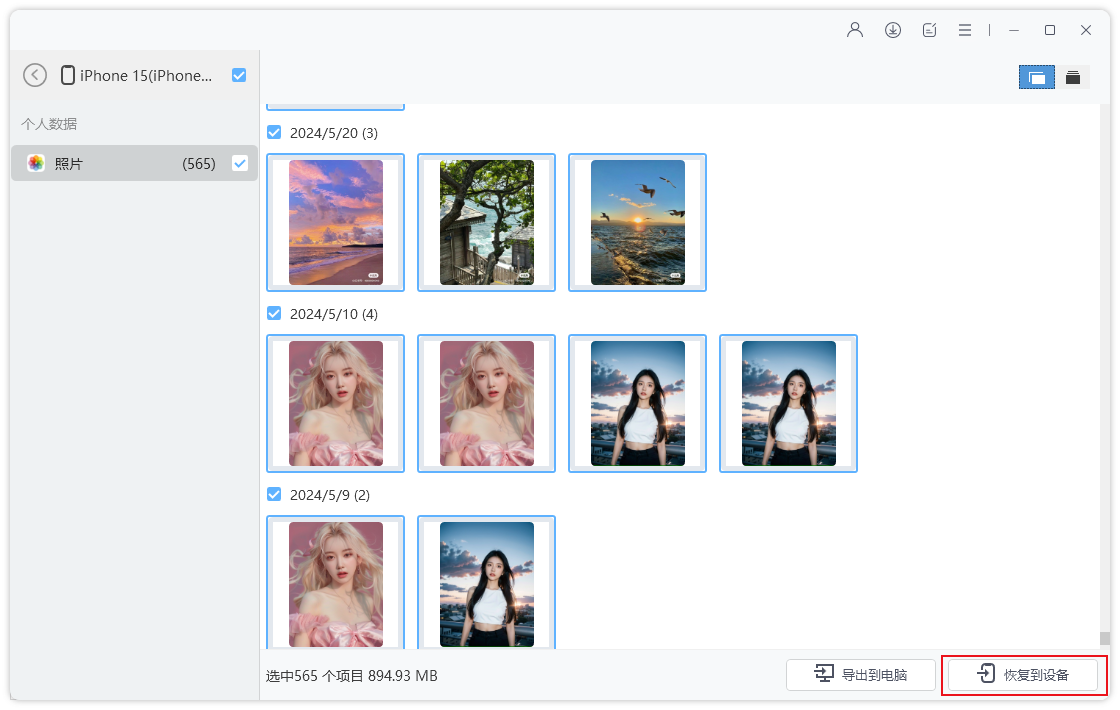
所有备份数据按照数据类别显示,然后选择要恢复的数据,点击“恢复到设备”即可。
六、迁移关键注意事项
迁移前备份旧机重要数据,避免意外丢失;新机迁移前清理冗余数据,确保存储空间充足。
无线迁移时保持设备靠近、Wi-Fi 稳定,有线迁移使用原装 / 认证数据线,防止连接中断。
已激活的新机使用官方方案需抹除所有内容,操作前务必备份新机现有数据。
迁移完成后,检查核心数据(聊天记录、照片、联系人)是否完整,App 需手动登录账号恢复数据。
不同苹果数据迁移方法各有适配场景,大家可根据自身的需求来选择合适的方法。




