苹果手机换机迁移资料不用愁,全场景方法一文吃透
目录
更换新iPhone是令人兴奋的体验,但如何将旧设备中的照片、联系人、应用、短信等数据完整迁移到新机,往往是用户最关心的问题。本文将详细介绍多种数据迁移方法,帮助您快速、安全地完成新旧iPhone的数据过渡。
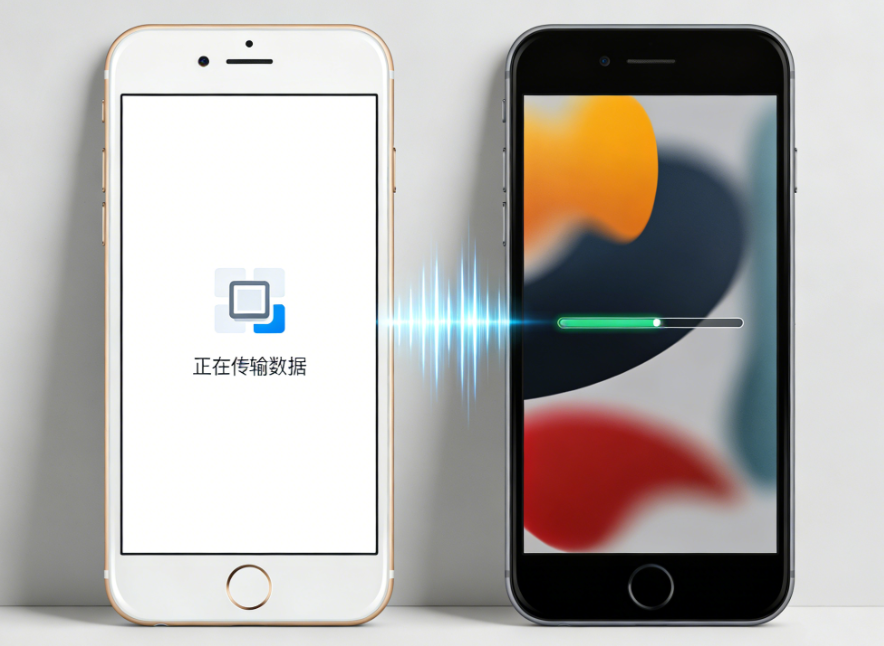
方法一、快速开始
适用场景:新旧两台iPhone都在手边,且都运行iOS 12.4及以上版本。
操作步骤:
1、将新旧两部iPhone靠近放在一起,确保都开启蓝牙和Wi-Fi。
2、旧手机屏幕上会出现“设置新iPhone”的弹窗,点击“继续”。
3、新手机屏幕上会出现一个动态二维码,用旧手机扫描。
4、按照提示,在新手机上输入旧手机的锁屏密码。
5、接下来可以选择“从iPhone传输数据”,等待数据传输完成。
注意:传输过程中不要将手机放太远,也不要切换App,否则可能中断。
方法二、隔空投送
适用场景:只需迁移部分照片、文件,或者没有电脑也没有Wi-Fi的情况。
1、迁移照片/文件
1.在两台iPhone上都打开Wi-Fi和蓝牙。
2.在旧手机上打开“照片”或“文件”App,选中要传输的内容。
3.点击左下角的“分享”按钮,选择“隔空投送”。
4.选择新iPhone,接收方点击“接受”。
2、迁移联系人
1.在旧手机上打开“通讯录”App。
2.选中需要迁移的联系人(可多选),点击“分享”。
3.选择“隔空投送”,发送到新手机。
方法三、iCloud备份恢复
适用场景:旧iPhone已备份至iCloud,且新iPhone未设置或已重置。
操作步骤:
1、重置新iPhone(若已设置):设置 → 通用 → 传输或还原iPhone → 抹掉所有内容和设置。
2、开机引导:新iPhone开机后,选择语言、地区,直到出现“应用与数据”界面。
3、选择恢复方式:点击“从iCloud备份恢复”,登录Apple ID。
4、选择备份:从列表中选择最近的iCloud备份(注意备份时间)。
5、等待恢复:保持Wi-Fi连接,等待下载完成(时间取决于备份大小和网络速度)。

方法四、使用牛学长苹果数据管理工具
当以上几个方法无法满足时,推荐使用牛学长苹果数据管理工具,无需抹机、选择性传输,适配所有换机场景。
核心优势
无需抹机:已激活新机直接迁移,不覆盖现有数据,不用重置手机;
选择性迁移:可单独勾选照片、通讯录、聊天记录、APP等,不用全量传输;
兼容强:支持新旧iPhone系统版本差异大的场景,解决官方传输失败问题;
操作简单:一键连接、一键迁移,小白也能轻松上手,传输稳定不中断。
操作步骤:
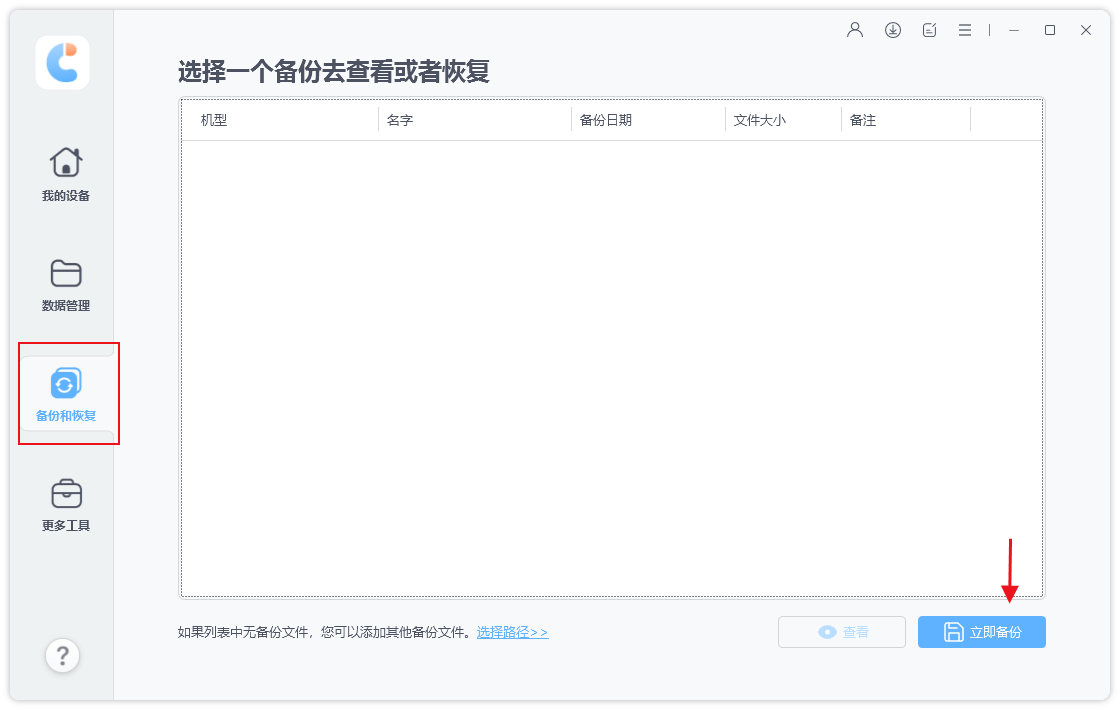
步骤1:下载安装好苹果数据管理工具,使用数据线将旧iPhone连接上电脑,待软件识别到iPhone后,选择“备份与还原”,再选择“立即备份”。
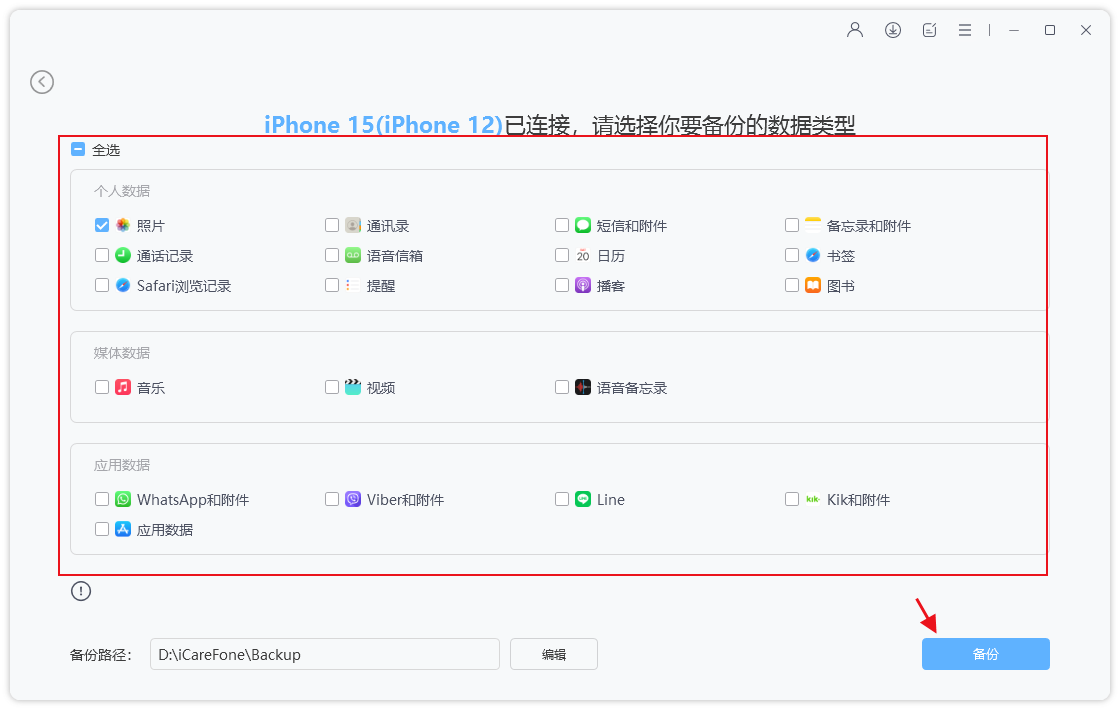
我们可以勾选所有文件类型,也可选择备份所需的文件类型,点击“备份”等待软件备份成功即可。
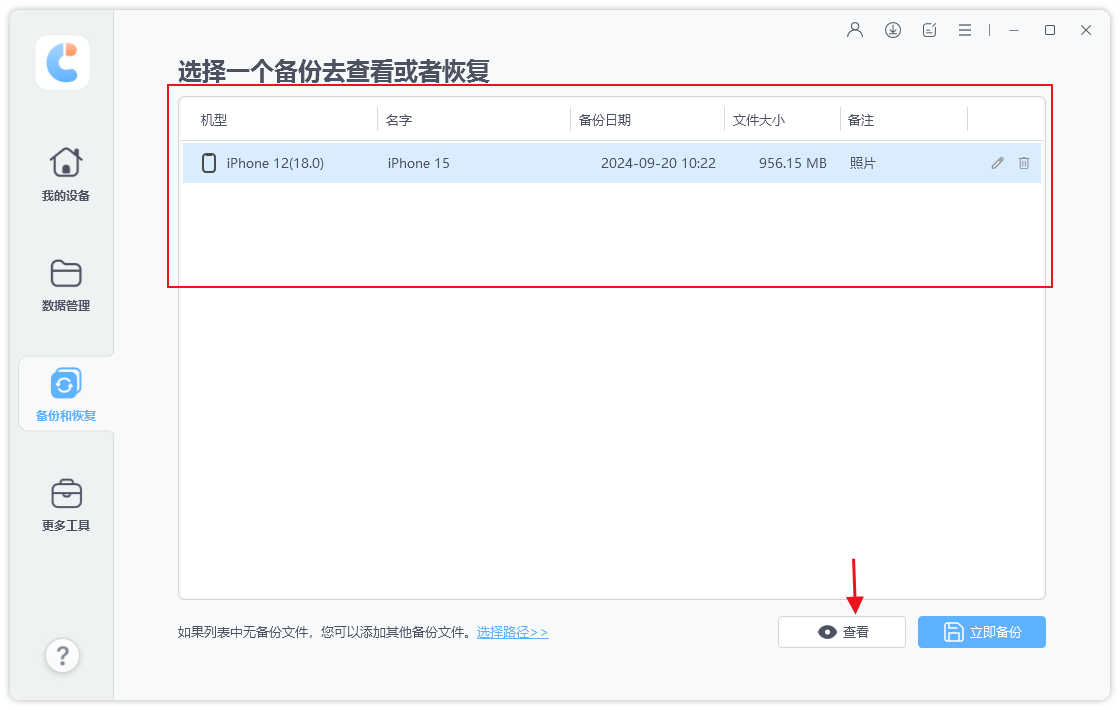
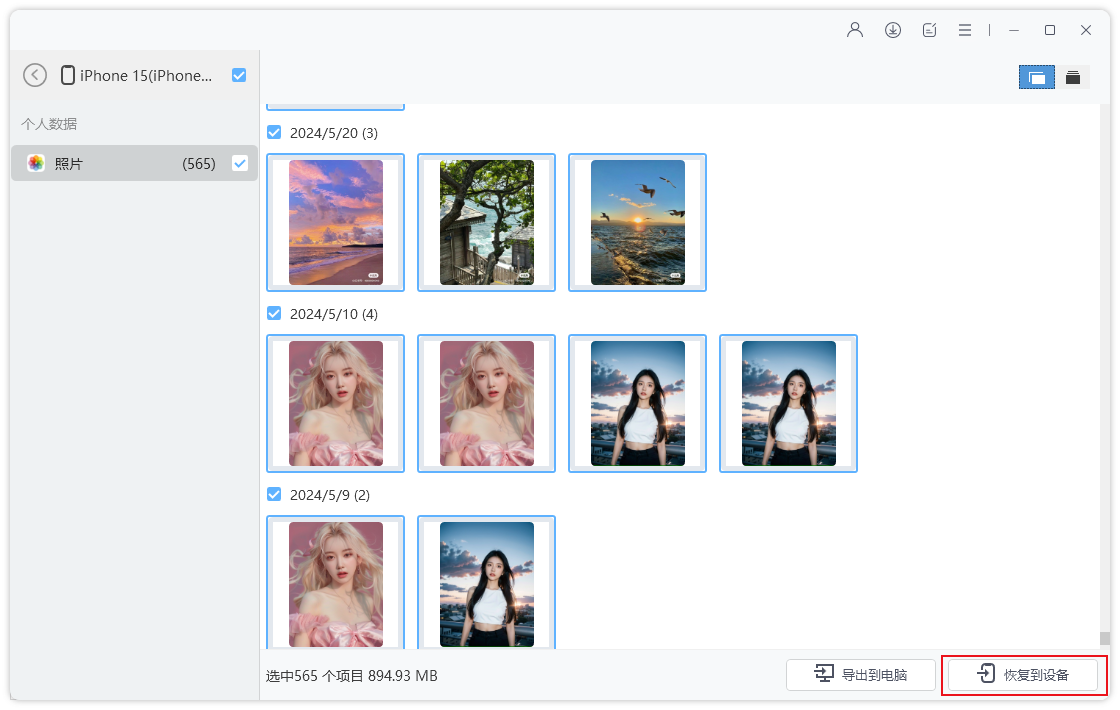
步骤2:备份完成后,断开旧iPhone的连接,连接新iPhone17,在查看备份区选择我们想要恢复的备份,然后点击“查看”,即可查看已备份的文件数据。
所有备份数据按照数据类别显示,然后选择要恢复的数据,点击“恢复到设备”即可。
旧苹果手机资料转到新苹果手机其实很简单,选对方法就能轻松搞定。无论用哪种方法,建议迁移前先完整备份一次,以防万一。新手机激活后,记得检查所有数据是否完整,尤其是照片和微信聊天记录。希望这份指南能帮你顺利完成苹果手机资料迁移,轻松拥抱新手机!




