小白必看:旧 iPhone 数据迁移到新 iPhone,只需这几步
目录
换新苹果手机后,如何快速将旧机中的照片、联系人、应用数据、聊天记录等资料完整迁移,是多数用户面临的核心问题。苹果生态提供了多种直观便捷的迁移方案,让这个过程变得前所未有的简单。本文将为您详细介绍各种一键导入方法,助您轻松完成数据交接,实现无缝换机。
一、快速开始
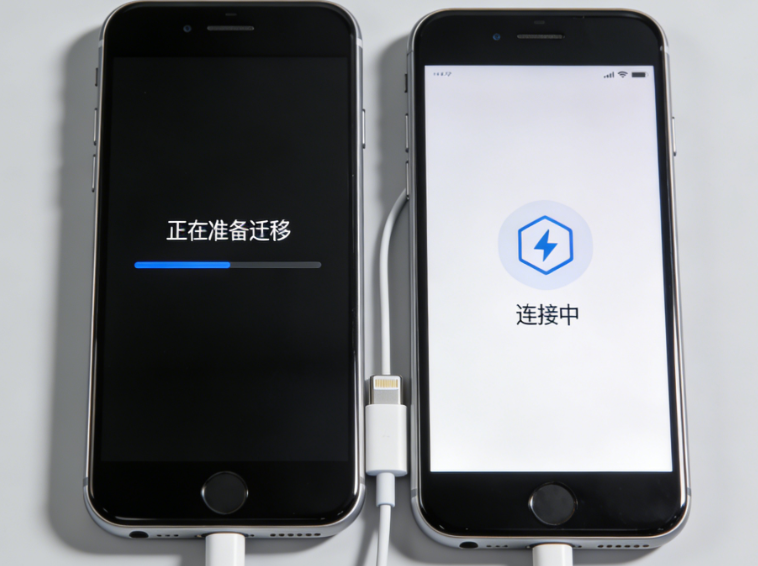
该功能适合 iOS11 及以上系统,能点对点直接传输数据。先保证新旧手机电量充足,同时开启 Wi-Fi 和蓝牙并相互靠近;新手机开机后会出现 “快速开始” 界面,旧手机会弹出 “设置新 iPhone” 提示,点击 “继续”;用旧手机扫描新手机上的动态图案完成验证,接着按提示设置新手机的面容 ID 或触控 ID,最后选择 “传输所有数据”,等待传输完成即可,期间保持两机靠近且通电。
二、iCloud 备份恢复
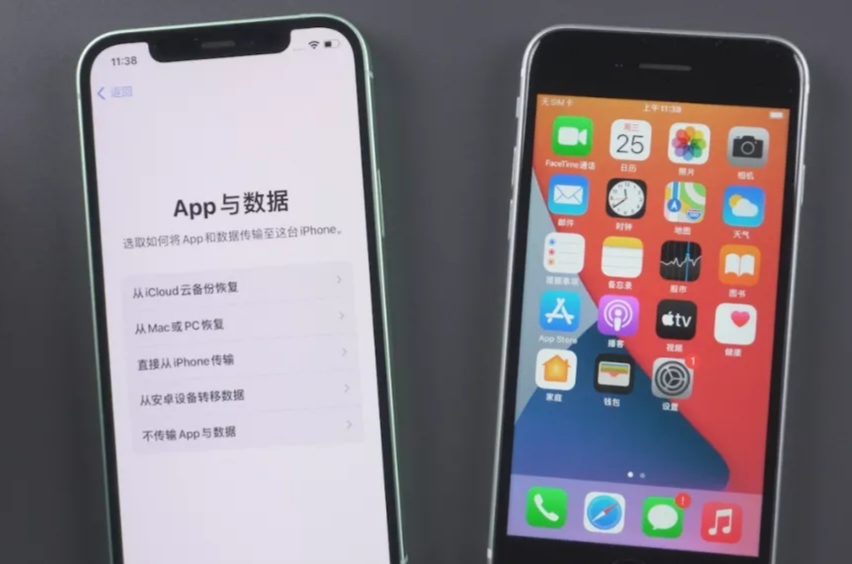
若两机不在一处,此方法很合适。旧手机上打开 “设置”,点击顶部 Apple ID,进入 “iCloud”,找到 “iCloud 云备份” 并开启,点击 “立即备份” 等待完成;新手机若未激活,在设置流程中找到 “从 iCloud 备份恢复”,登录和旧手机相同的 Apple ID 后选择对应备份文件;若新手机已激活,可先备份新手机数据并抹除,再按上述激活流程操作,注意 iCloud 免费空间仅 5GB,数据过多可能需付费扩容。
三、Finder/iTunes 本地迁移
该方式传输稳定,不受网速影响。Windows 系统安装 iTunes,Mac 系统直接打开 Finder;用数据线连接旧手机和电脑,iTunes 中点击设备图标,Finder 中在左侧选中旧设备,随后选择 “立即备份”;备份完成后拔掉旧手机,连接新手机,同样在 iTunes 或 Finder 中找到 “从备份恢复”,选中刚备份的文件,等待数据迁移完毕即可。
四、第三方工具辅助
若需针对性传输部分数据,可借助专业的第三方工具辅助,如牛学长苹果数据管理工具,是一款综合性 iOS 设备数据管理软件,涵盖数据备份恢复、跨端传输、设备管理优化等核心能力,适配最新 iOS/iPadOS 系统及 iPhone 17 等机型,操作比传统苹果管理工具更简洁,可以轻松的将就手机数据转移到新iPhone手机上。
数据迁移步骤:
步骤1:下载安装好苹果数据管理工具,使用数据线将旧iPhone连接上电脑,待软件识别到iPhone后,选择“备份与还原”,再选择“立即备份”。
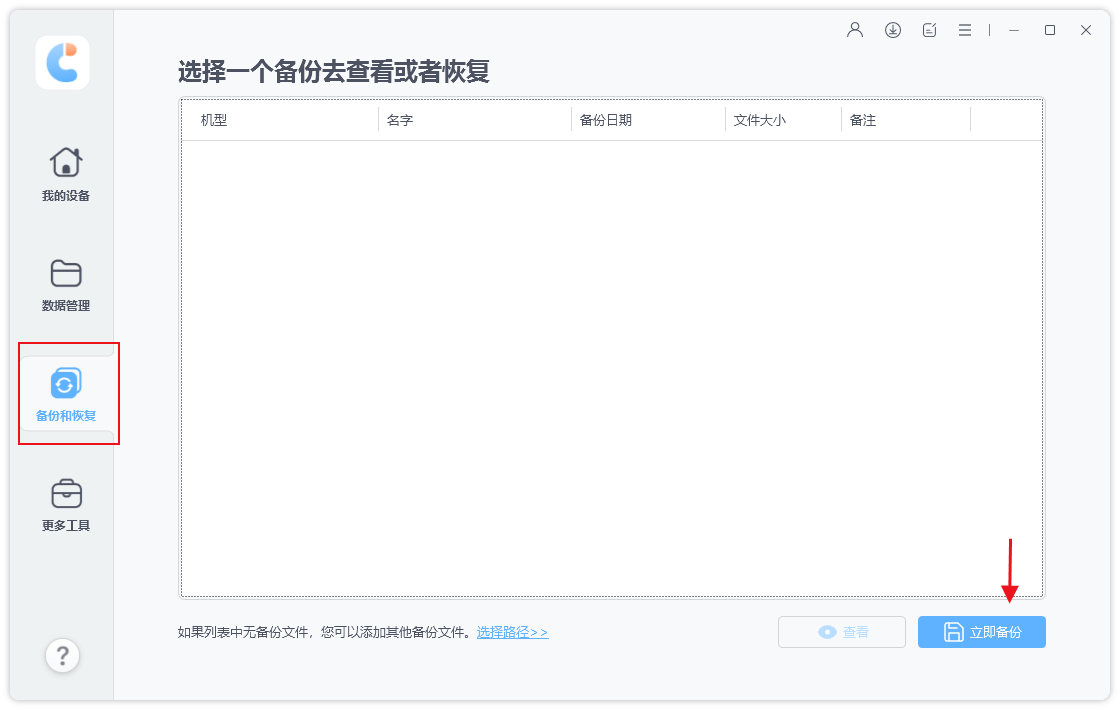
我们可以勾选所有文件类型,也可选择备份所需的文件类型,点击“备份”等待软件备份成功即可。
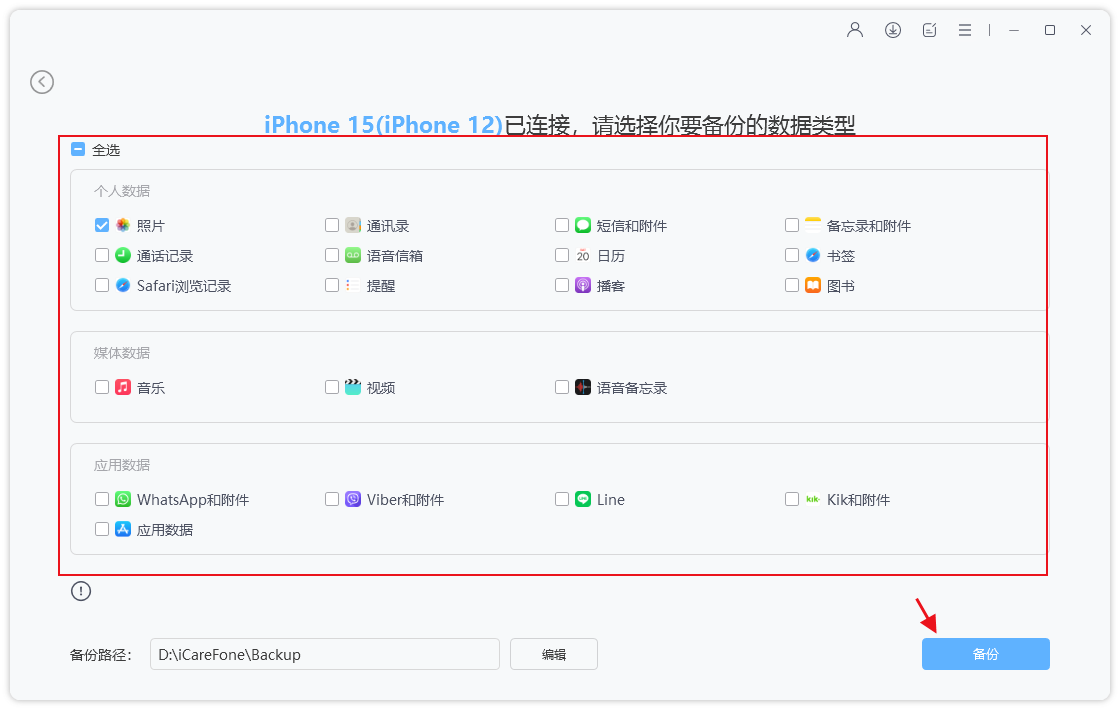
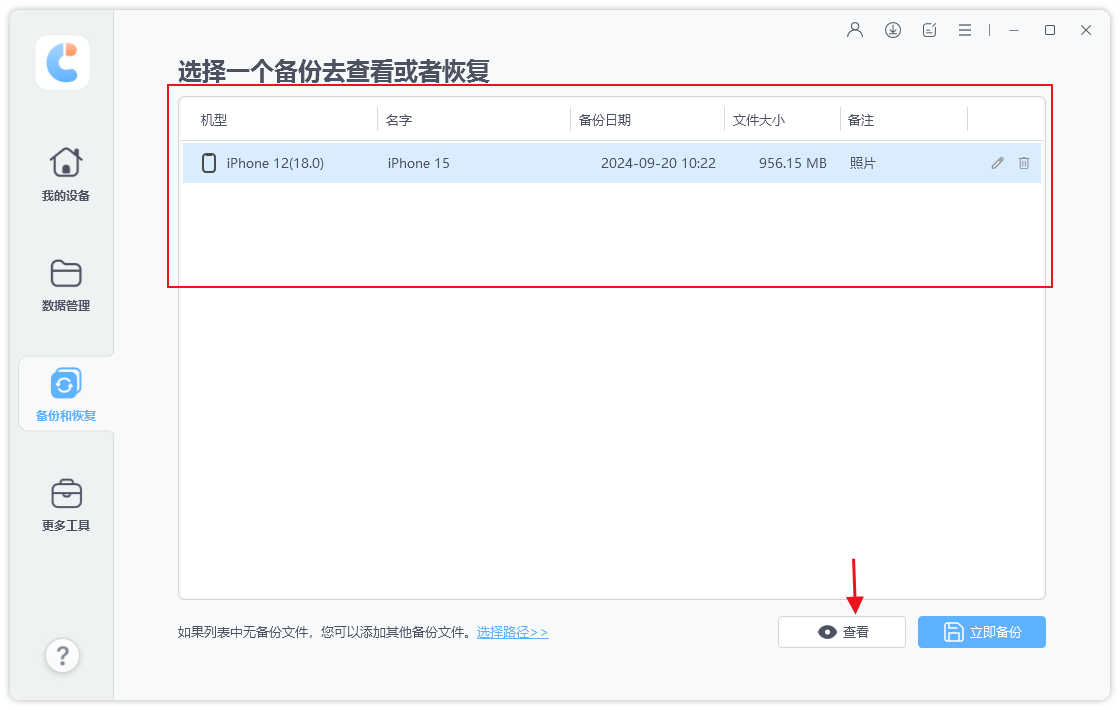
步骤2:备份完成后,断开旧iPhone的连接,连接新iPhone17,在查看备份区选择我们想要恢复的备份,然后点击“查看”,即可查看已备份的文件数据。
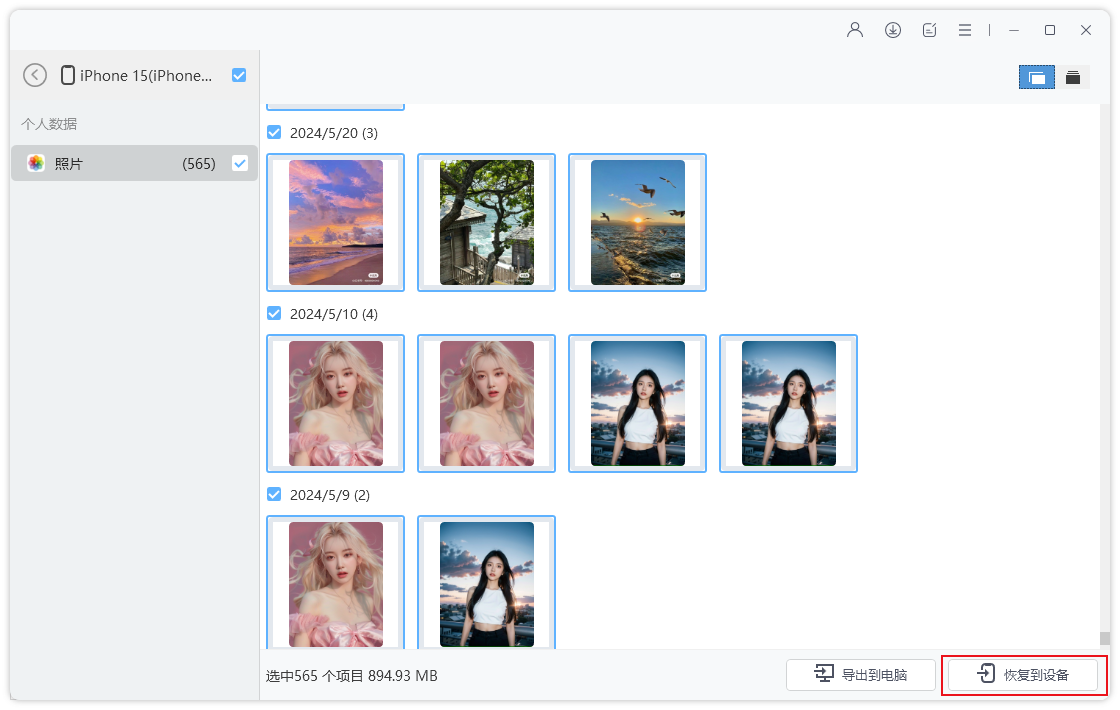
所有备份数据按照数据类别显示,然后选择要恢复的数据,点击“恢复到设备”即可。
苹果提供的4种迁移方案覆盖了大多数的换机场景,用户可根据设备状态、数据量和网络环境自由选择。




