

产品使用指南
- 牛学长苹果手机修复工具
- 牛学长苹果屏幕解锁工具
- 牛学长苹果数据恢复工具
- 牛学长iCloud解锁工具
- 牛学长Windows数据恢复工具
- 牛学长Mac数据恢复工具
- 牛学长安卓屏幕解锁工具
- 牛学长安卓数据恢复工具
- 牛学长安卓手机修复工具
- 牛学长苹果数据管理工具
- 牛学长苹果手机密码管理工具
- 牛学长Windows系统工具箱
- 牛学长文件修复工具
- 牛学长重复文件删除工具
- 牛学长分区管理工具
- 牛学长手机管家工具
如何在搭载M1-M4芯片的Mac上启用系统扩展
牛学长Mac数据恢复工具需要使用系统扩展来直接扫描 APFS 系统驱动器。为了获得扫描和恢复内置驱动器数据的授权,您需要在 Mac 的恢复模式下启用所需的系统扩展。在进入 macOS 恢复模式之前,请确保备份 Mac 上的所有重要数据。
在 Mac 上启用系统扩展的步骤
1、关闭您的 Mac。
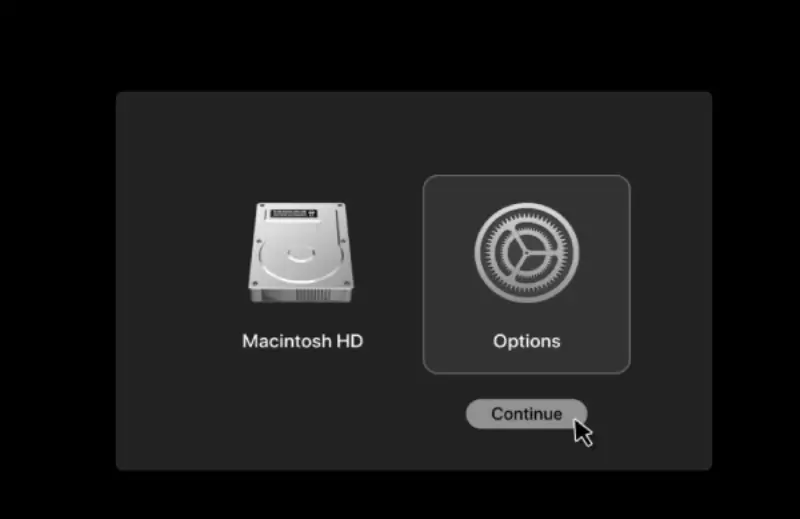
2、长按 Touch ID 或电源按钮,直到出现“选项”图标。然后选择“选项”并点击“继续”。(引导进入恢复模式)
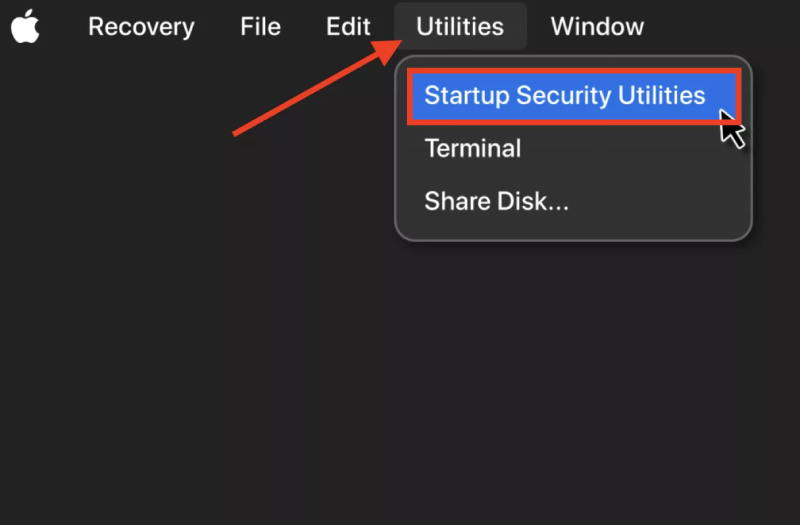
3、输入管理员密码,点击“继续”。接着,前往菜单栏,点击“实用工具”,并选择“启动安全性实用工具”。(启动安全性实用工具)
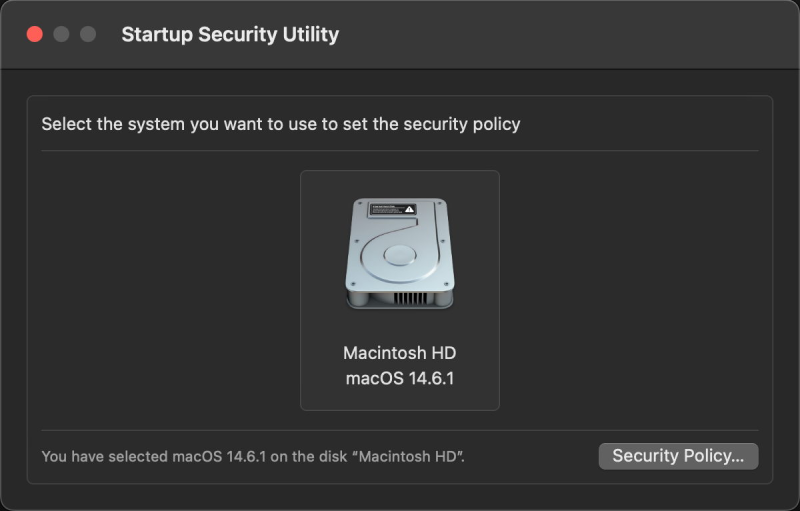
4、为牛学长Mac 数据恢复工具选择驱动器(通常是 Macintosh HD),然后点击“安全策略”按钮。(设置安全策略)
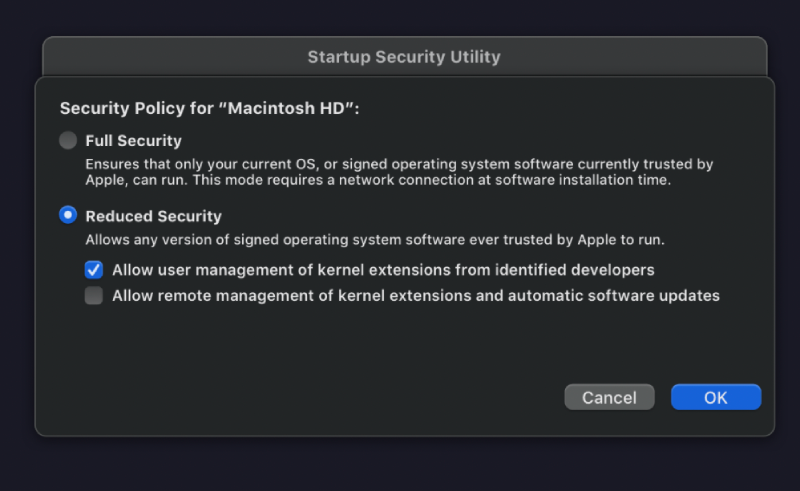
5、在弹出的窗口中,选择“降低安全性”,并勾选选项:“允许用户管理来自已识别开发者的内核扩展”。点击“确定”并重启计算机以应用更改。(选择降低安全性)
6、Mac重启后,再次启动牛学长Mac数据恢复工具,通用“安全性与隐私”页面将自动出现。(如果未出现,请手动通过苹果 logo > 系统偏好设置/系统设置导航到此页面。)
7、在“开发者 ‘Tenorshare’ 的系统软件被阻止加载。”下方点击“允许”按钮。(启用系统扩展)
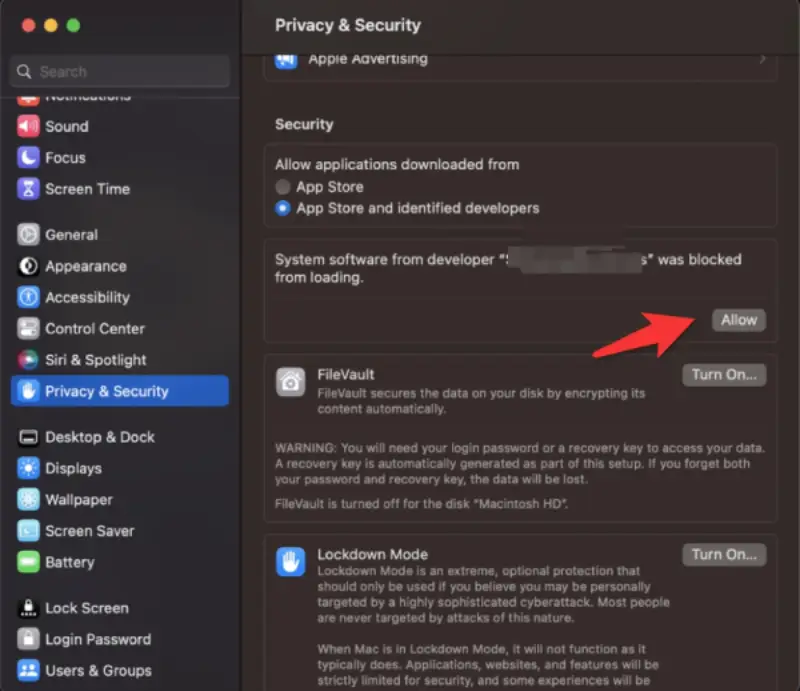
8、根据提示输入管理员密码。接着点击“允许”按钮以接受牛学长Mac数据恢复工具的内核扩展。
应用最后一项更改后,请再次重启您的 Mac。重启完成后,您就可以使用牛学长从内置驱动器恢复丢失的文件了。
是否有帮助 ?