

- 牛学长苹果手机修复工具
- 牛学长苹果屏幕解锁工具
- 牛学长苹果数据恢复工具
- 牛学长iCloud解锁工具
- 牛学长Windows数据恢复工具
- 牛学长Mac数据恢复工具
- 牛学长安卓屏幕解锁工具
- 牛学长安卓数据恢复工具
- 牛学长安卓手机修复工具
- 牛学长苹果数据管理工具
- 牛学长苹果手机密码管理工具
- 牛学长Windows系统工具箱
- 牛学长文件修复工具
- 牛学长重复文件删除工具
- 牛学长分区管理工具
- 牛学长手机管家工具
为什么恢复的文件打不开
一、打不开的报错
损坏的文件是指由于数据结构或内容错误而损坏、不完整或无法使用的文件。损坏可能由于各种原因而发生,例如软件错误、硬件故障、不当关机或传输错误。
当您尝试打开文件时,会显示以下错误:
1、文件已损坏,无法打开。
2、文件无法访问。文件或目录已损坏或无法读取。
任何文件类型都可能出现损坏的文件,包括视频、Word、Excel、PDF、图像文件,甚至 Windows 系统文件。
二、为什么恢复的文件打不开?
恢复的数据无法打开的原因有很多,例如文件损坏、文件被覆盖、硬盘坏道等。一些最常见的原因如下:
1.文件损坏
2.碎片文件
3.数据被覆盖
4.丢失文件的驱动器中存在坏扇区
5.存储恢复文件的驱动器中存在坏扇区
6.恢复的文件在恢复之前已经损坏
2.1 损坏的文件
文件无法打开通常是由于文件头或实际文件数据损坏。
删除文件后,所选文件很可能被另一个文件损坏。但更可能的是,损坏可能源于文件被另一个文件覆盖。已删除的文件也可能因磁盘碎片整理、病毒或恶意软件等恶意软件的攻击甚至黑客的恶意活动而损坏(尤其是 Microsoft Office 文件,在这里非常容易受到攻击)。
2.2 碎片文件
大型文件通常保存在驱动器上不同的单独位置,因为它们不能彼此共享相同的即时硬盘空间。恢复此类文件几乎是不可能的 - 或者充其量是困难的 - 因为即使可以确定文件的初始位置,其他碎片所在的信息通常会被永久删除。
2.3 数据被覆盖
集群的某些部分可能被覆盖,从而导致损坏并且无法恢复原始文件。
三、怎么解决?
这些问题的解决方案各不相同。我们建议您先找出原因,然后参考相关方法解决此问题,恢复所有文件。
3.1 更正文件扩展名
比如原来是*.mp4 的视频恢复后变成了*dat 文件,您可以直接手动修改视频文件的后缀为*.mp4
3.2 完成高级扫描
首先,确保您已下载安装好牛学长Windows数据恢复工具,并完成高级扫描。不然,极有可能数据恢复软件还没有找到完整的文件,从而导致恢复的文件打不开。
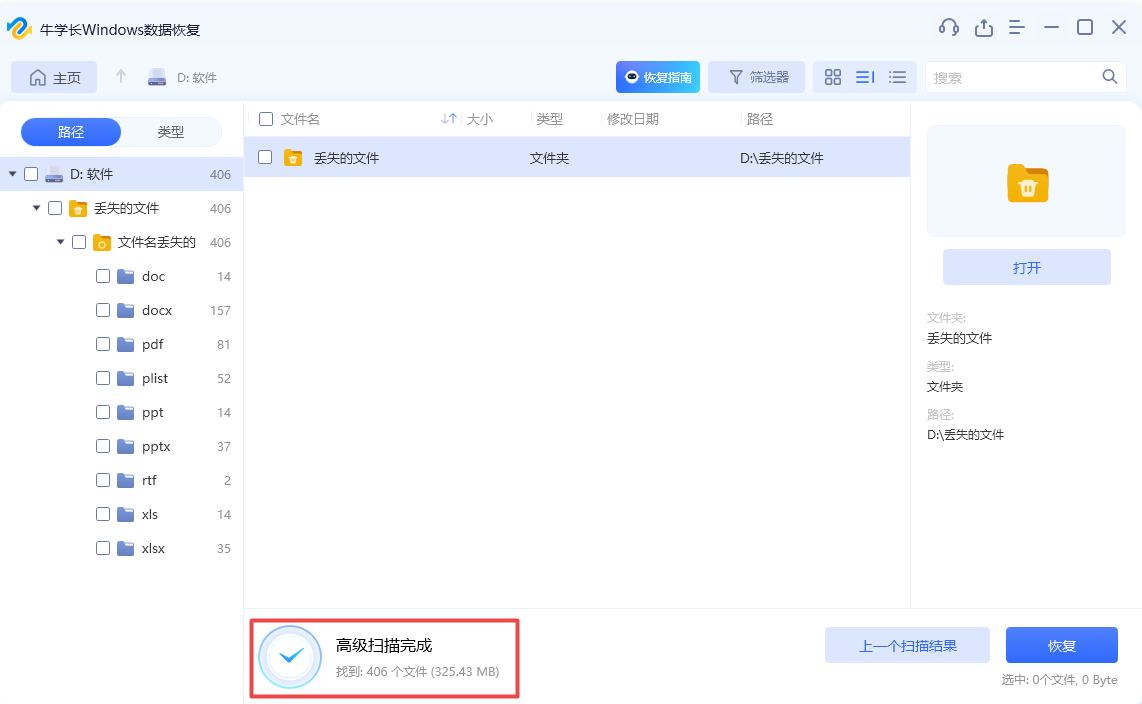
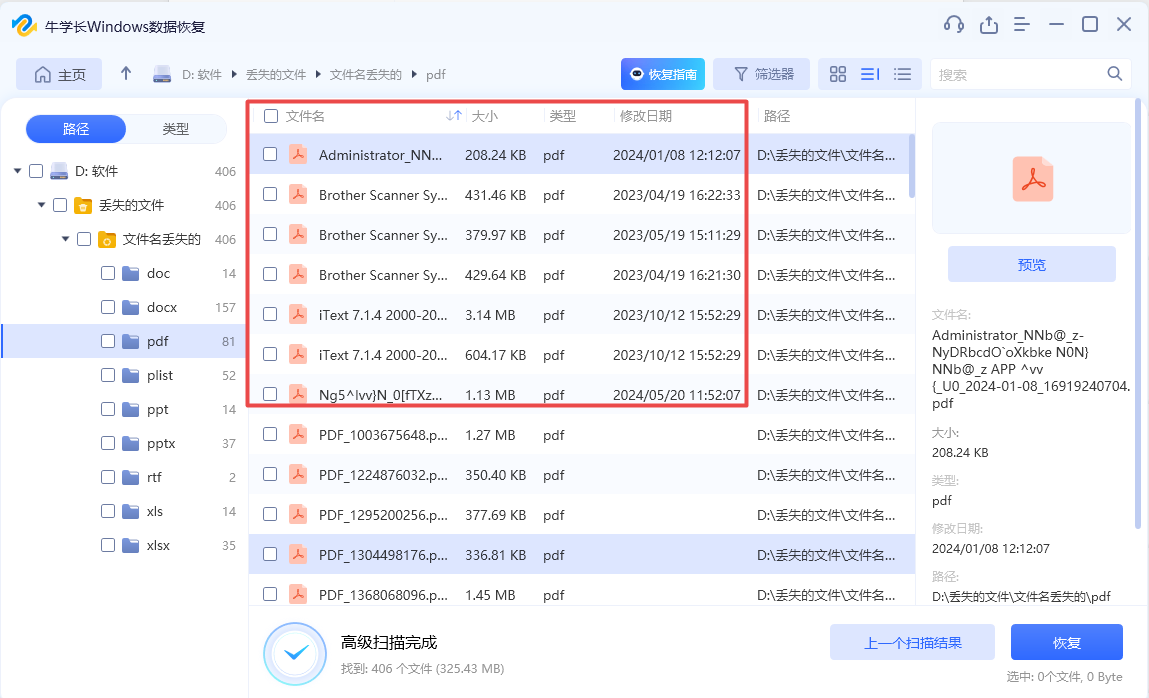
3.3 检查带标签的文件
其次,不要错过高级扫描发现的带有提取标签的文件,这些文件更有可能完好无损。
3.4 使用文件修复软件进行修复
借助 4DDiG 文件修复工具,您将能够快速修复各种损坏和损坏的图像文件,包括 JPEG 文件。它是一款功能强大、快速、可靠且用户友好的程序,可轻松修复损坏的图像和视频文件。

步骤 1:在您的 PC 或笔记本电脑上下载并启动 4DDiG 文件修复软件
步骤 2:选择要修复的“文件类型”

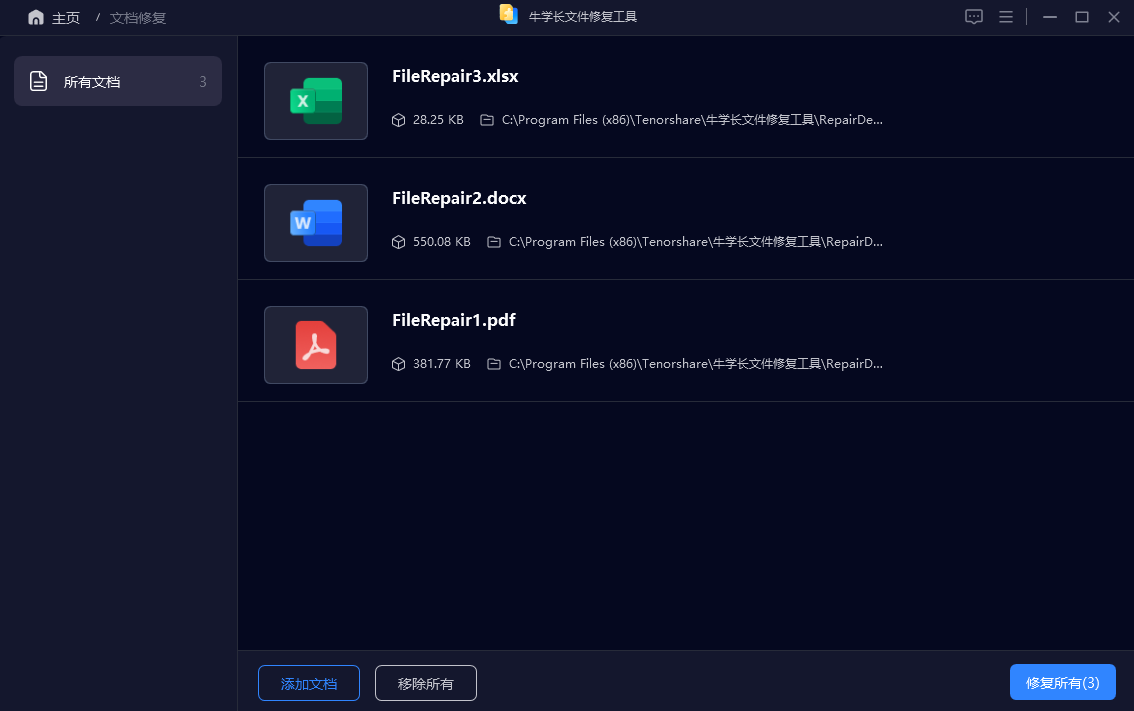
步骤 3:添加要修复的损坏文件
步骤 4:单击“修复全部”按钮可一次修复多个文件。
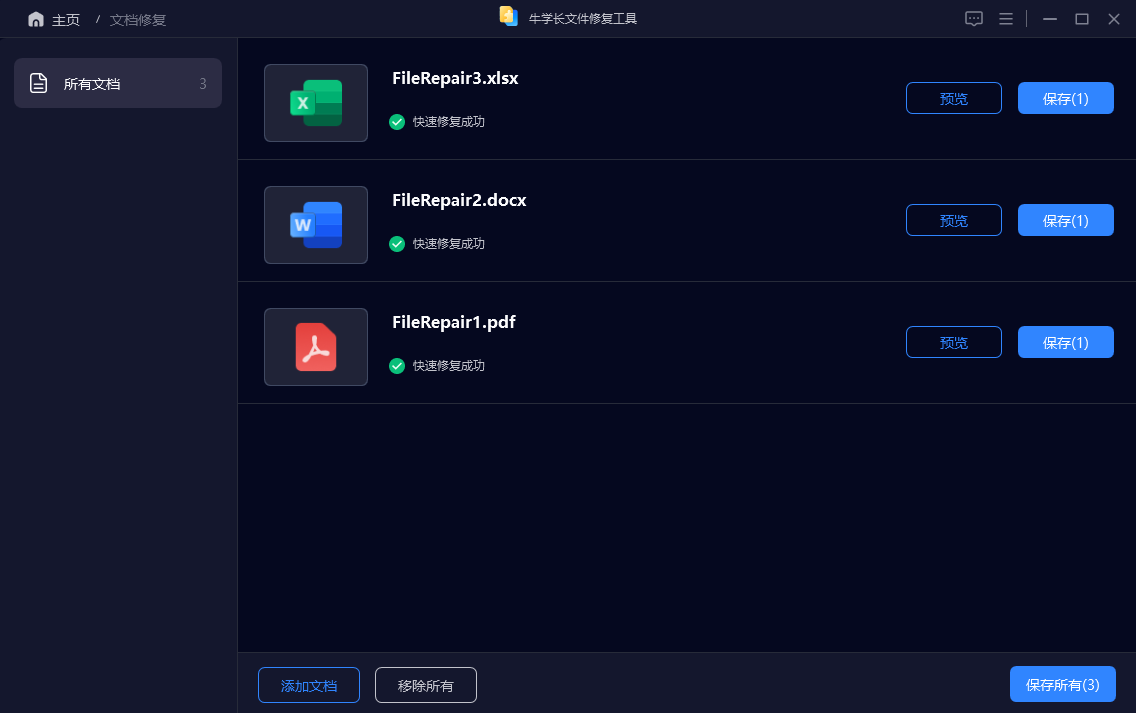
步骤 5:单击“保存全部”导出已修复的文件
但是,请注意,如果损坏的文件缺少数据或某些簇被覆盖,那么即使是文件修复工具也无法工作。