

电脑崩溃如何恢复数据
本指南中,将介绍电脑崩溃该如何通过可靠的恢复方法从崩溃的电脑中恢复数据。
第1部分:为什么我的电脑不断崩溃?
电脑崩溃。这意味着您的数据可能会丢失,文件损坏,并最终导致电脑故障。如果您的电脑不断崩溃并且蓝屏,其背后有很多原因。 当驱动程序过时、硬件出现故障或由于风扇堵塞而导致气流不足时,就会发生电脑崩溃。除此之外硬盘驱动器上的坏扇区、损坏的注册表、恶意软件和病毒也可能导致电脑崩溃。
第2部分:如何从崩溃的电脑中恢复数据?
首先,下载并安装 牛学长数据恢复工具, 牛学长数据恢复工具可以帮助您从U盘,SD卡,丢失的分区以及本地和外部硬盘驱动器中恢复数据。还可以从回收站、病毒攻击、意外格式化和删除以及 Bitlocker 加密驱动器中恢复文件。此外,这个恢复软件还可以修复损坏视频和照片。
第1步:准备阶段
准备一台正常电脑和一台存储空间超过 1.5GB 的 U盘/CD/DVD。在电脑上安装牛学长数据恢复软件。
第2步:连接 U盘并选择路径
启动牛学长数据恢复软件并将 U盘连接到它。从界面中选择“从崩溃电脑中恢复”,然后单击“扫描”继续。

第3步:建立可启动驱动器
选择外部 U盘/DVD 以创建可启动的驱动器。在操作过程中,您的 U盘/DVD 将被格式化。不要在恢复过程中使用驱动器。成功创建可启动驱动器后,在转到崩溃的电脑进行数据恢复。


第4步:重新启动崩溃的电脑
将从另一台电脑创建的可启动驱动器插入到崩溃的电脑。重新启动崩溃的电脑。一旦出现电脑品牌徽标,请按相应的键进入其 BIOS 设置。这里需要注意的一点是,每台电脑都有不同的启动键。
第5步:从崩溃的电脑中恢复数据
进入 BIOS 设置后,使用箭头键切换到启动选项卡并选择启动设备。文件将开始加载,等待配置。牛学长数据恢复软件 将在崩溃的电脑上自动启动,因此请选择开始数据恢复的路径。出于安全目的,建议将恢复的数据保存到外部设备。
第3部分:如何修复电脑不断崩溃?
您可以尝试多种解决方案,以下几种方案可做为参考:
修复1:重新启动电脑
步骤一:点击桌面底部菜单中的开始按钮。
步骤二:右键单击鼠标中的电源按钮,然后选择关机。
步骤三:当您的电脑完全关闭时,使用电脑上的电源按钮重新启动系统。
修复2:确保CPU正常工作
电脑不断崩溃,也有可能是因风扇中积聚灰尘过多而导致发热。遇到这种问题您可以采取以下措施:
步骤一:保持清洁风扇周围的灰尘消除,以确保气流正常。
步骤二:检查所有风扇是否运行良好。
步骤三:为您的电脑提供适当的通风。确保它没有被推到墙上或用布覆盖,导致过热。此外,在夏季打开机箱的一侧并使用冷却风扇,以便冷却。
修复3:检查硬件连接
频繁地移动电脑,在移动过程中的剧烈振动可能会使内部硬件松动,从而导致其崩溃。因此,请避免过于频繁粗暴地拖动电脑。
修复4:以安全模式启动
为防止由于应用程序导致电脑崩溃问题,请在安全模式下启动电脑以将其卸载。
步骤一:关闭电脑并按电源按钮重新启动。
步骤二:按住电源按钮五秒钟,然后重复两次,直到屏幕上出现“准备自动修复”通知。

步骤三:等待Windows自动诊断问题。
步骤四:之后,单击Windows恢复环境中的高级选项。
步骤五:选择故障排除。
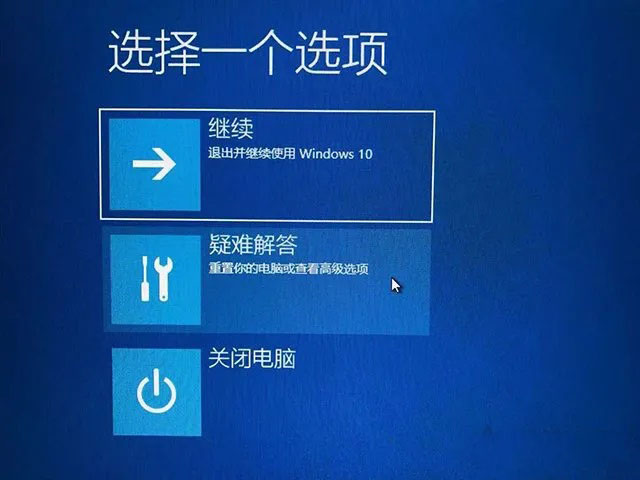
步骤六:单击“故障排除”屏幕上的“高级选项”。
步骤七:选择启动设置。

步骤八:按键盘上的数字 4 或 5 进入您选择的安全模式。

步骤九:卸载导致崩溃的应用程序。
修复5:运行系统文件检查器
系统文件检查器是一个内置的有用工具,用于修复损坏的数据文件。如果无法正常启动电脑,请按照以下说明操作:
步骤一:重新启动电脑,按数字6键,使用启动设置中的命令提示符将电脑启动到安全模式。
步骤二:在命令提示符下键入指令sfc / scannow。
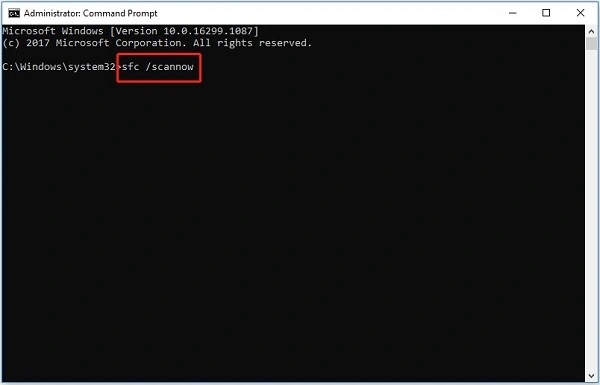
步骤三:等待问题自动修复。
修复6:升级RAM
电脑中的 RAM 处理编辑文件、玩游戏和运行软件等任务。如果您没有足够的 RAM 空间,您的电脑就很容易死机和崩溃。升级 RAM 将防止将来发生崩溃。
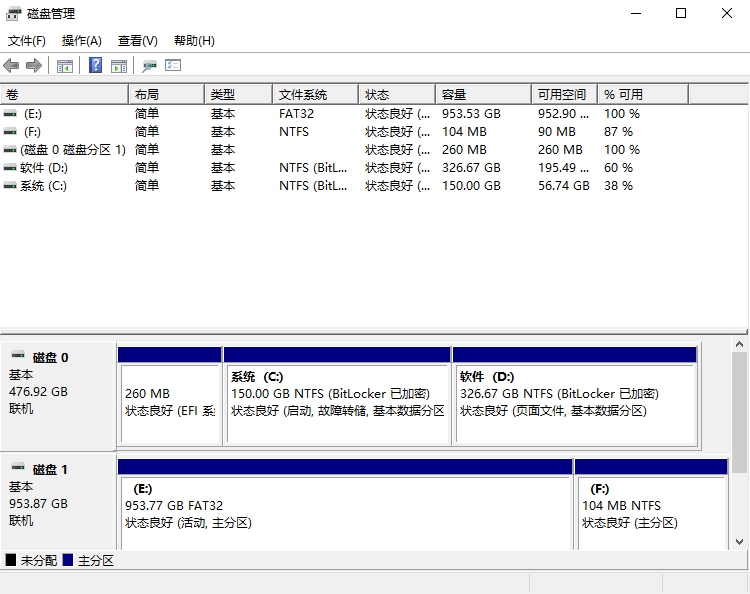
修复7:扩展C驱动器
如果系统驱动器中的存储空间较少,您的电脑将无法运行程序。要解决此问题,可以扩展您的 C 盘。
步骤一:同时按下Windows和R键以打开Run Window。
步骤二:输入 diskmgmt.msc 并按 OK。
步骤三:加载磁盘管理后,右键单击C盘,然后选择扩展卷以扩展C盘。
修复8:更新驱动程序
使用损坏或过时的电脑驱动程序也可能导致系统死机或崩溃。要修复驱动程序,请尝试重新安装或更新。
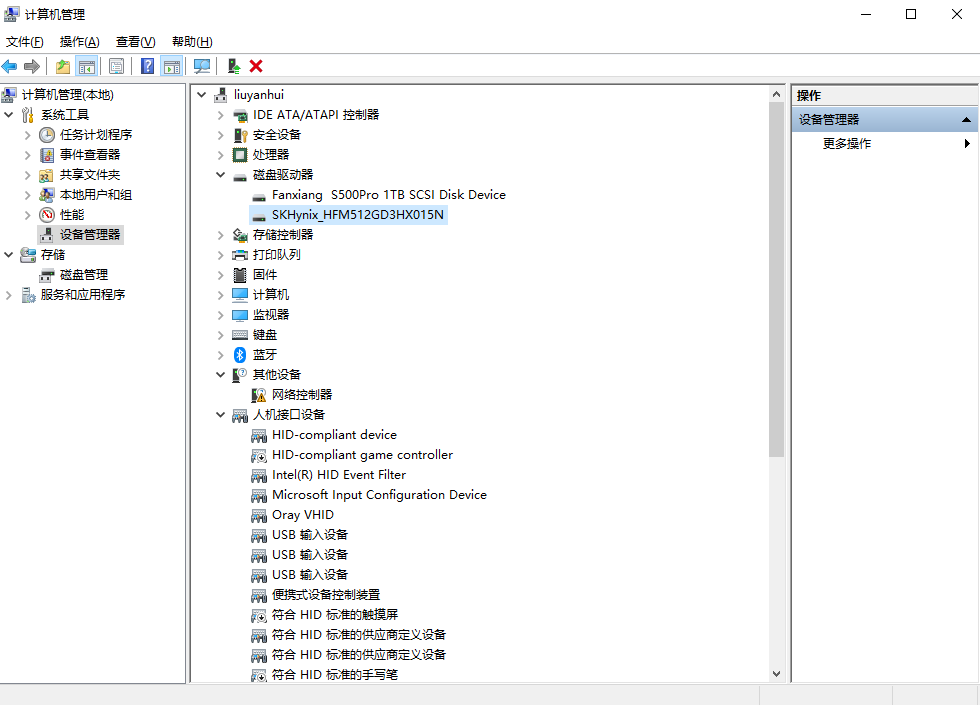
步骤一:右键单击“这台电脑”,然后选择“管理”>“设备管理器”。
步骤二:单击“磁盘驱动器”以展开。
步骤三:选择更新驱动程序。
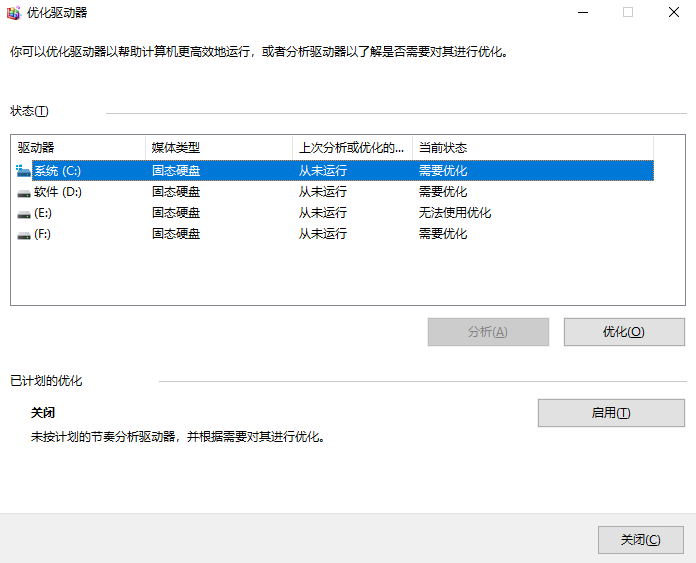
修复9:对硬盘驱动器进行碎片整理
如果您长时间使用电脑,可能会导致硬盘驱动器碎片。因此,需要定期对分区进行碎片整理以防止电脑崩溃。
步骤一:打开文件资源管理器,然后右键单击目标硬盘。
步骤二:选择“属性”,导航到“工具”选项卡,然后在“优化和碎片整理驱动器”部分下,单击“优化”。碎片整理过程将开始。
修复10:安装或更新防病毒软件
安装或更新防病毒软件,也能有效防止电脑崩溃
修复11:使用专业工具修复坏扇区
以上如果没有效果,并且无法访问驱动器坏扇区,请使用可靠的工具来修复坏扇区。
第4部分:如何避免电脑崩溃?
以上,解答了电脑不断崩溃以及如何修复它的问题?那么我们可以采取哪些措施来防止电脑崩溃呢。
1.将电脑放置在通风良好的房间内,以保持电脑的运行。
2.在磁盘中保留至少 500 MB 的未使用空间。
3.定期对电脑进行碎片整理。
4.每周维护和更新您的系统。
5.更新驱动程序和防病毒软件。
6.有重要文件注意备份。
7.切勿从可疑来源下载或打开任何文件。
关于崩溃电脑的常见问题解答:
1. 如果我的电脑一直崩溃,我该怎么办?
如果您看到蓝屏死机,请尝试上述修复程序。如果它们都不起作用并且您无法恢复丢失的文件,请使用专业的数据恢复工具快速恢复数据。
2. 为什么我的电脑无缘无故崩溃?
电脑总是崩溃,这背后是有原因的。电脑过热、软件和硬件不兼容或病毒攻击导致崩溃。如果内部硬件松动或磁盘没有未使用的空间,它也会崩溃。
3. 如何阻止我的游戏电脑崩溃?
您的游戏电脑总是崩溃,请考虑更新驱动程序和硬件。此外,禁用在后台运行的操作,并检查内存空间。您的防病毒软件也可能使游戏崩溃。
结论:
以上措施基本上可以解决您电脑崩溃的问题,如果您的问题仍未解决,请尝试使用牛学长数据恢复工具 ,它可以从崩溃的电脑中恢复数据。恢复率高,可以有效地帮助恢复格式化、删除或丢失的数据,甚至可以从加密驱动器中恢复。