照片损坏了怎么修复?3种办法轻松修复正常!
目录
生活和工作中,大家总会遇到各种各样的图片损坏问题:精心拍摄的生活老照片传到电脑突然颜色失真,手机保存的图片只显示一半画面,传输下载的工作图片出现划痕、马赛克色块,误删找回的照片画质模糊、无法正常查看,还有部分图片直接提示格式错误或者文件损坏无法打开。很多人遇到这些问题都束手无策,要么直接删掉珍贵图片,要么随便用工具修复,最后画面失真、细节全无。
其实图片不管是轻微的格式报错、颜色失真,还是中度的画面截断、部分缺失,亦或是老照片画质模糊、细节丢失,都有对应的修复办法来解决的,今天就给大家来分享图片损坏的原因和对应的修复办法,彻底解决各类图片破损难题。

一、图片损坏三大等级及损坏原因
1. 轻微损坏:格式报错、无法打开,文件大小正常
常见现象:双击图片无反应,系统提示“文件格式不支持”“文件已损坏无法打开”,但查看图片属性,文件大小和正常图片一致,不是0KB。这是最常见的轻微图片故障,也是图片修复成功率最高的场景。
损坏原因:核心是图片文件头信息错乱、元数据丢失。JPG、PNG等图片都有专属的文件头编码,相当于图片的“身份钥匙”,一旦传输中断、保存异常、轻微系统卡顿,就会导致文件头错乱,电脑、手机无法识别图片格式,并非图片本体内容损坏。
2. 中度损坏:显示不全、色块条纹、画面模糊失真
常见现象:图片可以正常打开,但画面只显示一半、下半部分灰白、出现马赛克、彩色条纹、模糊重影;误删恢复、U盘拷贝、微信传输的图片大多是这类问题,同时伴随颜色暗沉、失真、褪色等情况。
损坏原因:图片传输、下载、保存、恢复过程中断,导致部分数据流丢失、数据截断。图片是由完整数据流组成的,缺失部分数据后,画面无法完整渲染,就会出现显示不全、画质破损、色彩异常的问题。
3. 严重损坏:0KB乱码、物理损伤,基本无法修复
常见现象:图片文件大小显示0KB,打开后全是乱码,或者存储图片的SD卡、硬盘、U盘出现物理坏道。
损坏原因:存储介质物理损伤、图片数据被新文件覆盖。这类损坏属于底层数据彻底丢失,没有任何工具可以凭空还原图片内容,常规图片修复方法完全无效。
二、3种图片损坏修复办法
方法一:文件重命名改格式
纯系统自带操作,无需下载任何工具,完全免费,专门解决轻微图片损坏问题,也就是文件头错乱、格式不支持、无法打开的图片故障。操作难度极低,适合所有电脑、手机用户,修复后可还原图片完整格式,无画质损耗。
修复步骤:
第一步:找到损坏的图片文件,右键点击图片,选择「重命名」,删除图片原本的后缀格式(.jpg、.png、.jpeg等)。
第二步:手动输入新的后缀格式,优先改为.jpeg格式,回车确认修改。如果弹窗提示格式更改风险,直接点击「确定」即可。
第三步:修改完成后双击打开图片,若可以正常打开,说明图片修复成功;若依旧无法打开,可再次将格式改为.png,重复尝试即可。
方法二:系统画图工具另存修复
Windows系统自带免费修复功能,无需安装第三方软件,主要修复轻微颜色失真、格式异常、轻微模糊的图片,修复后可以重置图片元数据和编码参数,完美解决简单的画质异常问题。
修复步骤:
第一步:右键损坏图片,选择「打开方式」,找到并点击「画图」工具,用系统自带画图软件打开图片。
第二步:打开图片后,点击左上角「文件」按钮,选择「另存为」,根据图片原始类型,选择JPG、PNG对应格式。
第三步:选择保存路径(建议选择其他文件夹,不要覆盖原损坏文件),点击保存,即可完成图片修复。
方法三:牛学长文件修复工具
牛学长文件修复工具是一款专业的文件修复工具,可批量修复损坏图片、视频、文档等各类文件,可支持JPG、JPEG、PNG、RAW、CR2、DNG、HEIC等多种图片格式。损坏文件头、缺失像素、错乱色块,解决花屏、空白、半截画面、无法打开、像素化、颗粒状、颜色丢失等照片损坏问题都可轻松解决。
修复步骤:
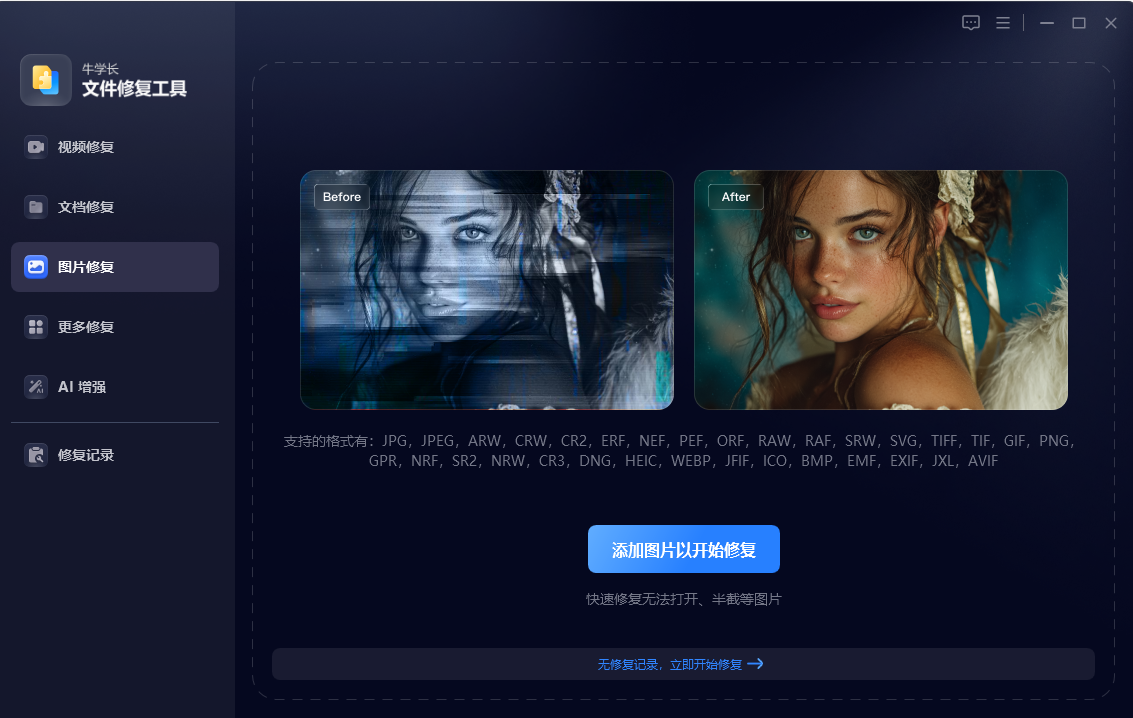
第一步:上传图片
打开牛学长文件修复工具,在左侧选择图片修复功能,然后点击“添加”或者或者直接拖入添加图片,并支持批量添加多个文件。
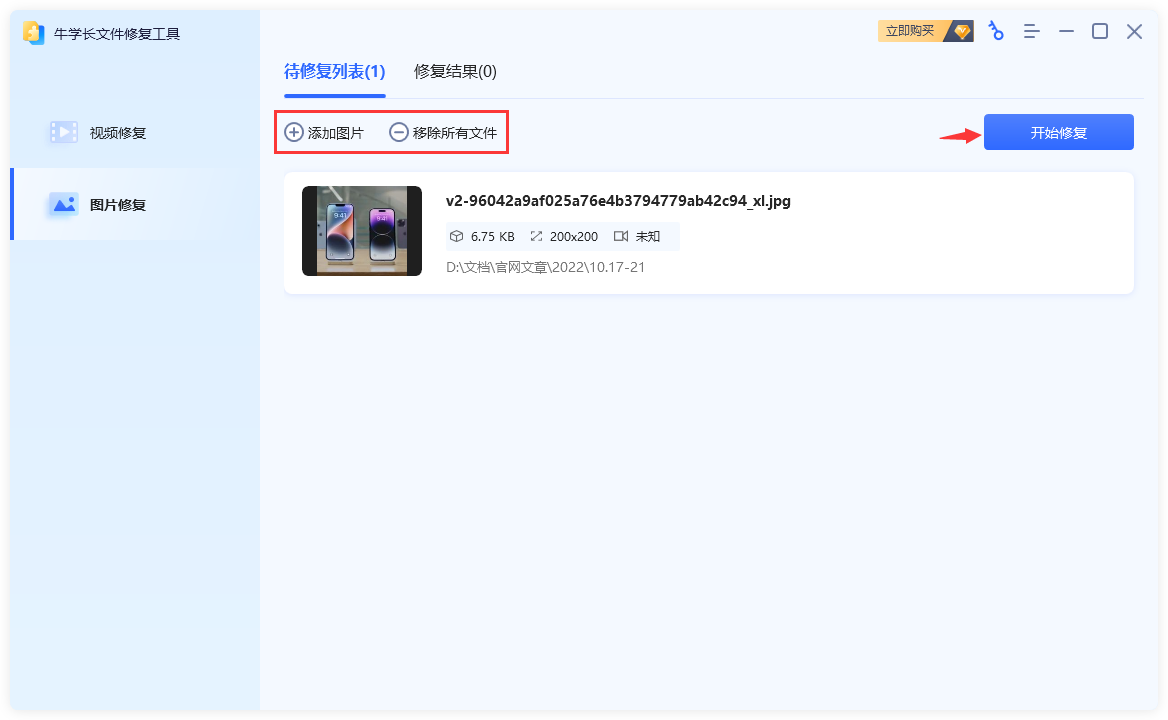
第二步:开始修复图片
上传图片后进入“待修复列表”中,我们可以继续添加其他或者移除已添加的图片,最后点击“开始修复”,等待软件自动修复完成即可。
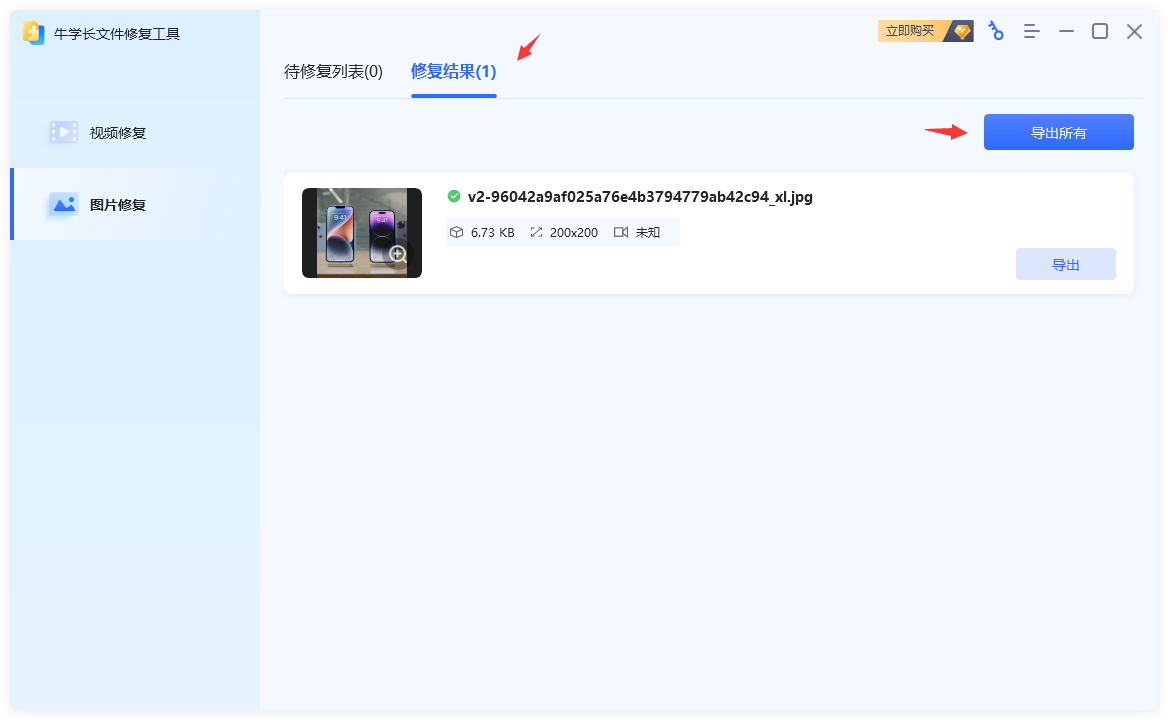
第三步:预览和导出
在图片修复成功后,我们可以点击“修复结果”进入列表,点击已修复完成的图片在线放大预览,预览后即可点击图片右侧的“导出”按钮导出单个图片,或者点击右上角的“导出所有”导出列表中的所有图片。
首先,修复图片必须先判断图片损坏等级,轻微格式报错用系统免费方法,中度画面残缺用专业修复工具,0KB乱码基本无法修复。其次,日常90%的图片模糊、显示不全、颜色失真问题,都可以通过牛学长文件修复工具一站式完成修复、优化、保存。




