Word 保存后文档损坏打不开?别慌,教你快速修复文档内容
目录
日常办公中,不少人遇到过紧急情况:辛苦编辑、正常保存的Word文档,再次打开时突然提示文件损坏、无法打开、内容乱码、页面空白。突发性文档损坏,不仅会打乱工作节奏,严重时还会导致数日工作成果丢失。多数情况下,Word文档保存后损坏并非彻底报废,只是文件索引、结构代码、存储区块出现异常。本文整理三种实用的修复方法,助大家最大化恢复文档原始内容、格式、图片及表格数据。
一、Word保存后文档损坏的常见原因
想要精准修复文档,首先需要明确损坏诱因,针对性选择修复方式,避免盲目操作加重文件损伤:
1、保存中断异常:文档未完全保存完毕,遭遇电脑闪退、断电、强制关机、软件卡顿退出,导致文件结构不完整;
2、存储与传输故障:文档存放于坏道硬盘、故障U盘,或传输过程中中断、压缩解压出错,引发文件损坏;
3、软件兼容问题:高低版本Word软件不兼容、WPS与Office格式冲突、文件后缀异常篡改;
4、病毒与权限异常:电脑杀毒软件误删文档组件、系统权限缺失,导致文档核心数据丢失、无法正常读取。
二、Word原生自带修复方法
如果只是保存后打不开、轻微乱码、排版错乱,优先用Office/WPS官方内置工具,零成本、无需安装软件,适配轻度损坏场景。
方法1、Word 自带「打开并修复」功能
这是微软官方主推的修复功能,专门解决「保存后损坏、无法直接打开、弹窗报错」问题:
1、不要双击打开损坏文件,先空白启动Word/WPS软件;
2、点击左上角【文件】—【打开】,找到损坏的文档路径;
3、选中文件,点击打开按钮右侧的下拉小箭头,选择打开并修复;
4、等待软件自动扫描修复文件结构,完成后即可正常打开,立即另存为新文件备份。
方法2、内容提取法
若文件彻底打不开、结构破损,可强制提取有效文本内容,避免文字全部丢失:
1、新建一个空白Word文档;
2、点击【插入】—【对象】—【文件中的文字】;
3、选中损坏文档,软件会自动跳过破损结构,提取全部有效文字内容;
4、导入完成后重新排版,即可恢复核心文稿。
方法3、自动缓存找回
保存中断、闪退导致的损坏文件,软件会留存临时缓存,可直接找回原始稿件:
1、打开Word,进入【文件】—【信息】—【管理文档】;
2、点击【恢复未保存的文档】,查看系统自动留存的缓存文件;
3、选择最新时间的文件打开,另存为完整文档即可挽回数据。
三、牛学长文件修复工具
当 Word 自带修复无效、没有备份文件,文档保存后严重损坏、乱码空白,这时推荐使用牛学长文件修复工具(4ddig file repair中文版),专门处理 DOC、DOCX 文档保存损坏、打不开的问题。
核心优势:
适配全场景:完美修复Word保存损坏、乱码、空白、打不开、格式丢失、0KB破损文件;
无损修复:完整保留原文文字、表格、图片、排版格式,不丢失任何内容;
批量处理:支持一次性导入多个损坏文档,批量修复,省时高效;
预览验证:修复完成可直接预览内容,确认无误后再导出保存,避免无效修复。
操作步骤:
第1步:上传文件
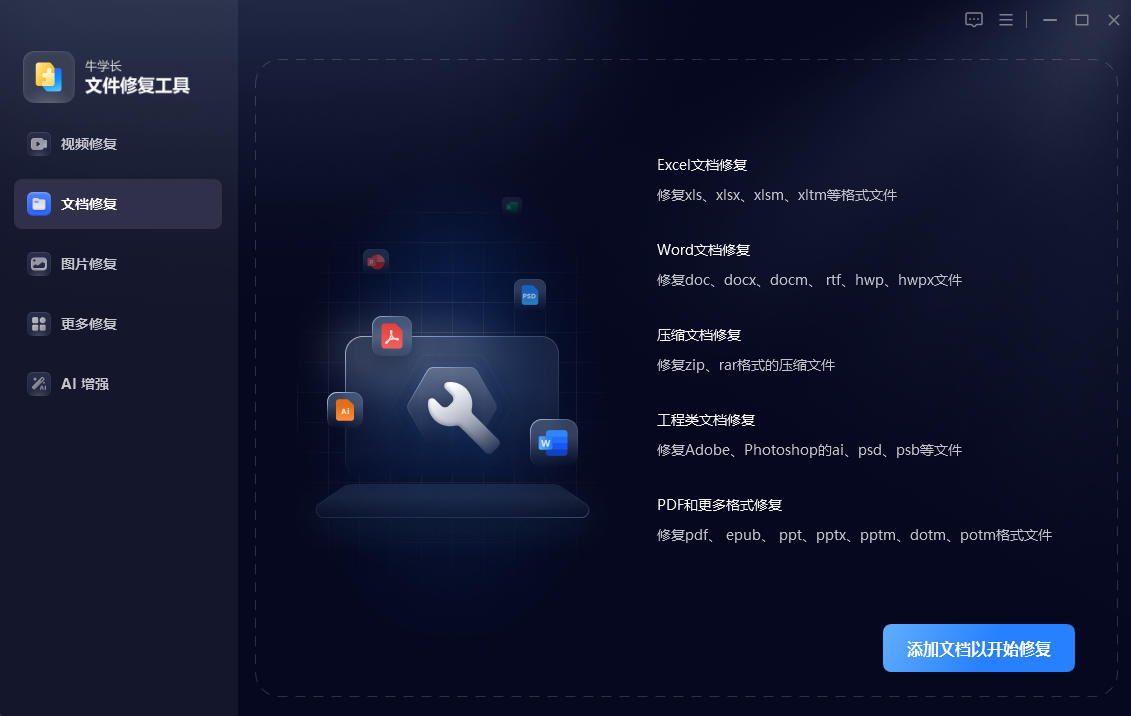
打开牛学长文件修复工具,选择“文档 修复”功能,然后点击“添加”或直接拖入损坏的文件,支持多种格式,且可批量导入。
第2步:修复文件
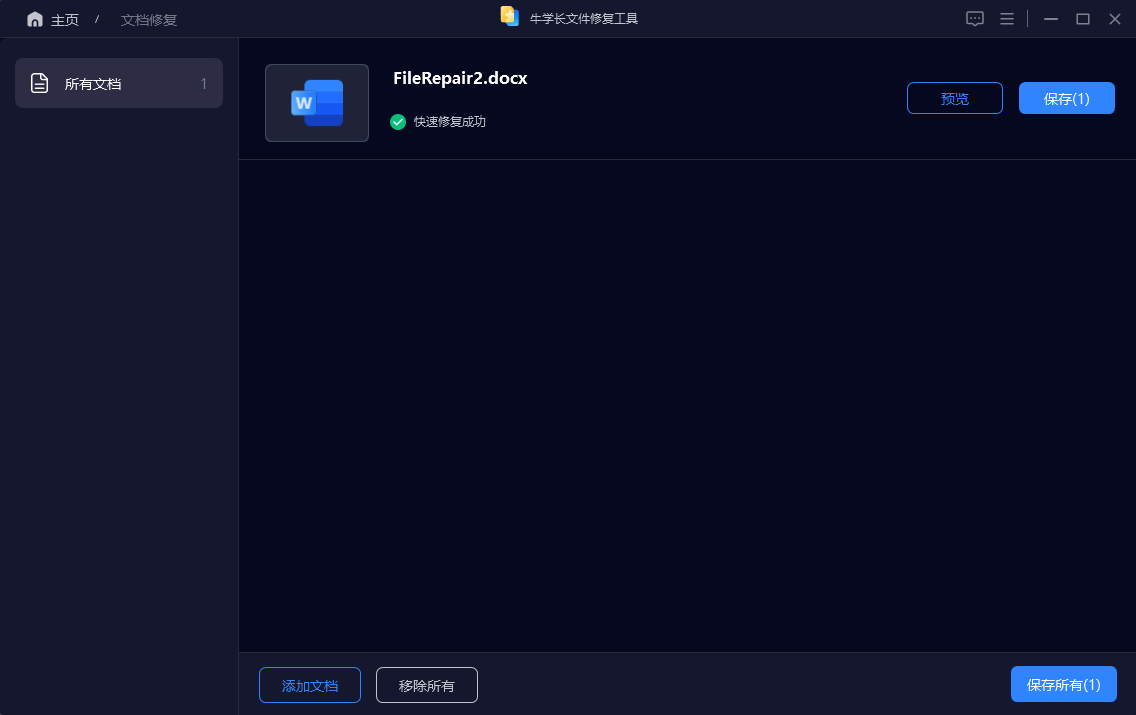
上传好需要修复的文档后,在列表上可以查看已上传的所有文件,然后点击“修复所有”,软件开始修复文件。
第3步:预览和导出文档
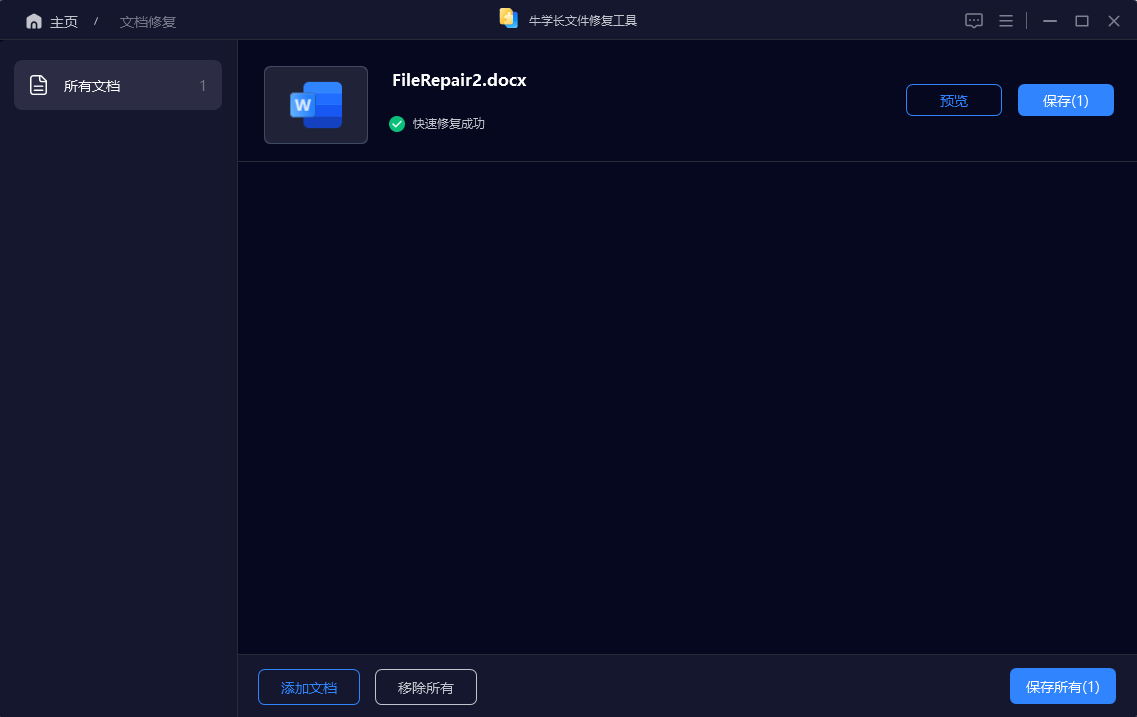
等待修复成功后,我们可以在列表上在线预览修复成功的文件,确定没问题后点击“保存”按钮导出文件即可。
四、Word文档损坏预防小贴士
1、养成Ctrl+S实时保存习惯,长篇文档编辑时定时手动存档,避免突发故障丢失数据;
2、开启Word自动保存功能,设置5-10分钟自动存档,留存文件缓存备份;
3、文档保存、传输完成后再关闭软件、拔出U盘,杜绝强制中断操作;
4、重要办公文档定期多设备备份,避免单一存储介质故障导致文件永久损坏。
Word保存后文档损坏无需慌张,轻度结构异常可通过Word自带「打开并修复」「插入提取内容」功能快速自救,针对重度损坏、格式错乱、彻底无法打开的文档,牛学长文件修复工具凭借底层结构重构技术,可高效完整恢复文档全部内容与排版,是解决顽固Word文档损坏的最优方案。日常搭配自动保存与多份备份习惯,既能快速解决文档故障,也能从根源规避文件损坏、数据丢失问题。




