音频文件损坏打不开?别慌!四种实用方法轻松修复正常!
目录
工作中录制的会议录音、生活里珍藏的家人语音、学习时整理的课程音频等这些重要的音频文件突然发现打不开显示损坏的情况,无疑会让人手足无措。无论是存储在手机、U盘还是电脑里,音频文件损坏的情况其实并不少见。今天小编就来给大家详细分析分析录音文件损坏打不开的核心原因,并分享四种实用修复方法,帮助大家快速修复珍贵的音频文件。
一、录音文件为什么突然打不开了?
音频文件显示损坏打不开,原因其实五花八门,主要可以归纳为以下几类:
存储介质问题。 U盘、内存卡、硬盘等存储设备出现坏道、接触不良,或在使用过程中意外插拔,都可能导致文件传输中断,破坏音频文件的完整性。尤其是经常在手机和电脑之间来回拷贝录音的朋友,更容易遇到这类问题。
文件本身受损。 录音过程中设备突然断电、死机,或者文件受到病毒攻击,都可能导致文件头、数据区等关键部分损坏。文件头一旦损坏,系统就无法正确识别和读取整个音频文件。
格式不兼容。 音频文件格式(如MP3、WAV、M4A、FLAC等)与打开软件不匹配,或者播放器缺少对应的解码器,也会导致文件无法正常播放。这并不一定是文件真的坏了,可能只是“打不开”而已。
文件名错误。 手动修改文件名时不小心改错了后缀,系统就无法识别文件类型。比如把“录音.m4a”改成了“录音.mp4”,自然就打不开了。
二、音频文件损坏的几种实用修复方法
方法一:更换音频播放器
如果怀疑是格式兼容问题导致的打不开,可以先试试更换专业音频播放器。像Potplayer、Foobar2000这类播放器支持多种音频格式,且自带解码器,能解决大部分格式兼容问题。先别急着判断文件坏了,换个播放器可能就直接能听了。
方法二:修改文件后缀名
如果怀疑是文件名后缀被误改了,需要在电脑中先设置“显示文件扩展名”,然后将后缀改回正确的格式。比如把误改的“.mp4”改回“.m4a”。需要注意的是,修改时要匹配原录音设备的默认格式,不要随意乱改。
方法三:检查存储介质
针对存储设备故障导致的文件损坏,可以先检查存储设备是否接触良好,尝试更换USB接口或读卡器重新连接。如果设备存在坏道,可以通过Windows系统自带的“属性-工具-检查”功能扫描并修复错误;Mac系统则可以通过“磁盘工具”进行急救修复。修复完成后重新读取录音文件,部分因设备问题导致的临时损坏可能就能解决了。
方法四:使用专业音频修复工具
如果以上方法都试过了还是不行,那很可能是文件本身已经严重损坏——比如打开直接报错、播放全是杂音、或者根本识别不了。这种情况就需要借助专业修复工具了。
在这里推荐牛学长文件修复工具,,它采用先进的修复算法,能处理中度到重度损坏的音频文件,即使是文件头部损坏、数据丢失的情况,也能最大程度恢复音频内容,而且操作简单,几步就能完成修复。
操作步骤:
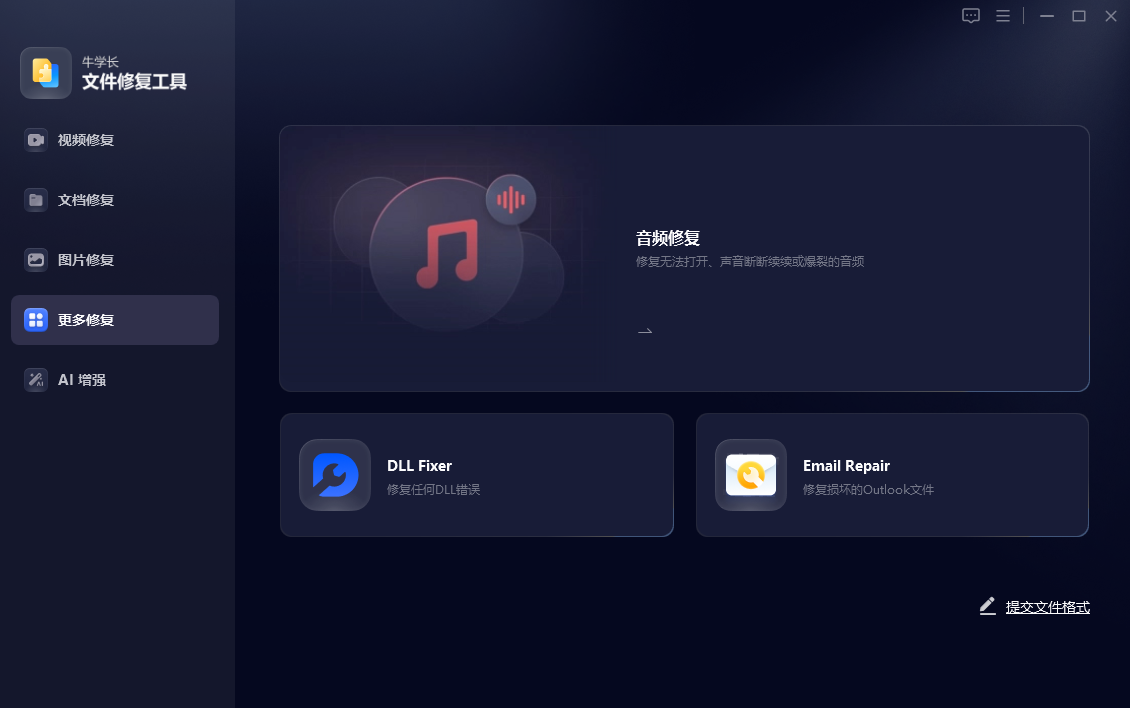
第1步:在电脑上打开软件,点击“更多修复”功能,点击“音频修复”。
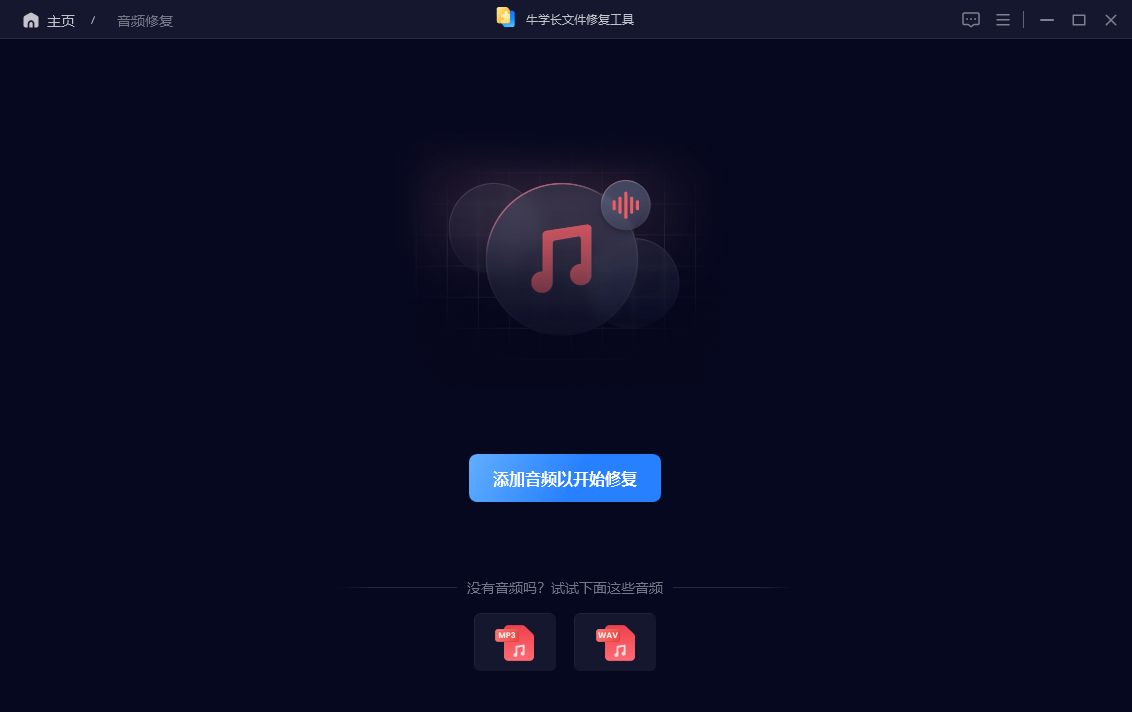
第2步:在点击添加音频以开始修复或直接拖入音频文件,支持批量添加多个音频。待音频文件上传完成后点击“开始修复”,等待软件修复文件。
第3步:音频文件修复成功后,我们可以在列表上在线预览修复效果。
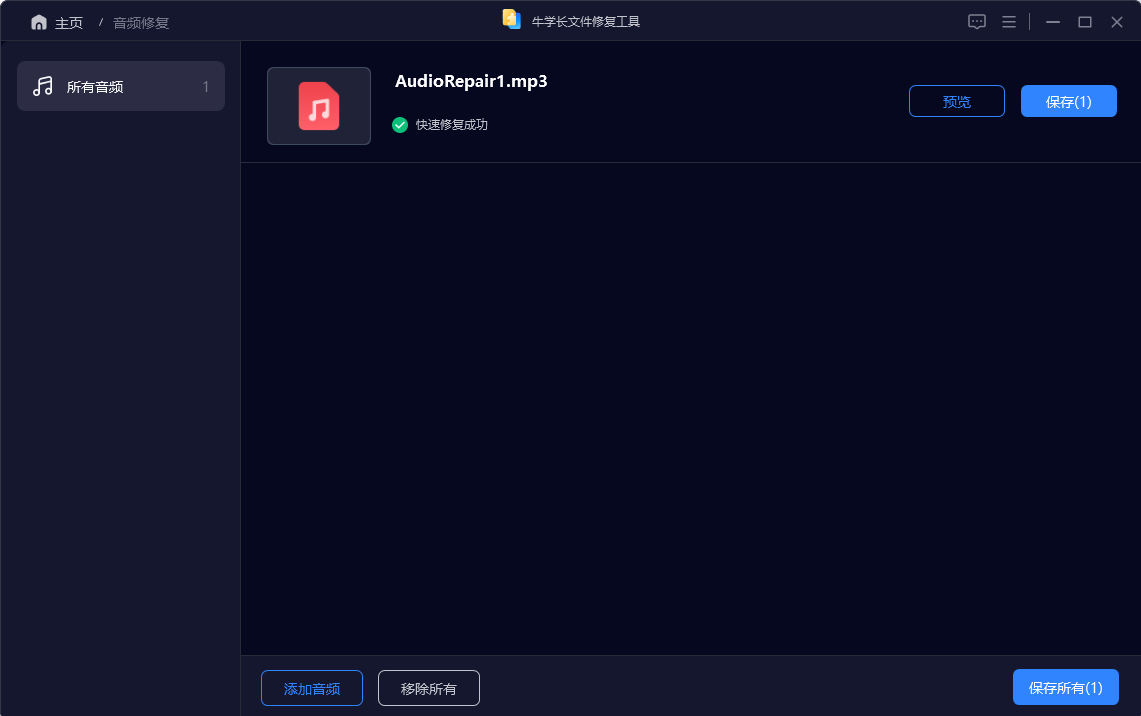
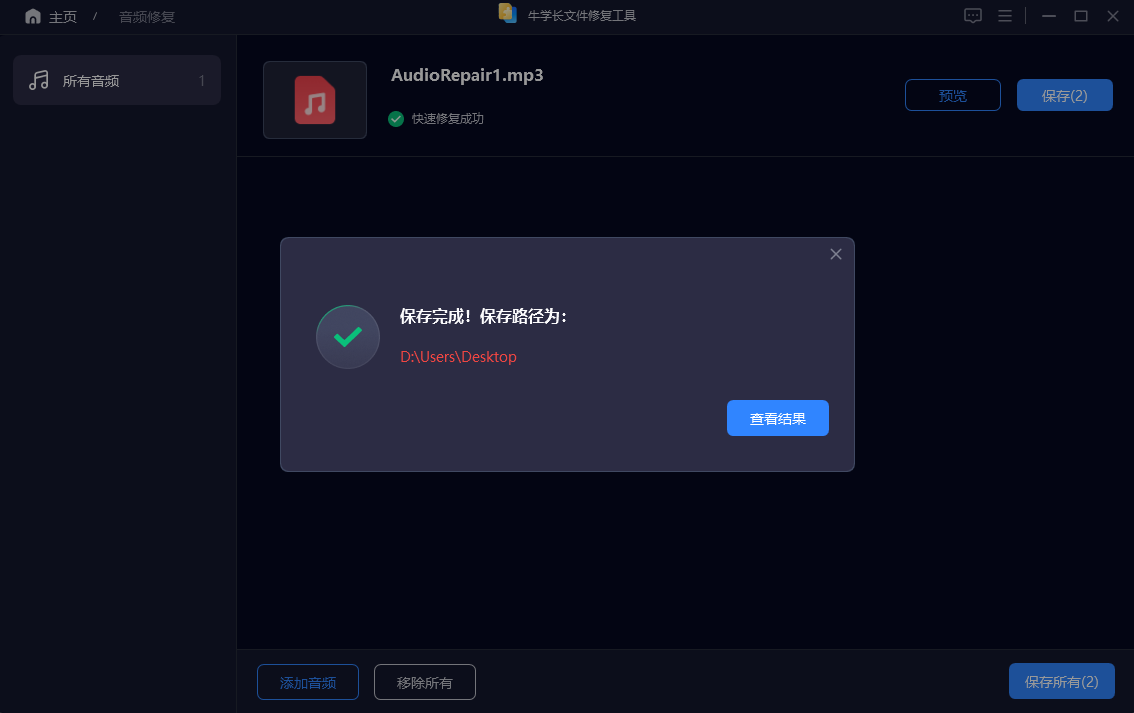
第4步:预览后觉得没有问题,可以直接点击右侧的“保存”按钮或点击工具的“保存所有”按钮,导出列表中的所有已修复音频文件。
音频文件一旦出现损坏打不开的情况确实让人头疼。但只要选对方法,大部分损坏的音频都能被成功修复。如果是轻微损坏,可以尝试更换播放器或检查文件后缀;如果是严重损坏,不妨直接使用牛学长文件修复工具——专业的事交给专业的工具做,能帮你节省大量时间和精力,让珍贵的音频数据恢复正常。




