文件损坏打不开如何修复?5种方法轻松解决
目录
日常办公与生活中,我们常遇到“文件损坏无法打开”的问题,无论是重要的Word合同、Excel报表,还是工作汇报PPT等文档,一旦损坏无法打开都可能造成不小的麻烦和损失。其实,文件损坏并非绝对无法恢复。下面就给大家详细分析文件损坏的常见原因,并分享几种实用的修复方法,帮你轻松解决“文件损坏打不开”的难题。

一、导致文件损坏打不开的原因
文件损坏的本质是文件结构、数据或文件头信息被破坏,导致软件无法正常解析打开,常见原因主要有以下6种:
1. 传输中断:下载、复制文件时网络波动、设备意外断开,导致数据缺失,是最常见的轻度损坏原因。
2. 存储介质故障:硬盘坏道、U盘/SD卡老化、频繁插拔,会造成文件读写异常,引发中度甚至重度损坏。
3. 异常操作:编辑文件时强制关机、程序崩溃、突然断电,导致文件未正常保存,文件头信息受损。
4. 软件不兼容:用低版本软件打开高版本格式文件(如Word 2003打开.docx),或用错误软件打开文件,引发识别失败。
5. 病毒攻击:恶意软件篡改、加密文件结构,这类损坏修复难度最大。
6. 系统文件异常:Windows系统核心文件损坏,可能导致关联文件无法打开。
二、5种实用的文件修复办法
方法1:重新下载/复制
如果文件是从网络下载或从外置设备复制的,优先尝试此方法,删除当前损坏的文件,重新下载或者复制文件到电脑上,可通过MD5哈希值校验文件完整性。
方法2:利用软件自带修复功能
主流办公软件均自带修复功能,无需额外工具,操作简单:
WPS:打开软件 → 点击“文件”→“备份与恢复”→“文档修复”,上传损坏文档,等待软件自动修复。
Adobe Acrobat:打开软件,点击“工具”→“修复文件”,按提示完成操作。
压缩包:用WinRAR打开,点击“工具”→“修复压缩文件”,生成修复后的新压缩包。
方法3:修复存储介质
有可能是文件存储的硬盘/u盘出问题导致文件损坏,我们可以尝试修复存储介质恢复正常。
操作如下:打开我的电脑,右键点击对应磁盘,选择“属性”→“工具”;点击“查错”区域的“检查”,勾选“扫描并修复坏扇区”,完成后重启电脑。
方法4:系统文件修复
若因系统文件异常导致文件无法打开,可通过命令提示符修复:以管理员身份打开“命令提示符”,输入 sfc /scannow 并回车,扫描并替换损坏的系统文件,若提示修复失败,输入 DISM /Online /Cleanup-Image /RestoreHealth,联网获取修复源,完成后重启。
方法5:牛学长文件修复工具
如果以上办法都无法恢复正常,那可以使用专业的文件修复工具修复,如牛学长文件修复工具(4ddig file repair中文版),支持修复Word、Excel、PPTX、PDF、EPUB、PSD、PSB等文档格式,以及MP4、MOV、JPG、CR2、ARW等多种视频和图片格式,还支持M4A、MP3、AAC、WAV、FLAC等音频格式修复。且无需任何技术背景,新手也能快速上手。
操作步骤:
第1步:上传文件
打开牛学长文件修复工具,选择“文档修复”功能,然后点击“添加”或直接拖入损坏的文件,支持多种格式,且可批量导入。

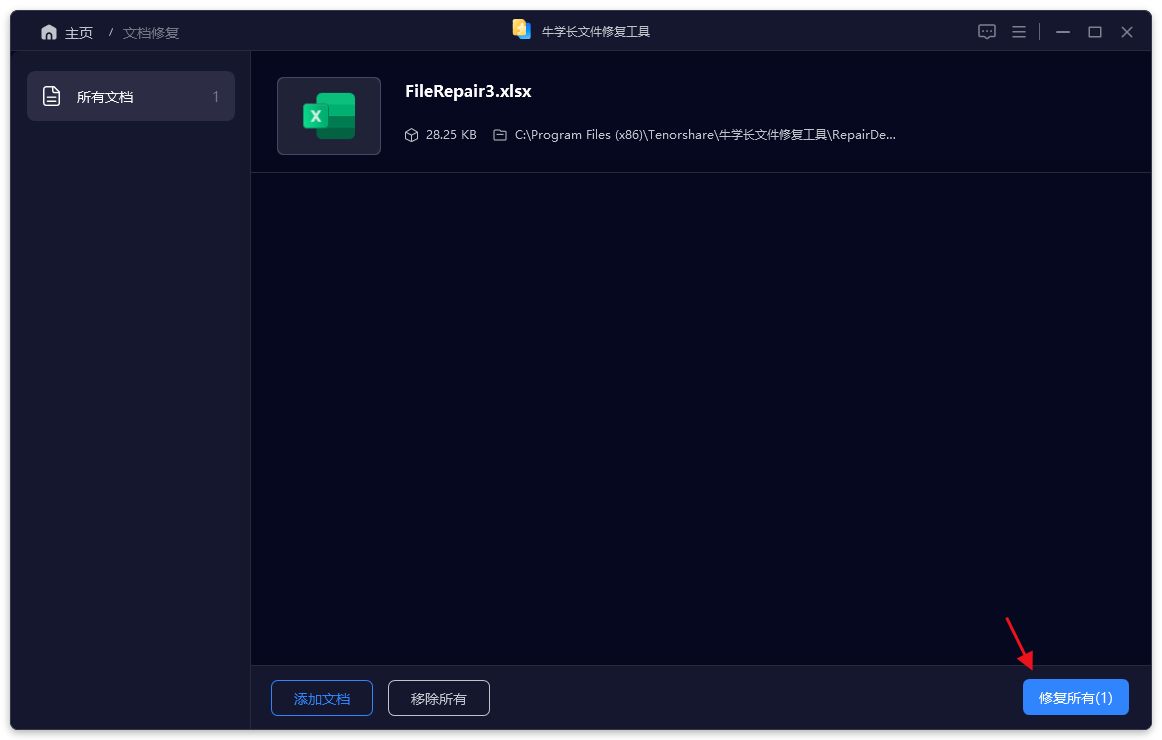
第2步:修复文件
上传好需要修复的文档后,在列表上可以查看已上传的所有文件,然后点击“开始修复”,软件开始 修复文件。
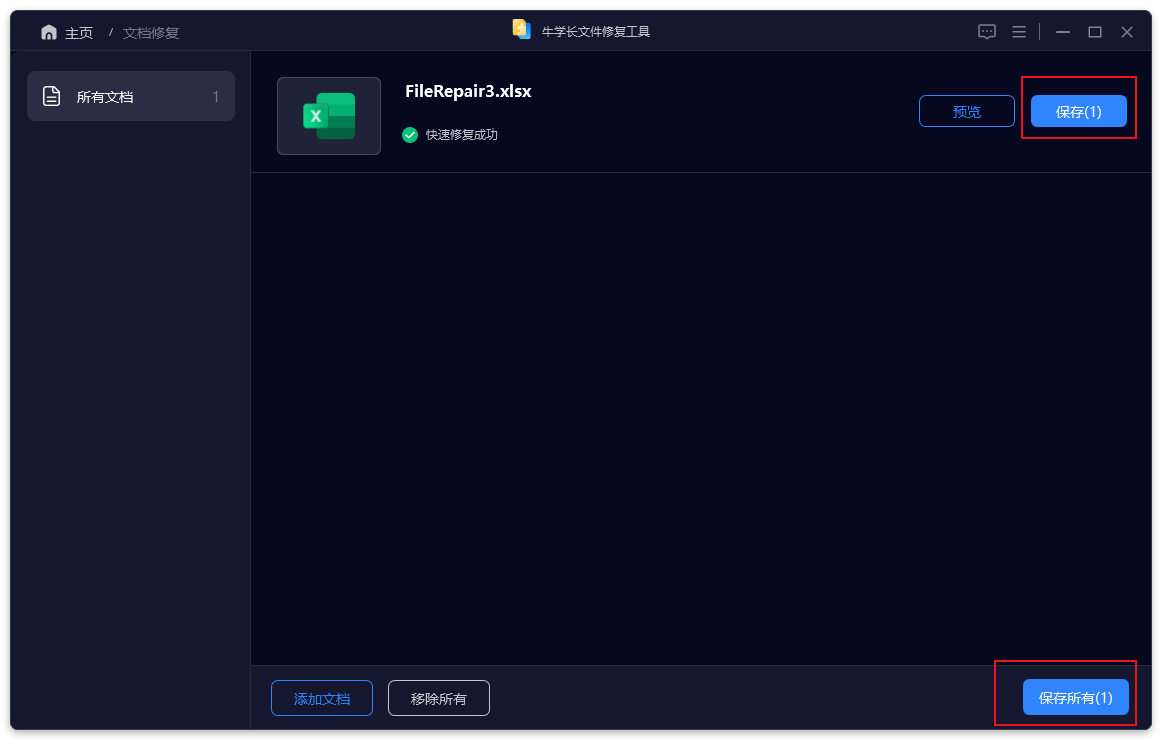
第3步:预览和导出文档
等待修复成功后,我们可以在列表上在线预览修复成功的文件,确定没问题后点击“保存”按钮导出文件即可。
文件损坏打不开并不可怕——轻度损坏可通过基础方法快速解决,中重度损坏则可借助牛学长文件修复工具,轻松实现高效修复。




