打开软件弹出 xxx.dll 丢失怎么办?这几招轻松搞定
目录
使用Windows电脑时,很多人都遇到过这类报错:打开软件、启动游戏甚至开机时,弹窗提示“无法启动程序,缺少xxx.dll文件”“找不到指定的DLL模块”。轻则软件打不开、游戏闪退,重则电脑卡顿、开机报错、系统功能异常。
很多新手会盲目下载DLL修复工具、乱装未知文件,不仅修复失败,还容易捆绑病毒、植入流氓软件,甚至导致系统崩溃。本文带你搞懂DLL缺失的核心原因,整理几个简单的修复方法,彻底解决各类DLL丢失、损坏、加载失败问题。
一、什么是DLL?为什么会缺失?
DLL是Windows系统的动态链接库文件,相当于软件和系统的“公共工具包”,系统、游戏、办公软件、设计程序都会调用对应的DLL文件来正常运行。
出现DLL缺失,大部分是这4个原因造成,不用盲目恐慌:
临时系统进程冲突:文件缓存出错、进程卡死,导致DLL加载失败(最常见,无需复杂修复)
软件安装不完整/文件损坏:卸载残留、安装中断、杀毒误删软件自带的私有DLL文件
系统运行库缺失:VC++、.NET、DirectX等必备运行库未安装或版本过低,对应系统DLL无法调用
系统文件损坏:非法关机、病毒篡改、磁盘坏道,导致系统自带DLL文件丢失或损坏
二、DLL缺失修复方法
方法1、重启电脑
超过60%的DLL弹窗报错都是临时加载异常导致的,并非文件真的丢失。重启电脑会清空系统缓存、重置进程调用链,自动修复临时卡死、加载失败的DLL问题。
如果重启后报错消失,问题直接解决;若重启依旧弹窗,再继续往下操作。
方法2、重装报错对应的软件/游戏
如果只有某一个软件/游戏提示DLL缺失(比如PS、Steam游戏、办公软件),大概率是该软件自带的私有DLL文件损坏或丢失,和系统无关。
正确操作步骤:
1、打开电脑「设置」-「应用」-「已安装的应用」,找到报错软件,彻底卸载;
2、清理软件残留文件夹和注册表(可用电脑管家简单清理);
3、前往官方渠道下载最新安装包,关闭杀毒软件后,以管理员身份重装;
4、重装完成后重启软件,即可自动补齐缺失的专属DLL文件。
方法3、手动替换DLL
不推荐新手优先使用,仅适合以上方法全部无效的情况:
1、记录报错的完整DLL文件名,前往正规可信网站下载对应文件;
2、区分系统版本:32位系统放入 C:\Windows\System32,64位系统DLL分64位(System32)和32位(SysWOW64);
3、按下Win+R,输入 regsvr32 xxx.dll(替换为对应文件名)注册文件;
4、重启电脑生效。
方法4、使用专业的DLL修复工具
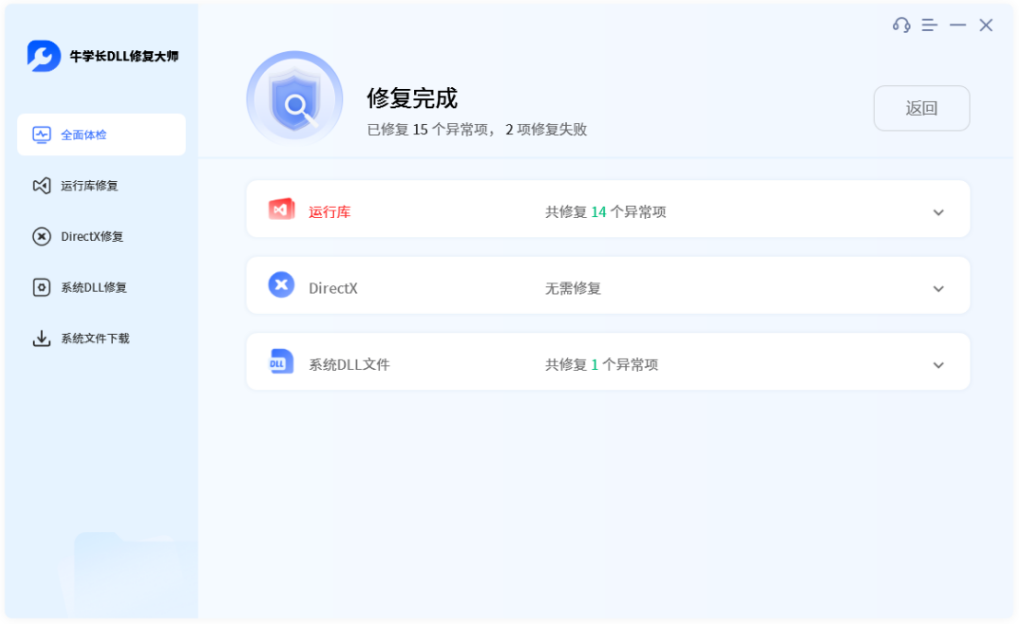
手动操作对电脑基础有一定要求,普通用户可以使用专业DLL修复工具,比如:牛学长DLL修复大师,可自动检测缺失、损坏的动态链接库,匹配官方原版文件,规避第三方网站的安全风险。
操作步骤:
第1步:打开牛学长DLL修复大师,选择“运行库修复”功能或“全面体检”功能,然后点击“全面扫描”开始扫描整机系统。

第2步:待扫描完成后,我们可以查看运行库异常问题和缺失DLL文件,然后点击右上角“修复”按钮,开始修复已发现的问题。

第3步:软件将自动修复运行库异常问题和缺失DLL文件,等待d修复完成后重启电脑即可解决问题!
DLL 缺失本质是文件损坏、组件缺失或路径失效,只要按照上述的4个修复方法操作大多数情况都能顺利解决。