安卓照片误删别慌!4种实用恢复方法,新手零门槛上手
目录
在数字化时代,手机成为我们记录生活点滴的重要工具,照片承载着无数珍贵的回忆。然而,不小心误删照片的情况时有发生,让人懊恼不已。别担心,本文将为你详细介绍几种有效的安卓手机照片恢复方法,帮助你找回那些丢失的美好瞬间。
一、最近删除相册
许多安卓手机系统都自带“最近删除”相册功能,它就像是一个临时的回收站。当你删除照片后,这些照片并不会立即从手机中彻底消失,而是会在“最近删除”相册中保存一段时间(通常为 30 天左右,具体时间因手机品牌和系统版本而异)。
操作步骤如下:
1、‘打开手机相册应用,在相册列表中找到“最近删除”或类似名称的选项。
2、进入“最近删除”相册后,你可以看到近期删除的照片。浏览并找到你想要恢复的照片。
3、长按选中需要恢复的照片,然后点击界面下方的“恢复”按钮,照片就会重新回到原来的相册中。
二、云服务恢复
如果你开启了手机的云服务功能,并且将照片同步到了云端,那么即使手机本地照片被删除,你仍然可以从云端恢复。
以常见的华为云、小米云为例:
华为云
1、确保你的华为手机已经登录了华为账号,并且开启了云图库同步功能。
2、在另一台华为设备或者电脑上访问华为云官网,登录你的华为账号。
3、进入云图库页面,找到被删除的照片,选择下载或恢复到设备即可。
小米云
1、确认小米手机已登录小米账号并开启云同步。
2、打开小米云服务官网(https://i.mi.com/),使用相同的小米账号登录。
3、在云相册中找到删除的照片,进行恢复操作。
三、帮助第三方数据恢复软件
如果手机自带的恢复方法无法满足需求,或者照片已经超过了“最近删除”相册的保存期限,且没有开启云服务同步,那么可以考虑使用第三方数据恢复软件。如:牛学长安卓数据恢复工具,这款软件过扫描手机存储空间,尝试找回被删除但尚未被覆盖的照片文件。
操作步骤如下:
步骤1:启动工具后,选择【恢复Android 设备丢失数据】,按照界面提示,使用数据线连接手机与电脑。
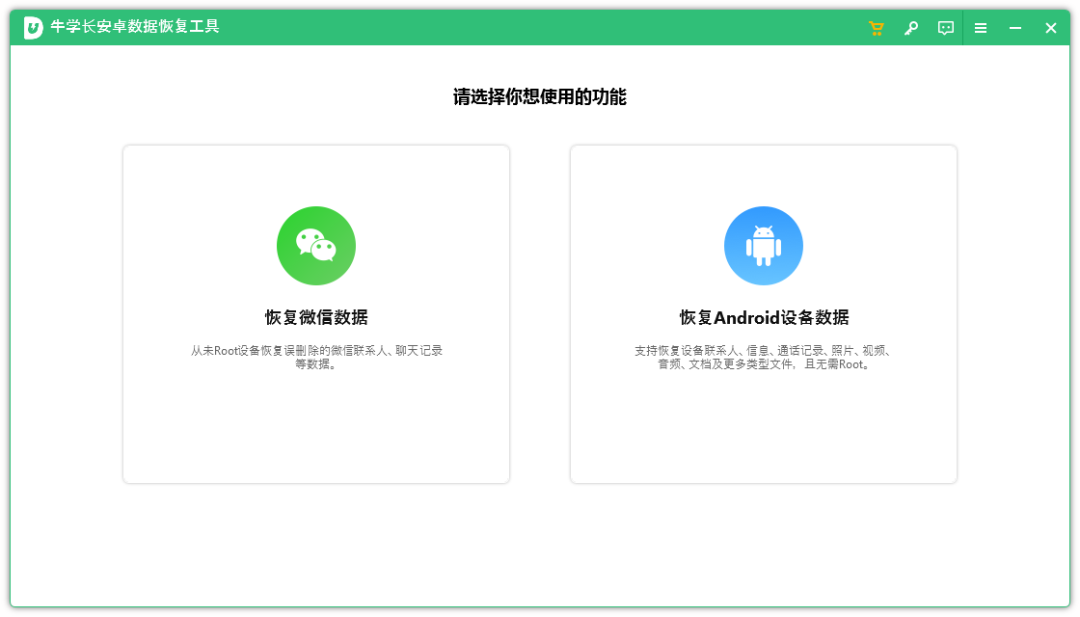
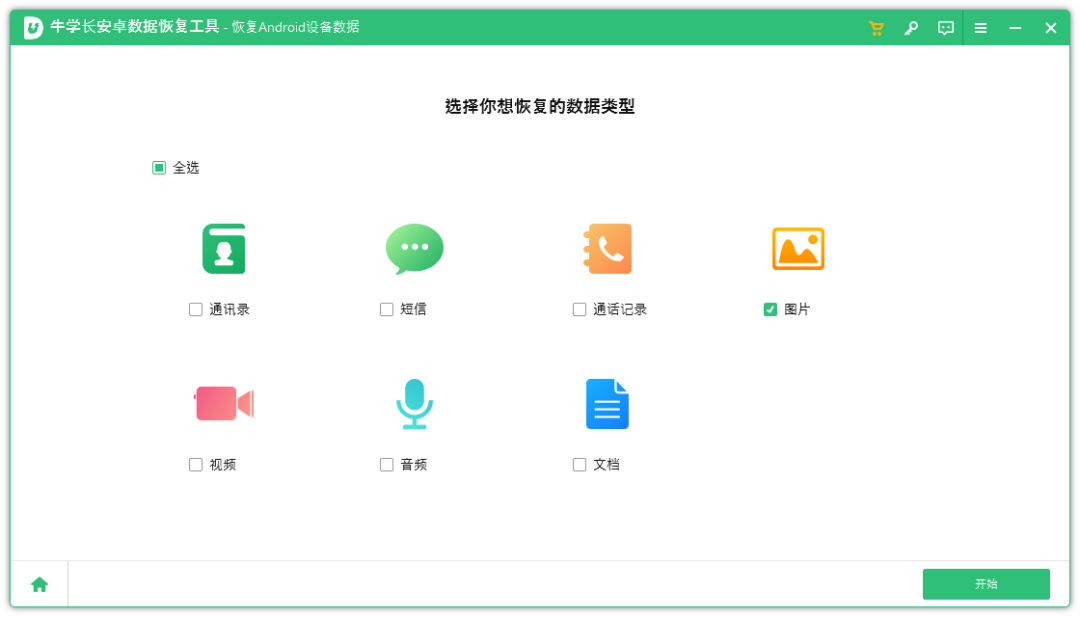
步骤2:当软件检测到设备后,手机端将会弹出窗口以允许USB调试,同时授权软件识别设备端数据的权限,然后选择想要恢复的数据类型,点击【开始】等待设备扫描完成。
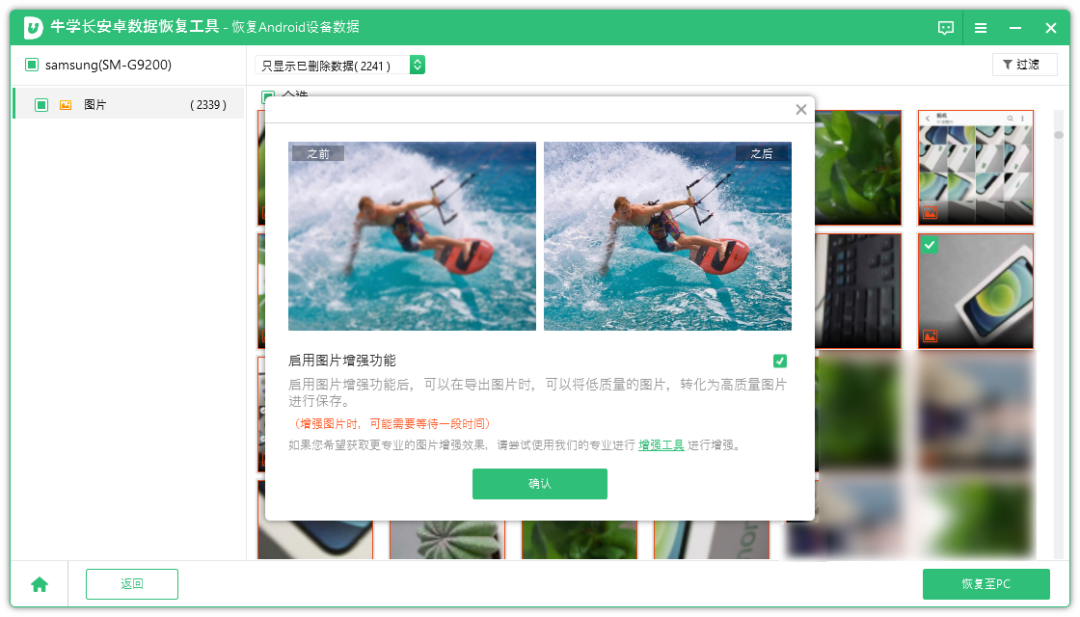
步骤3:当软件扫描成功后,软件将会按类别显示扫描出的所有文件。
可通过勾选“仅显示已删除的项目”来筛选丢失或误删的照片文件,并可以选择在恢复之前预览它们。
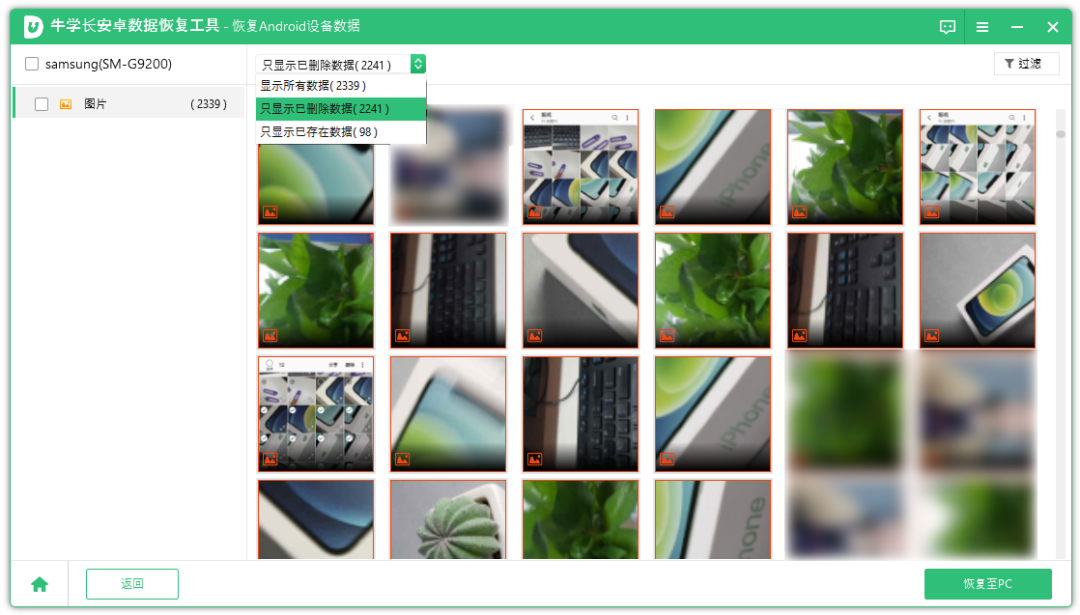
步骤4:勾选所需要恢复的数据,点击【恢复至PC】,即可将丢失的数据保存到电脑端了。
四、寻求专业数据恢复服务
如果上述方法都无法恢复照片,或者照片对你来说非常重要,那么可以考虑寻求专业的数据恢复服务。专业的数据恢复机构拥有更先进的设备和技术,能够处理更复杂的数据丢失情况。
照片丢失虽然让人着急,但通过以上方法,你有很大的机会找回那些珍贵的回忆。希望本文介绍的方法能够帮助你成功恢复安卓手机中删除的照片,让美好不再遗憾。




