安卓手机删除的文件能恢复吗?答案和方法都在这里
目录
手机已成为我们存储重要文件、照片和视频的主要设备。然而,误删文件的情况时有发生,让人焦虑不已。那么,安卓手机删除的文件真的能恢复吗?答案是肯定的,但恢复的成功率和方法取决于多种因素。本文将详细介绍几种有效的恢复方法,帮助你最大程度地找回丢失的数据。

一、系统自带恢复功能
大多数安卓手机都内置了“最近删除”或“回收站”功能,这为用户提供了误删文件后的第一道防线。这些功能通常位于相册或文件管理应用中,能够保留已删除文件一段时间(一般为30天),用户只需简单操作即可恢复。
1、相册中的“最近删除”
操作步骤:打开手机相册应用,滑动至底部找到“最近删除”相簿,长按勾选目标文件,点击“恢复”即可。
适用场景:误删的照片、视频等媒体文件。
2、文件管理器中的“回收站”
操作步骤:进入文件管理应用,查找“回收站”或“最近删除”选项,选择文件恢复。不同品牌手机的路径可能略有不同,如华为在“文件管理-分类-最近删除”,小米在“文件管理-首页-回收站”,vivo在“文件管理-我的-回收站”。
适用场景:误删的文档、音频等非媒体文件。
二、云服务备份恢复
如果你提前开启了云服务自动备份功能(如华为云空间、小米云服务、OPPO云等),那么即使清空了“最近删除”文件夹,也能通过云服务批量还原数据。
操作步骤
1、登录云账号:进入手机设置,找到云服务入口,登录绑定账号。
2、选择备份版本:在“备份与恢复”中查看历史备份记录,勾选需恢复的数据类型(如相册、联系人等)。
3、一键下载:点击“恢复数据”按钮,云端文件将重新下载至手机。
注意事项
免费云空间限制:通常为5GB,建议开启“优化存储空间”功能,优先备份精选照片。
定期检查备份状态:避免因未同步导致数据丢失。
三、第三方专业恢复软件
当系统自带功能和云服务都无法找回文件时,第三方专业恢复软件便成为最后的希望。如:牛学长安卓数据恢复工具,具有强大的扫描和恢复能力,能够深入手机存储底层,找回被删除但尚未被覆盖的文件。
具体操作步骤如下:
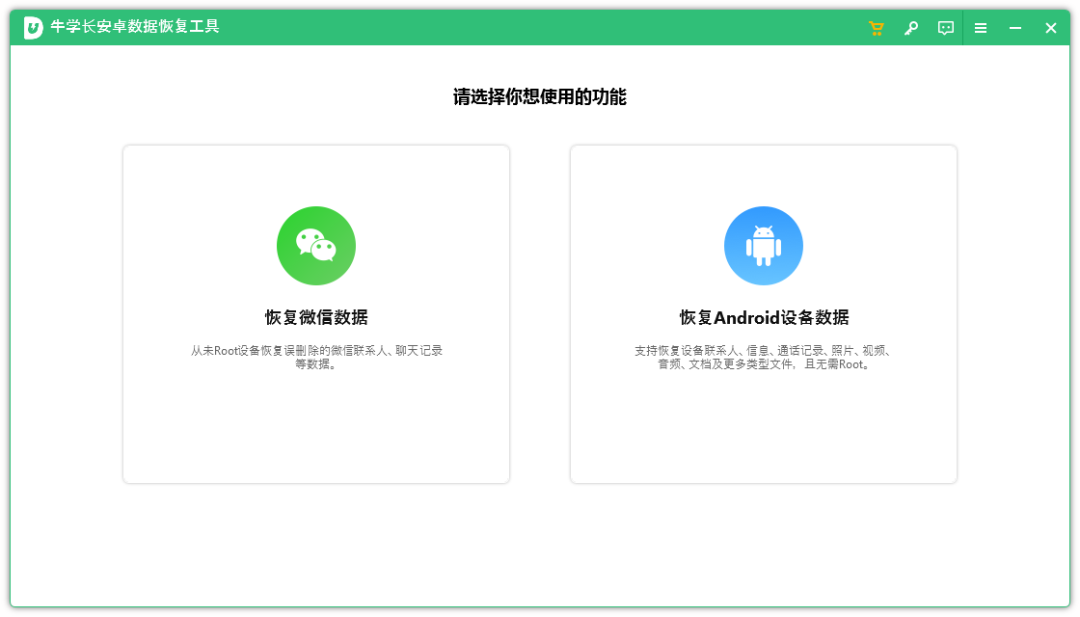
步骤1:启动工具后,选择【恢复Android 设备丢失数据】,按照界面提示,使用数据线连接手机与电脑。
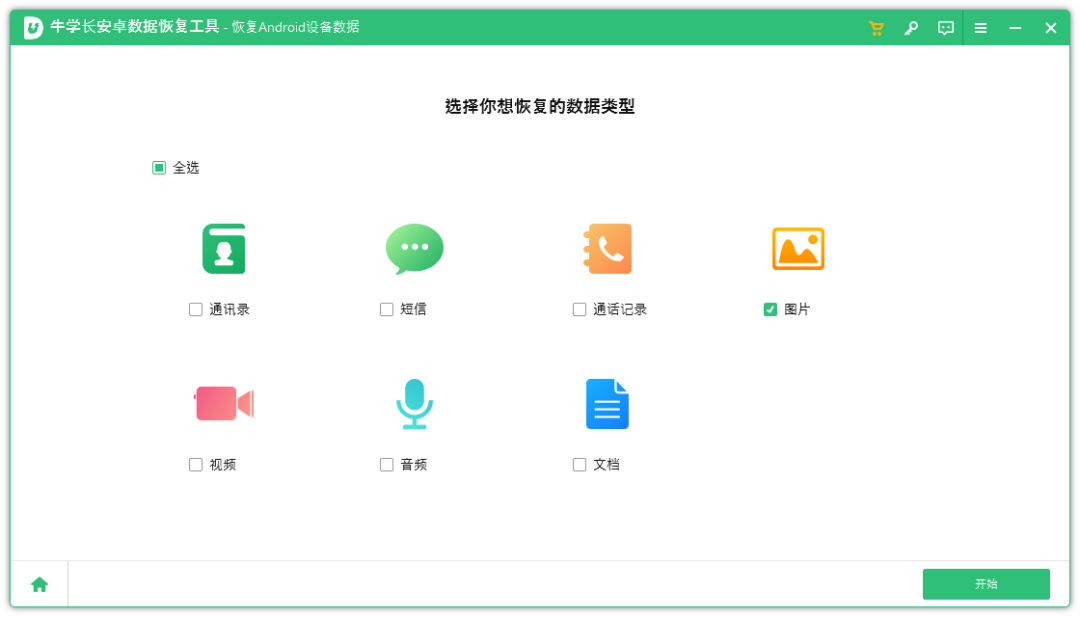
步骤2:当软件检测到设备后,手机端将会弹出窗口以允许USB调试,同时授权软件识别设备端数据的权限,然后选择想要恢复的数据类型,点击【开始】等待设备扫描完成。
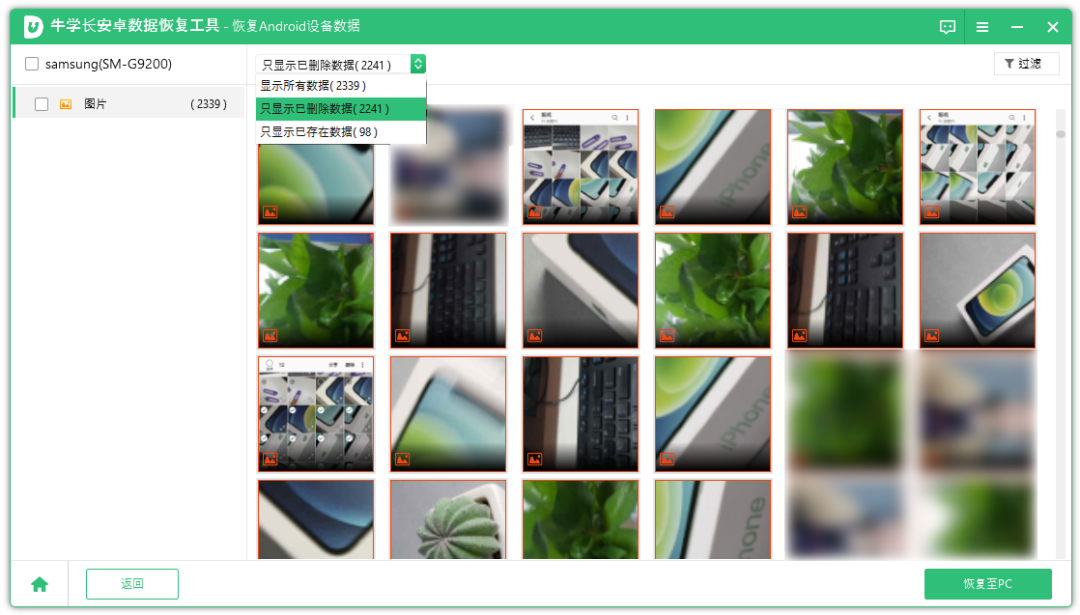
步骤3:当软件扫描成功后,软件将会按类别显示扫描出的所有文件。
可通过勾选“仅显示已删除的项目”来筛选丢失或误删的照片文件,并可以选择在恢复之前预览它们。
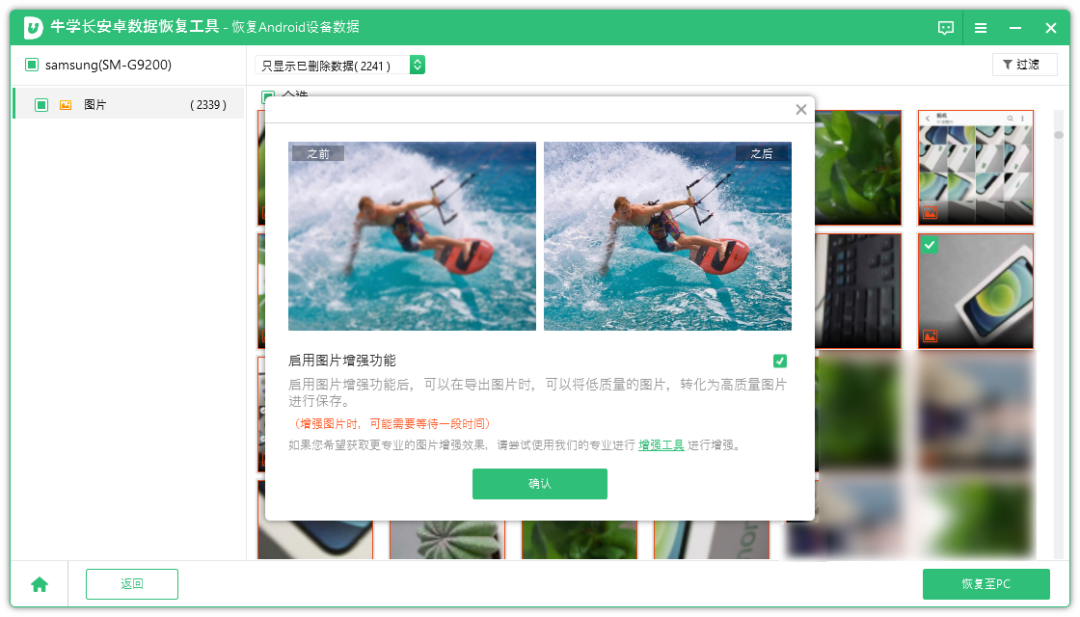
步骤4:勾选所需要恢复的数据,点击【恢复至PC】,即可将丢失的数据保存到电脑端了。
四、注意事项与预防措施
1、注意事项
避免写入新数据:文件删除后,应立即停止使用手机,避免写入新数据覆盖原文件。
断开网络连接:防止云端自动同步删除操作。
不要重启设备:重启过程可能写入新数据。
2、预防措施
定期备份:养成定期备份手机数据的习惯,将重要文件备份至云端或外部存储设备。
开启自动备份:利用云服务的自动备份功能,确保数据实时同步。
谨慎操作:在删除文件前仔细确认,避免误删重要数据。
以上就是关于安卓手机删除的文件能恢复吗的相关分享,希望这份指南能帮你判断自己的文件是否有救,并顺利找回。也从此养成备份的好习惯——毕竟,数据恢复是最后的防线,而定期备份才是永恒的真理。