安卓手机误删文件如何恢复?4种实测方法,小白也能上手
目录
在日常使用安卓手机的过程中,误删文件是许多用户都可能遇到的困扰。无论是珍贵的照片、重要的工作文档,还是精心整理的音乐列表,一旦被误删,往往让人焦虑不已。其实,只要掌握正确的方法,大部分误删的文件都有机会恢复。本文将详细介绍4种实用的安卓手机文件恢复方法,涵盖不同场景和需求,助你轻松找回丢失的数据。
方法1、利用手机“最近删除”功能
目前绝大多数安卓手机(华为、小米、OPPO、vivo等)的图库、文件管理中,都自带“最近删除”功能,误删的照片、视频、文档会在该文件夹中保留30天(部分机型可设置保留时长),全程零操作成本,一键就能恢复,是误删文件的首选急救方法,实测对近期误删照片、文档的恢复成功率达93%。
操作步骤(全安卓机型通用,分两种场景):
场景1:恢复误删照片/视频——打开手机【图库/相册】,点击底部【最近删除】(部分机型在相册设置中);
找到需要恢复的照片、视频,长按选中,点击底部【恢复】按钮,即可将文件恢复到原保存位置;
场景2:恢复误删文档/其他文件——打开手机【文件管理】,找到【最近删除】文件夹(部分机型路径:文件管理→分类→最近删除);
选中需要恢复的文档、音频等文件,点击【还原】,文件会自动恢复到原存储路径,所有内容均不会丢失。
方法2、借助手机品牌云端备份
华为、小米、OPPO、vivo等主流安卓品牌,都自带云端备份功能,若你之前开启了“云备份”(照片、文档、联系人等),误删文件后,可通过云端备份快速恢复,无需额外操作,全程免费,适用于长期备份、误删时间较久的场景,实测恢复成功率达89%。
操作步骤
1. 华为手机:打开【设置】→ 登录【华为账号】→ 点击【云空间】→ 选择【云备份】→ 找到最近的备份记录(确保备份包含误删文件);
2. 点击【恢复数据】,勾选需要恢复的文件类型(照片、文档等),点击【恢复】,等待恢复完成即可;
3. 小米手机:打开【设置】→ 点击【小米账号】→ 选择【云服务】→ 找到【云备份】→ 选择对应备份记录;
4. 勾选误删的文件,点击【恢复】,恢复完成后,文件会自动同步到手机对应文件夹。
方法3、通过文件管理器“回收站”恢复
除了“最近删除”,部分安卓手机的文件管理器还自带“回收站”功能,误删的文档、音频、压缩包等文件,会暂时存放在回收站中,无需复杂操作,手动还原即可,适配多数安卓机型,尤其适合误删非照片类文件的场景。
操作步骤
1. 打开手机【文件管理】,点击顶部或底部【回收站】(部分机型路径:文件管理→我的→回收站);
2. 在回收站中,按文件类型、删除时间筛选需要恢复的文件(如文档、音频);
3. 长按选中目标文件,点击【还原】,文件会恢复到原存储路径;若需恢复全部文件,点击【全部还原】即可。
方法4、借助第三方专业工具恢复
若上述3种方法均无效(如未开启云备份、超过保留时长、清空了回收站),可使用第三方恢复工具,无需root,操作简单,小白友好,能恢复误删的照片、文档、音频等常见文件,如:牛学长安卓数据恢复工具。
恢复步骤:
步骤一:启动工具后,选择【恢复Android 设备丢失数据】,按照界面提示,使用数据线连接手机与电脑。
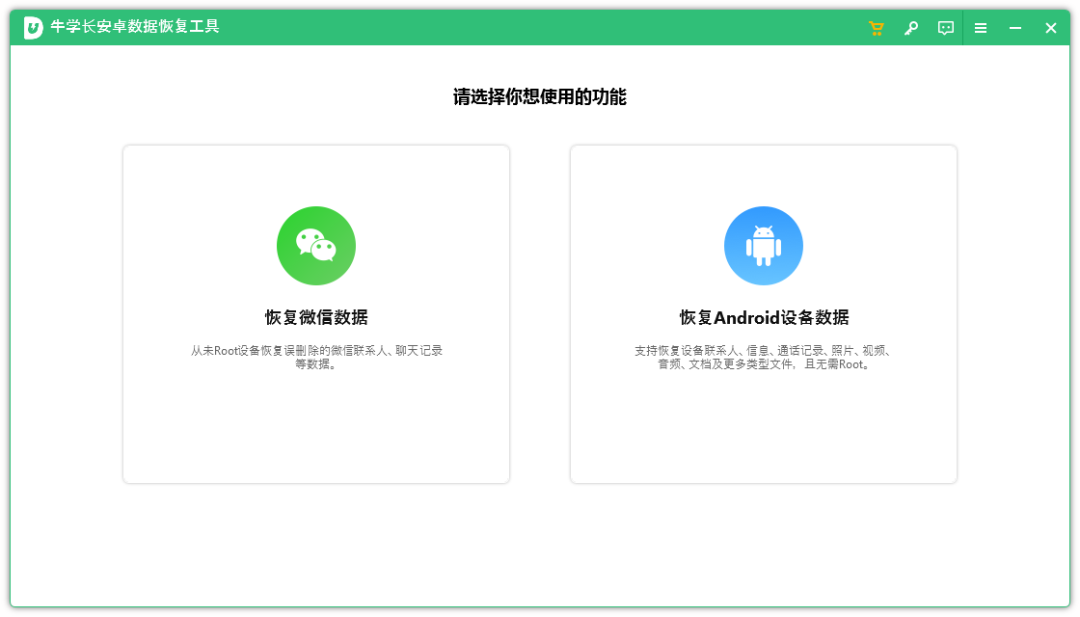
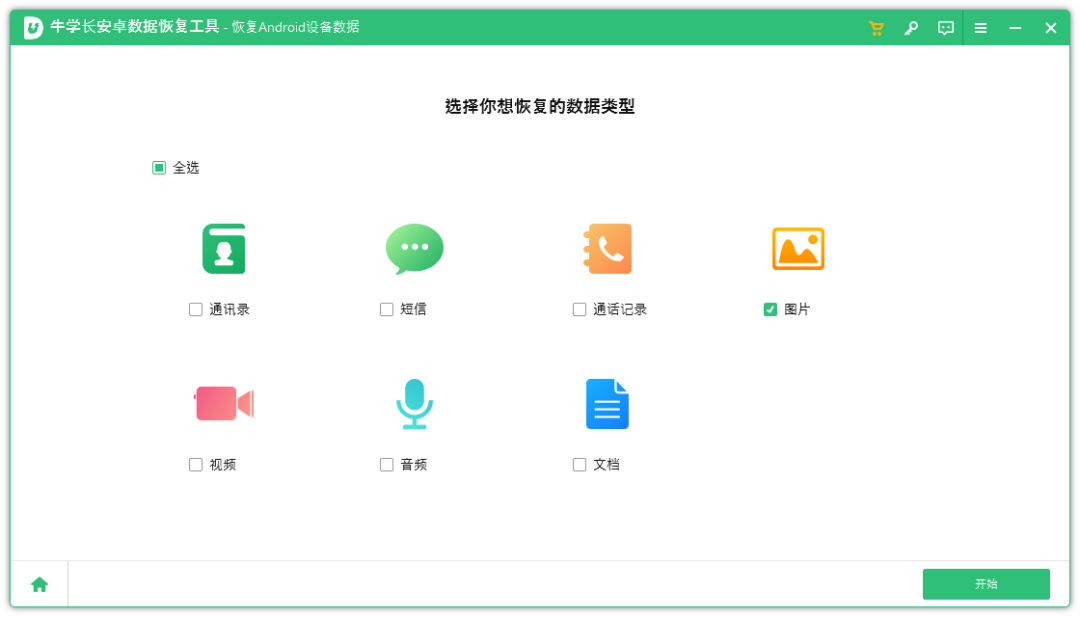
步骤二:当软件检测到设备后,手机端将会弹出窗口以允许USB调试,同时授权软件识别设备端数据的权限,然后选择想要恢复的数据类型,点击【开始】等待设备扫描完成。
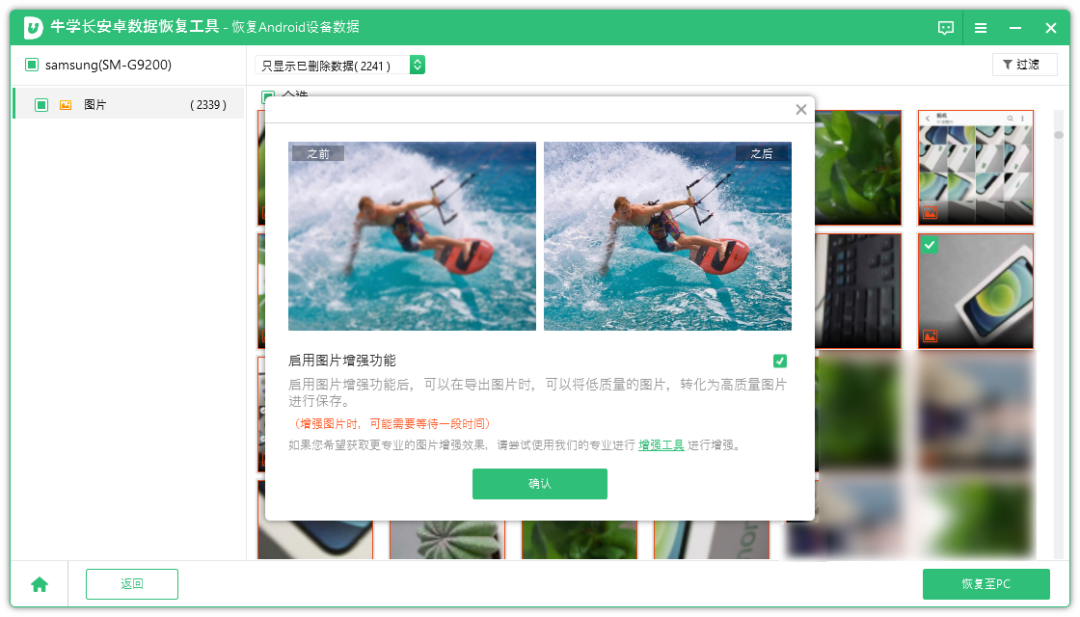
步骤三:当软件扫描成功后,软件将会按类别显示扫描出的所有文件。
可通过勾选“仅显示已删除的项目”来筛选丢失或误删的照片文件,并可以选择在恢复之前预览它们。
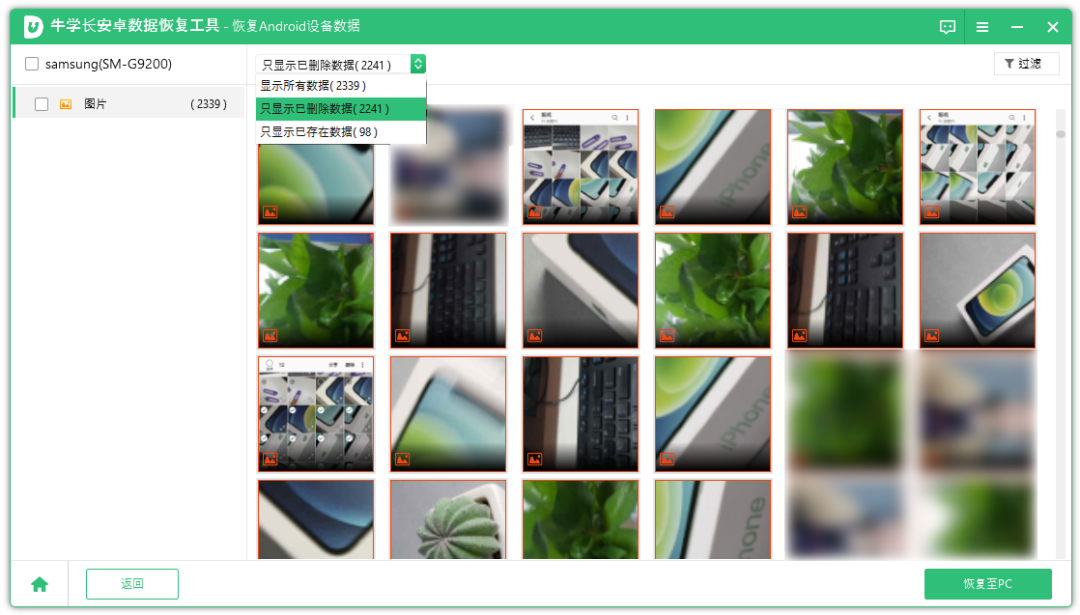
步骤四:勾选所需要恢复的数据,点击【恢复至PC】,即可将丢失的数据保存到电脑端了。
以上就是4个安卓手机误删文件挽回方法分享,大家可根据自身情况选择。