安卓误清除数据怎么办?3个恢复方法,误删资料一键找回
目录
在数字化时代,手机已成为我们存储重要信息的主要设备之一。然而,有时因系统升级、出售二手手机或误操作等原因,我们不得不清除安卓手机上的所有数据。但清除后若发现仍有重要数据需要找回,该如何操作?本文将详细介绍安卓手机清除数据后的恢复方法。

一、检查云备份(最快最有效)
如果你之前开启了手机品牌的云服务数据可能已经自动备份到云端。
操作步骤:
1、登录你的云账号(小米账号、华为账号、OPPO账号等)
2、进入“云空间”或“云备份”,查看是否有备份记录
3、如果有,直接恢复到手机
二、检查相册回收站
很多安卓手机的相册App内置了“最近删除”功能,恢复出厂设置后,这个文件夹里的照片可能还在。
操作步骤:
1、打开手机自带的“相册”或“图库”应用
2、寻找“回收站”、“最近删除”入口
3、进入后查看是否有之前删除的照片
4、勾选需要恢复的,点击“恢复”
注意:恢复出厂设置后,系统相册的回收站也可能被清空。但如果之前删除的照片还在回收站里,恢复出厂设置后可能仍然存在。
三、使用专业数据恢复软件
如果云备份和回收站都没有,可以尝试专业的数据恢复软件。如:牛学长安卓数据恢复工具,这款软件通过深度扫描手机存储,寻找未被覆盖的视频数据碎片,尝试重组恢复。
操作步骤如下:
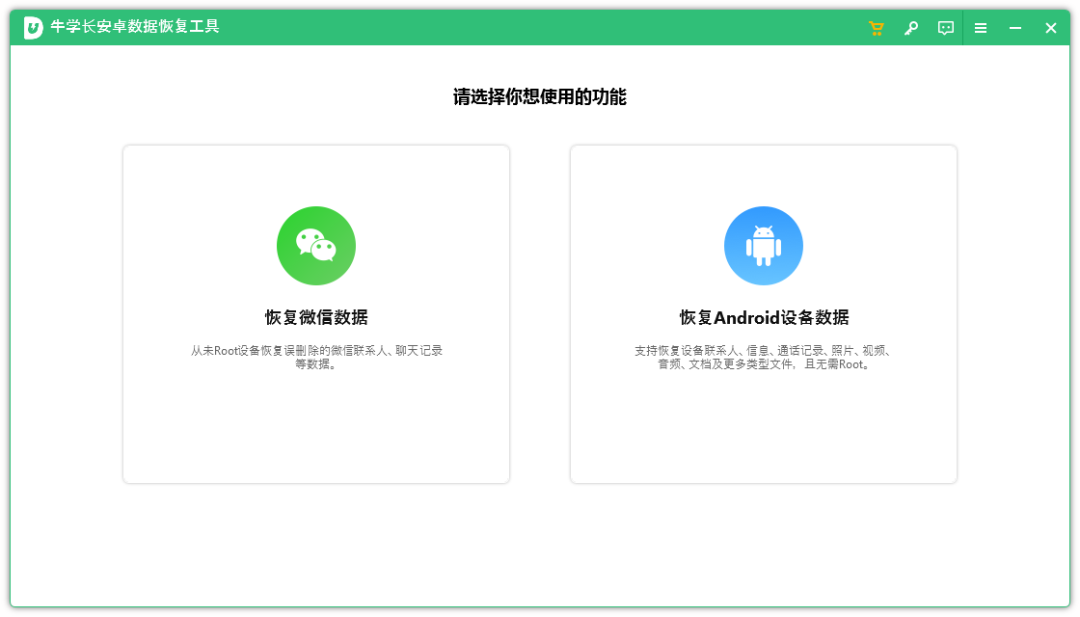
步骤1:启动工具后,选择【恢复Android 设备丢失数据】,按照界面提示,使用数据线连接手机与电脑。
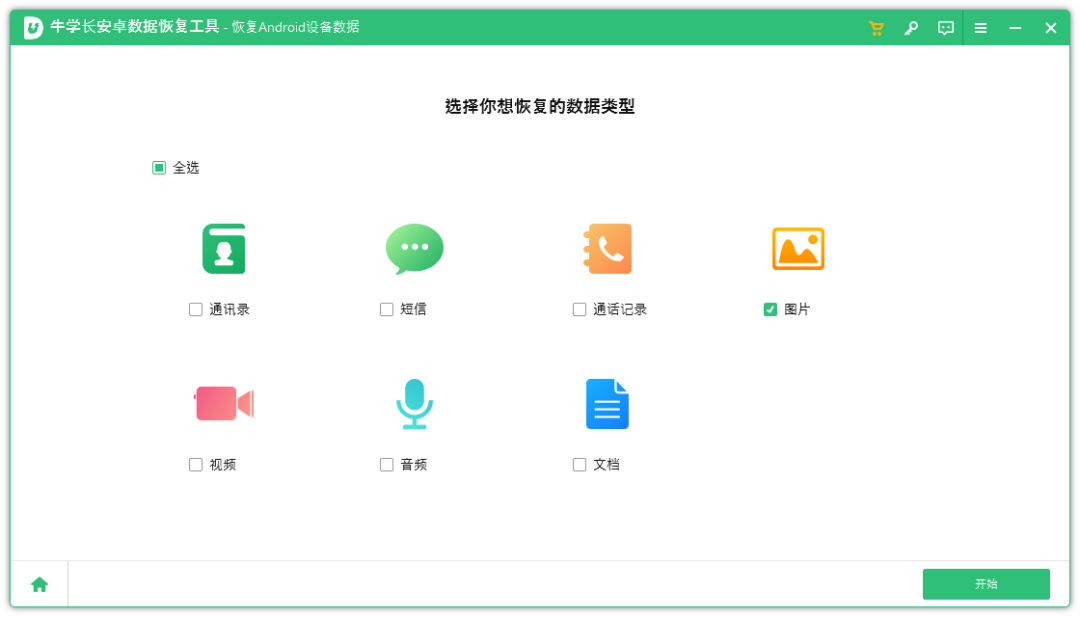
步骤2:当软件检测到设备后,手机端将会弹出窗口以允许USB调试,同时授权软件识别设备端数据的权限,然后选择想要恢复的数据类型,点击【开始】等待设备扫描完成。
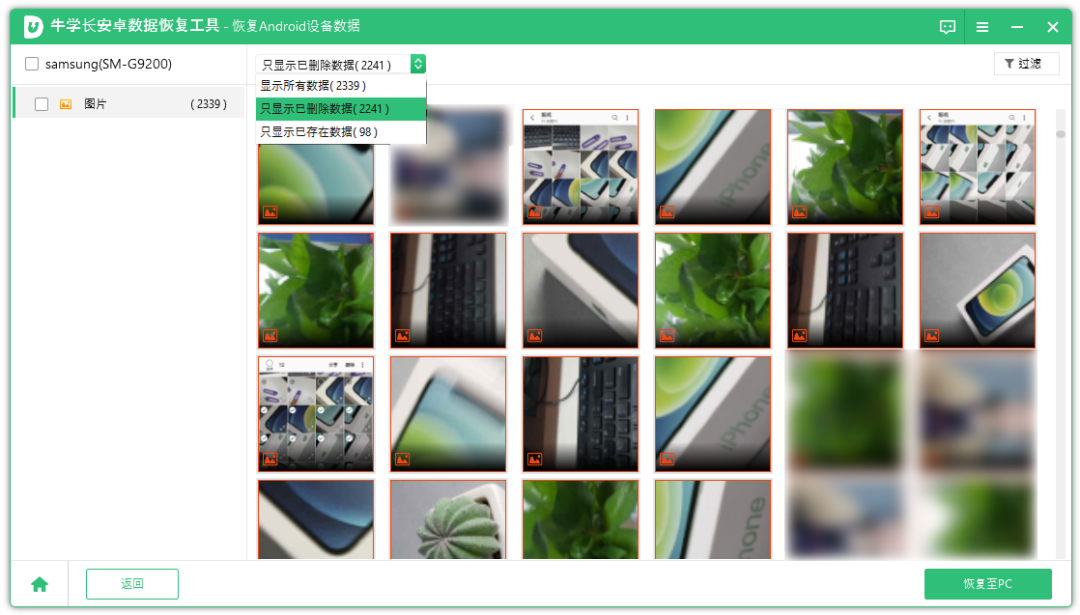
步骤3:当软件扫描成功后,软件将会按类别显示扫描出的所有文件。
可通过勾选“仅显示已删除的项目”来筛选丢失或误删的照片文件,并可以选择在恢复之前预览它们。
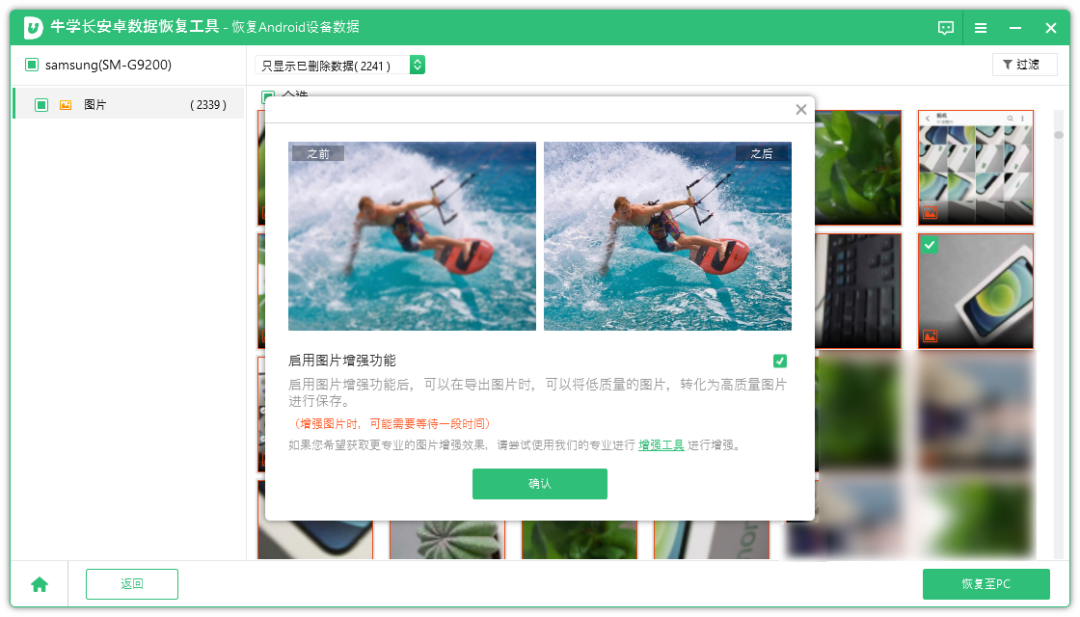
步骤4:勾选所需要恢复的数据,点击【恢复至PC】,即可将丢失的数据保存到电脑端了。
安卓手机清除数据后的恢复并非不可能,但成功率受多种因素影响。通过上述几个方法,你都有机会找回丢失的数据。