告别照片丢失!安卓手机照片恢复指南,3种方法守护你的专属回忆
目录
手机照片承载着生活点滴,但误删、系统崩溃或存储卡损坏等问题常导致珍贵影像丢失。别慌!安卓设备的数据恢复并非无解。本文将详细介绍3种科学有效的恢复方法,助你最大限度找回丢失的照片。
一、立即停止操作:防止数据覆盖
卓系统删除照片后,文件并未真正消失,而是被标记为“可覆盖空间”。若继续使用手机(如拍照、下载文件),新数据可能覆盖原有文件,导致永久丢失。
行动建议:
1、立即停止使用手机,避免写入新数据。
2、若照片存储在SD卡中,尽快取出卡并使用读卡器连接电脑。
3、关闭手机网络(Wi-Fi/移动数据),防止自动下载或同步操作。
二、检查“最近删除”相册
适用场景:误删照片后30天内(部分机型为7天)。
操作步骤:
1、打开手机相册应用,滑动至底部或进入“更多”菜单。
2、查找“最近删除”“回收站”或“垃圾箱”文件夹。
3、选中需恢复的照片,点击“恢复”或“还原”按钮。
注意:
不同品牌手机命名可能不同(如小米的“回收站”、华为的“最近删除”)。
超过保留期限的照片将自动永久删除,需通过其他方法恢复。
三、利用云备份恢复
适用场景:已开启手机厂商云服务(如华为云、小米云、三星云)或第三方云盘(如Google Photos、百度网盘)。
操作步骤:
1、手机厂商云服务:
1.进入手机“设置”→“账号与云服务”→“云备份”。
2.选择最近的备份记录,点击“恢复”至设备。
2、Google Photos:
1.打开Google Photos应用,点击左上角菜单→“垃圾箱”。
2.选中照片后点击“恢复”,文件将重新出现在相册中。
优势:无需电脑,操作简单,适合快速恢复近期备份的数据。
局限:需提前开启自动备份功能,且备份时间需早于照片删除时间。
四、使用专业数据恢复软件
适用场景:
超过“最近删除”保留期限。
未开启云备份或备份不完整。
存储卡损坏或格式化导致照片丢失。
推荐工具:牛学长安卓数据恢复工具,具有强大的扫描和恢复能力,能够深入手机存储底层,找回被删除但尚未被覆盖的文件。
具体操作步骤如下:
步骤1:启动工具后,选择【恢复Android 设备丢失数据】,按照界面提示,使用数据线连接手机与电脑。
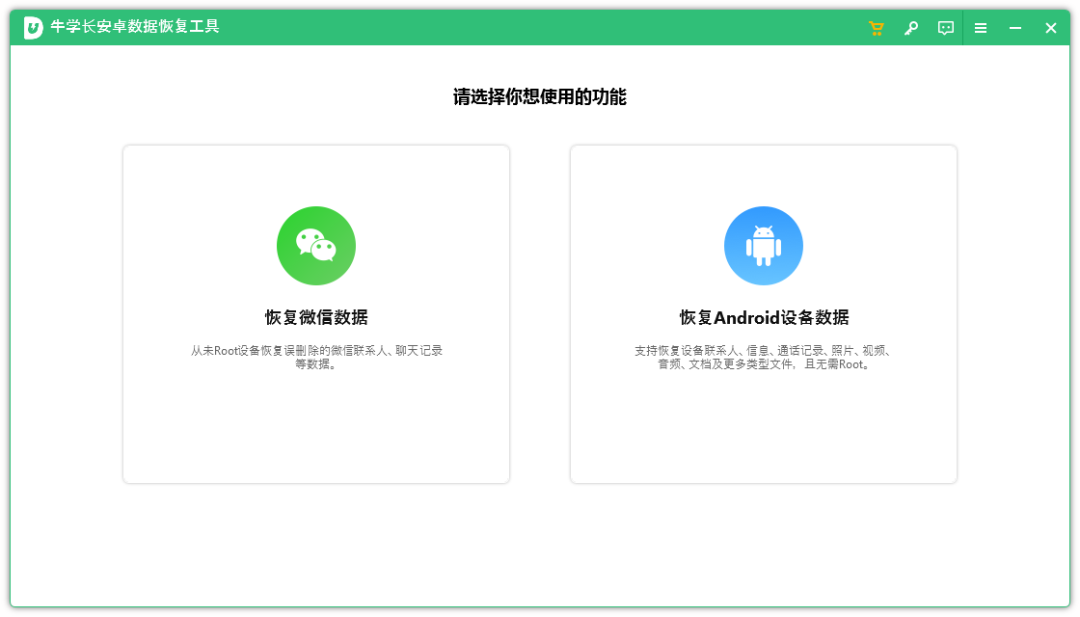
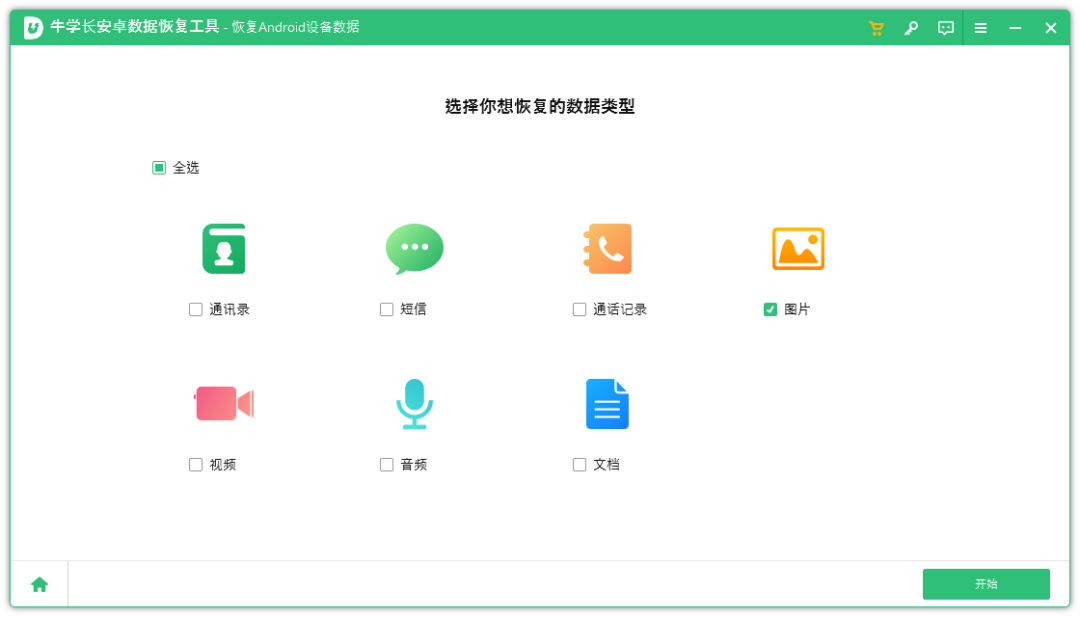
步骤2:当软件检测到设备后,手机端将会弹出窗口以允许USB调试,同时授权软件识别设备端数据的权限,然后选择想要恢复的数据类型,点击【开始】等待设备扫描完成。
步骤3:当软件扫描成功后,软件将会按类别显示扫描出的所有文件。
可通过勾选“仅显示已删除的项目”来筛选丢失或误删的照片文件,并可以选择在恢复之前预览它们。
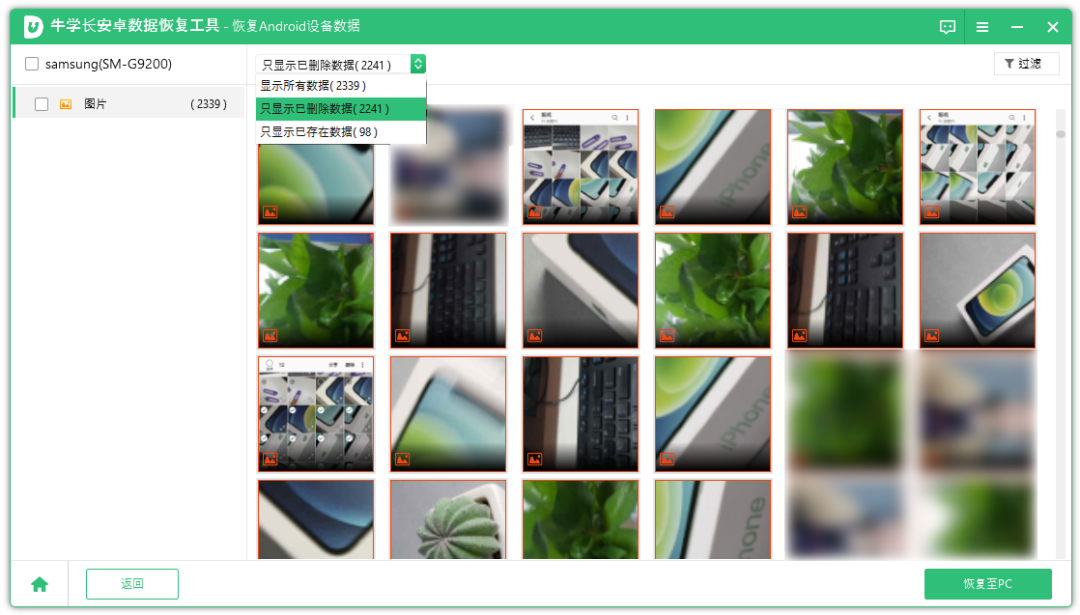
步骤4:勾选所需要恢复的数据,点击【恢复至PC】,即可将丢失的数据保存到电脑端了。

总的来说,安卓手机照片误删后,通过上述三个方法,你仍有机会找回那些不可替代的瞬间。守护珍贵记忆!