安卓手机照片误删别慌!教你几招,清空回收站也能救回来
目录
在智能手机成为生活记录核心工具的今天,照片承载着无数珍贵回忆。但误删、系统崩溃或存储卡故障等意外,常让人陷入数据丢失的焦虑。本文将系统介绍5种科学有效的安卓照片恢复方法,涵盖不同场景需求,助你最大化挽回损失。
一、立即停止使用设备:数据恢复的第一原则
当发现照片被删除后,第一时间停止使用手机至关重要。安卓系统删除文件后,数据并未立即从存储介质中消失,而是被标记为"可覆盖"状态。继续使用手机(如拍照、下载应用)会产生新数据,可能覆盖原有文件,导致永久丢失。
二、利用系统自带功能恢复
方法1:检查"最近删除"相册
多数安卓手机(如小米、OPPO、华为)内置"最近删除"或"回收站"功能,删除的照片会在此保留30天。
操作步骤:
1、打开相册应用
2、滑动至底部或点击菜单键
3、查找"最近删除"/"回收站"选项
4、选中需恢复的照片,点击"恢复"
适用场景:误删后未清空回收站,且未超过保留期限。
方法2:通过文件管理器恢复
部分系统删除照片后,文件可能仍存在于存储路径中,但被隐藏或标记为删除。
操作步骤:
1、下载并安装ES文件浏览器或MT管理器
2、进入内部存储/SD卡目录
3、查找DCIM/Camera(相机照片)或Pictures(其他相册)文件夹
4、使用搜索功能查找.nomedia文件(可能隐藏照片)或按修改时间排序
5、找到目标文件后,长按选择"复制"至安全位置
注意:此方法需要一定技术基础,且成功率取决于文件是否被覆盖。
三、借助第三方恢复工具
当系统自带功能无效时,专业数据恢复软件可扫描存储介质底层数据,找回被覆盖的文件。如:牛学长安卓数据恢复工具,无需root,操作简单,小白友好,能恢复误删的照片、文档、音频等常见文件。
恢复步骤:
步骤一:启动工具后,选择【恢复Android 设备丢失数据】,按照界面提示,使用数据线连接手机与电脑。
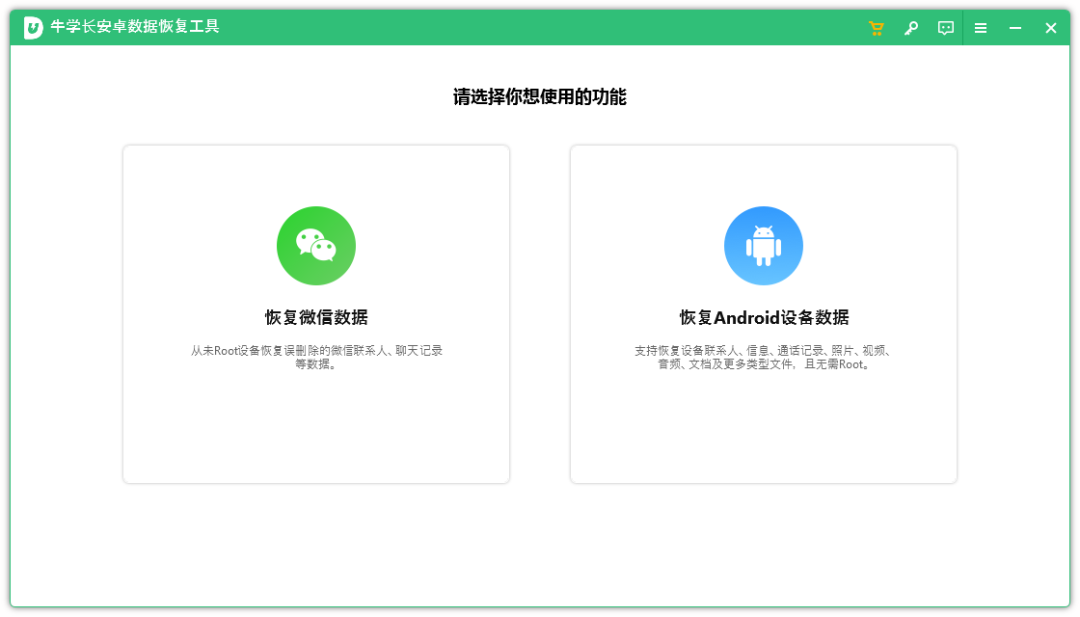
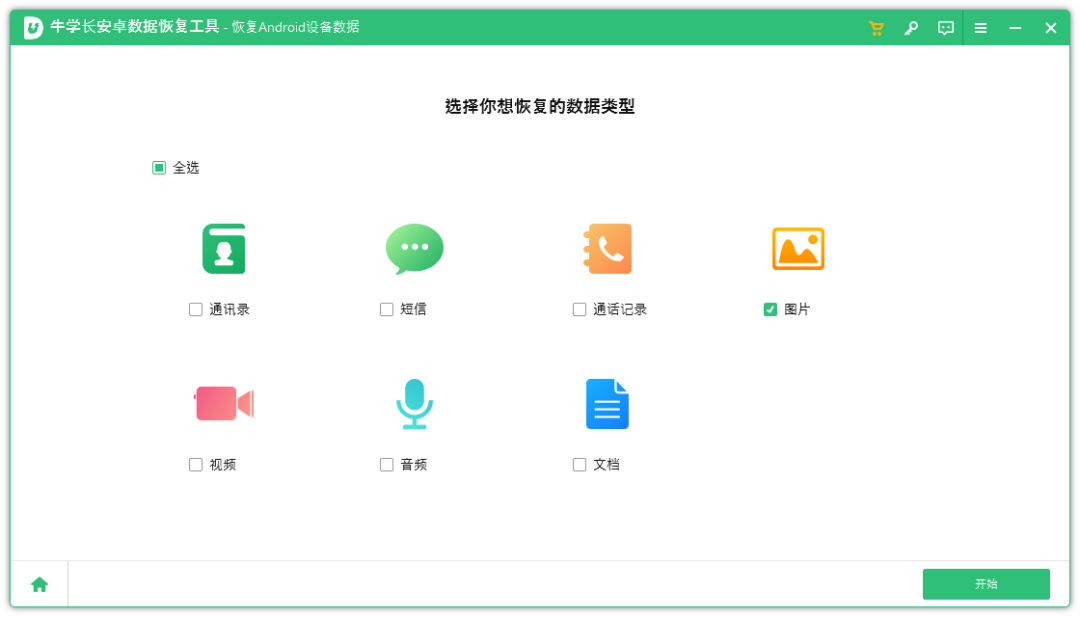
步骤二:当软件检测到设备后,手机端将会弹出窗口以允许USB调试,同时授权软件识别设备端数据的权限,然后选择想要恢复的数据类型,点击【开始】等待设备扫描完成。
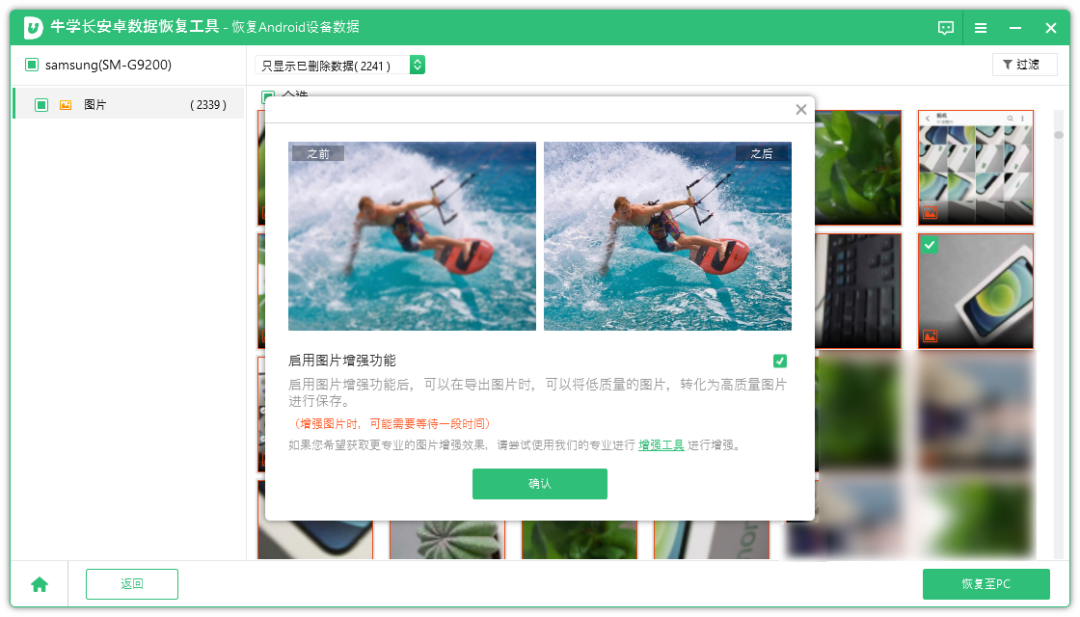
步骤三:当软件扫描成功后,软件将会按类别显示扫描出的所有文件。
可通过勾选“仅显示已删除的项目”来筛选丢失或误删的照片文件,并可以选择在恢复之前预览它们。
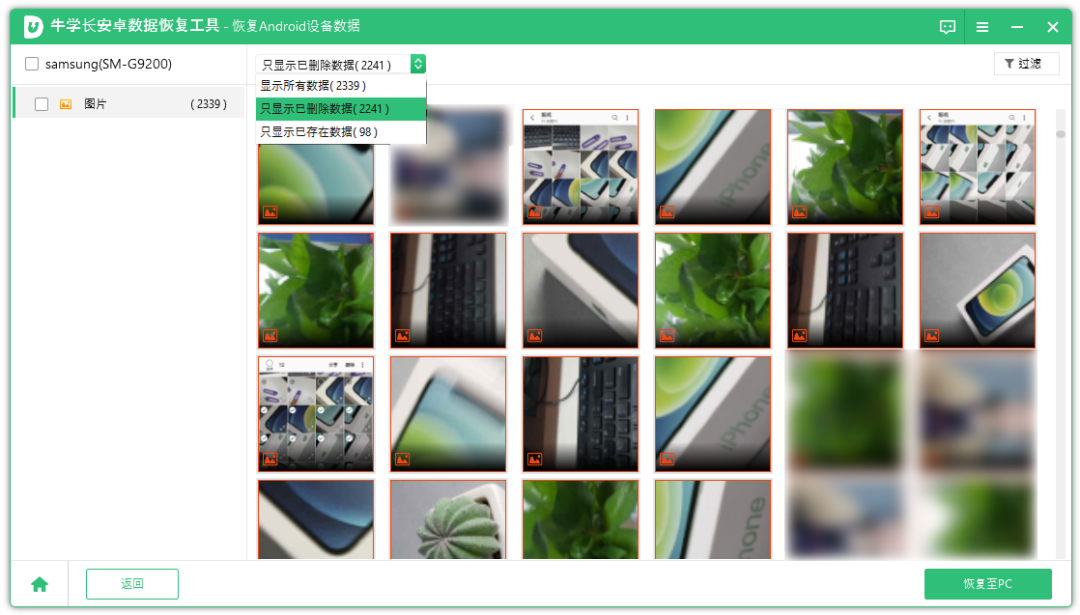
步骤四:勾选所需要恢复的数据,点击【恢复至PC】,即可将丢失的数据保存到电脑端了。
四、从备份中恢复
定期备份是防止数据丢失的最有效手段。若已开启以下备份功能,可快速还原照片:
方法1:通过Google Photos恢复
1、打开Google Photos应用
2、点击左上角菜单键,选择"垃圾箱"
3、选中需恢复的照片,点击"恢复"
4、照片将重新出现在相册中
前提条件:
1、已启用Google Photos备份功能
2、删除时间未超过60天(免费版)
方法2:从云服务恢复(如华为云、小米云)
1、登录手机品牌云服务官网
2、进入"云相册"或"数据恢复"页面
3、选择需恢复的时间点或文件
4、点击"下载"或"恢复至设备"
优势:
支持跨设备同步
可恢复特定时间点的数据
五、专业数据恢复服务
当上述方法均无效时,可寻求专业数据恢复机构帮助。他们通过物理拆解存储芯片、使用专业设备读取数据,适合以下场景:
手机严重损坏(如进水、摔碎)
存储芯片物理故障
需恢复大量关键数据
选择建议:
优先选择有资质的正规机构
提前询问恢复成功率及费用
避免自行拆解手机导致二次损坏
六、如何预防照片丢失
开启自动备份:手机厂商云服务、Google相册、百度网盘等,选一个开启自动备份。
重要照片多重保存:除了手机本地,同步到电脑或云端一份。
定期导出到电脑:每隔一段时间,把手机里的照片导入电脑归档。
谨慎清理:清理垃圾时,先看一眼选中内容,避免误删
安卓手机照片误删虽然让人着急,但大多数情况下都有救。希望这份指南能帮你找回误删的珍贵照片,也从此养成备份的好习惯。