iPhone 忘密码 / 已停用?一文搞定所有屏幕解锁难题
目录
iPhone作为日常随身设备,解锁是每天必做操作,但很多用户既不清楚全场景解锁方式,遇到忘记密码、屏幕停用更是手足无措。本文整理了iPhone日常便捷解锁和忘记密码应急解锁两套完整方案,覆盖Face ID、Touch ID、密码解锁等所有场景,全机型、全iOS版本通用,新手也能快速上手。
一、日常正常解锁
日常使用优先用生物识别解锁,速度快、安全性高,搭配备用密码解锁,应对各种场景。
1、Face ID面容解锁(iPhone X及以上机型)
最常用的无感解锁方式,抬手即可自动识别,无需额外操作:
1. 点亮iPhone屏幕(抬腕亮屏、轻点屏幕或按侧边键);
2. 直视屏幕,确保面容被原深感摄像头识别;
3. 识别成功后,从屏幕底部上滑,即可直接进入桌面。
设置路径:设置 → 面容ID与密码 → 录入面容,开启“iPhone解锁”。
2、Touch ID指纹解锁(iPhone 8及更早机型)
指纹解锁精准快捷,适合戴口罩、光线不足场景:
1. 点亮屏幕,将已录入指纹的手指轻触Home键;
2. 指纹识别成功,直接解锁进入桌面,无需滑动。
设置路径:设置 → 触控ID与密码 → 录入指纹,开启“iPhone解锁”。
3、数字/自定义密码解锁(备用必选)
生物识别失效时(戴口罩、沾水、识别失败),密码是兜底方案:
1. 点亮屏幕,从底部上滑(Face ID机型)或直接唤醒(Touch ID机型);
2. 输入设置的6位/4位数字密码,或自定义字母数字密码;
3. 密码正确,立即解锁手机。
二、忘记密码/已停用应急解锁
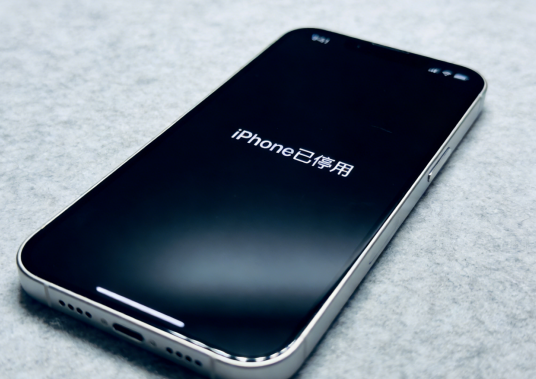
连续输错密码导致iPhone已停用、忘记锁屏密码,无法正常解锁,按以下方法操作,从官方到专业工具全覆盖。
方法1、iOS 17+旧密码重设
iOS 17及以上系统,支持用72小时内旧密码重置新密码,无需抹除数据:
1. 连续输错密码,直至屏幕显示“iPhone不可用”,点击忘记密码?;
2. 选择“尝试旧密码”,输入近期72小时内用过的锁屏密码;
3. 验证通过后,设置新锁屏密码,完成解锁。
方法2、锁屏界面直接抹除(iOS 15.2及以上)
1. 输错密码至屏幕显示“不可用”,点击忘记密码?;
2. 输入绑定的Apple ID密码,选择抹掉iPhone;
3. 等待设备自动清除数据,重启后重新激活,可从备份恢复数据。
方法3、iCloud远程抹除(需开启查找我的iPhone)
1. 用电脑/其他手机登录iCloud官网,输入同一Apple ID;
2. 点击“查找iPhone”,选中被锁定的设备;
3. 点击抹掉iPhone,验证ID后,设备联网自动清除密码。
方法4、电脑恢复模式
1. iPhone连接电脑,按机型进入恢复模式:
iPhone 8及以上:快按音量+→快按音量-→长按侧边键
iPhone 7/7Plus:长按音量-+侧边键
iPhone 6s及更早:长按Home键+侧边键
2. 电脑打开Finder(Mac)或iTunes(Windows),点击恢复iPhone;
3. 等待固件下载安装完成,密码清除,设备恢复出厂设置。
方法5、牛学长苹果屏幕解锁工具(复杂场景首选)
若官方方法无法操作(忘记Apple ID、设备离线、无法进入恢复模式),推荐使用牛学长苹果屏幕解锁工具,专治各种锁屏难题,操作简单、成功率高。
核心优势 :
全场景适配:移除数字密码、Face ID、Touch ID锁,解决已停用、黑屏无法解锁
全机型兼容:支持iPhone 6至最新机型,适配全iOS版本
小白友好:一键操作,全程图文指引,无需专业技术
操作步骤:
1、打开牛学长苹果屏幕解锁工具,使用数据线连接设备与电脑,点击软件界面的【移除iOS设备屏幕密码】,然后按照软件提示将iPhone设置进入恢复模式。
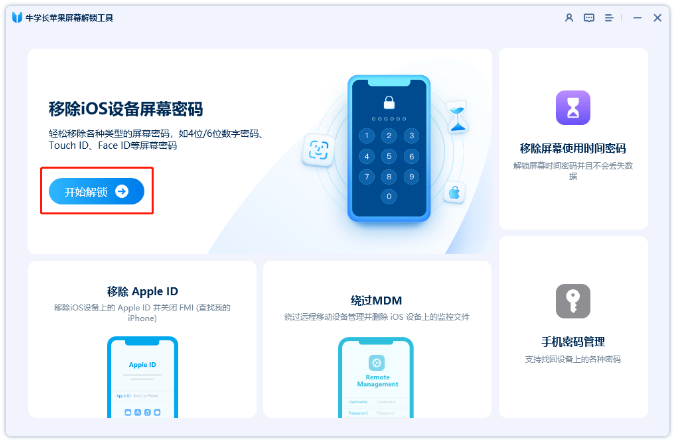
2、待软件识别到设备后,点击下载固件,下载玩出进入下一步点击“开始解锁”。

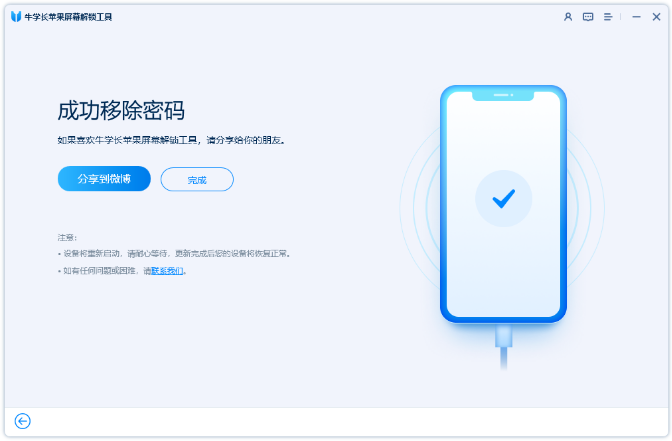
3、等待软件成功移除后,就可以重设密码接入iPhone。
iPhone解锁并不复杂,日常用便捷方式提升效率,忘密码时按步骤急救,再也不用担心手机变砖,赶紧收藏备用吧!