iPhone 密码输错被锁?最全解锁方法,新手也能一步搞定
目录
当你的iPhone拒绝识别你的密码、面容或指纹时,那种焦虑感是真实的。无论你面对的是“密码错误”、“面容ID无法工作”还是完全无法响应的情况,先深呼吸——大多数解锁问题都有解决方案。本文将引导你一步步解决问题。
一、首先确认问题类型
在开始解决前,先确定你遇到的是哪种解锁失败:
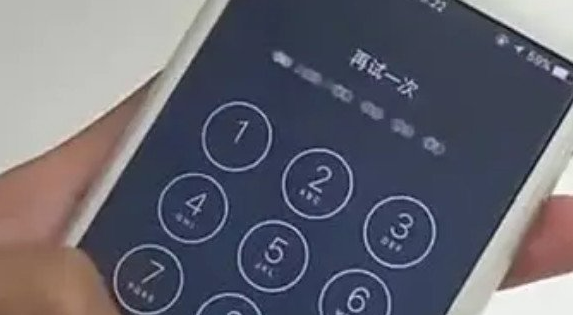
密码/数字密码错误 - 系统提示密码不正确
面容ID(Face ID)失效 - 无法识别面部
触控ID(Touch ID)失效 - 无法识别指纹
屏幕完全无响应 - 触摸或按钮无反应
设备已停用/安全锁定 - 显示“iPhone已停用”或“安全锁定”
二、不同情况的针对性解决方案
情况1:忘记锁屏密码
这是最常见也是最棘手的情况,但仍有解决方法:
1、如果已启用“查找我的iPhone”功能:
使用另一台设备访问 iCloud.com/find 或“查找”App
登录你的Apple ID
选择你的设备,点击“抹掉iPhone”
设备清除后,可通过备份恢复数据
2、通过电脑恢复模式(会清除所有数据):
将iPhone连接到电脑,打开iTunes(PC)或Finder(Mac)
强制重启进入恢复模式:
iPhone 8及更新机型:快速按音量+,快速按音量-,然后长按侧边按钮直到看到恢复模式屏幕
iPhone 7系列:同时按住音量-和侧边按钮
iPhone 6s及更早机型:同时按住Home键和侧边/顶部按钮
电脑会检测到处于恢复模式的设备,选择“恢复”
完成后可设置为新设备或从备份恢复
3、使用专业解密工具(会清除所有数据)
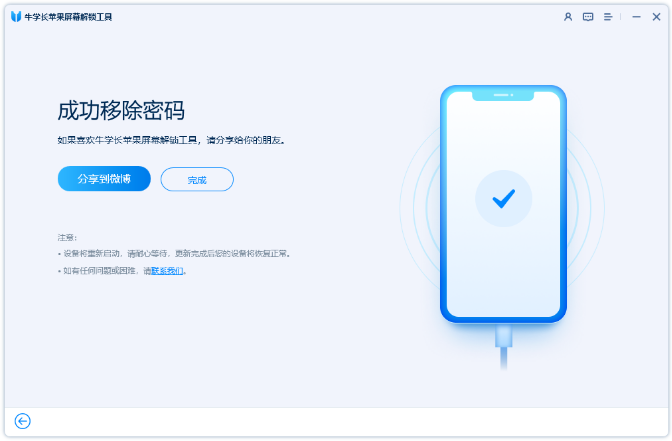
若上述两个方法无效,我们还可以使用专业的解密工具,如:牛学长苹果屏幕解锁工具,它能够帮助用户快速移除ipad上各种类型的屏幕锁定,包括4位/6位密码、Face ID、Touch ID以及屏幕使用时间密码。这款工具以其高成功率、操作简便和广泛的兼容性而著称,支持最新的iOS版本和各种iPad和iPhone机型。
操作步骤:
1.打开牛学长苹果屏幕解锁工具,使用数据线连接设备与电脑,点击软件界面的【移除iOS设备屏幕密码】,然后按照软件提示将iPhone设置进入恢复模式。

2.待软件识别到设备后,点击下载固件,下载玩出进入下一步点击“开始解锁”。

3.等待软件成功移除后,就可以重设密码接入iPhone。
情况2:面容ID(Face ID)突然失效
立即尝试:
确保屏幕和保护膜清洁,无遮挡
检查原深感摄像头区域是否干净
尝试在不同光照条件下使用
确保你正对摄像头,无口罩、围巾等遮挡
进一步解决:
重启iPhone
检查设置 > 面容ID与密码,查看是否有错误提示
尝试重新设置面容ID
如持续失效且设备在保修期内,联系Apple支持
情况3:触控ID(Touch ID)无法识别指纹
快速排查:
确保手指和Home键清洁干燥
尝试不同手指或重新录入指纹
检查Home键是否有划痕或损坏
深度解决:
进入设置 > 触控ID与密码,删除并重新添加指纹
如Home键物理损坏,需要专业维修
情况4:屏幕完全无响应
强制重启(不会丢失数据):
根据你的iPhone型号使用相应的强制重启组合键
检查物理损坏:屏幕是否有裂痕或可见损伤
尝试充电:有时电量完全耗尽会导致暂时无响应
连接电脑:查看iTunes/Finder是否能识别设备
三、预防措施:避免未来解锁问题
定期备份:通过iCloud或电脑定期备份,确保数据安全
密码管理:将密码记录在安全的地方,如密码管理器
生物识别备用:同时设置面容ID和密码,或录入多个手指指纹
保持更新:定期更新iOS系统,修复已知的安全和识别问题
记住Apple ID:确保记住Apple ID和密码,这是最后的恢复途径。
iPhone解锁失败多数可通过冷却等待、系统恢复或生物识别优化解决。若涉及数据丢失风险,务必优先备份。日常使用中,保持系统更新、定期备份和硬件维护能有效减少此类问题。