iPhone被停用、Face ID失灵怎么办?5种解锁方法帮你重新打开手机
目录
iPhone屏幕解锁是日常使用中最基础的操作,无论是刚入手新机、忘记解锁密码,还是解锁方式失灵,都需要对应的解锁方法来解决。很多用户只知道密码解锁、面容解锁,却不知道还有多种适配不同场景的解锁方式,遇到解锁难题就手足无措。
本文整理了5种iPhone屏幕解锁方法,覆盖“日常快捷解锁、密码忘记解锁、解锁失灵应急”三大场景,适配所有iPhone机型,帮你快速解决各种屏幕解锁难题。
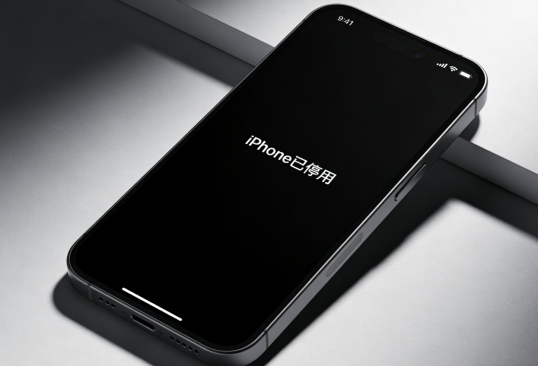
方法1、面容ID解锁
适合场景:iPhone X、iPhone XR、iPhone 11至最新机型,已设置面容ID,且面容识别正常,日常解锁首选,无需手动输入密码,快速便捷。
操作步骤:
1. 点亮屏幕(按一下侧边键,或轻触屏幕);
2. 将手机屏幕对准自己的面部,确保面部在面容ID识别框内(无需刻意贴近,正常持机距离即可);
3. 识别成功后,屏幕会自动解锁,向上滑动屏幕即可进入桌面;
4. 若一次识别失败,可轻微调整面部角度,或再次点亮屏幕重试;若多次失败,会自动切换为密码解锁。
小技巧:戴口罩时,可在【设置】→【面容ID与密码】中,开启“戴口罩使用面容ID”(iOS 15.4及以上版本支持),无需摘口罩也能快速解锁。
方法2、触控ID解锁
适合场景:iPhone 5s、iPhone 6/6s/7/8系列及iPhone SE 1/2/3,已设置触控ID(指纹解锁),指纹识别正常,解锁速度快,适合不喜欢面容识别的用户。
操作步骤:
1. 点亮屏幕(按一下电源键,或轻触Home键);
2. 将手指(已录入指纹的手指)轻轻按压在Home键上,无需用力按压(部分机型支持轻触解锁);
3. 指纹识别成功后,屏幕会自动解锁,直接进入桌面;
4. 若指纹识别失败,可擦拭Home键和手指(避免有油污、水渍),再次尝试;若多次失败,切换为密码解锁。
方法3、密码解锁
适合场景:所有iPhone机型,面容ID/触控ID失灵、戴口罩无法识别,或忘记面容/触控ID密码,是最基础、最万能的解锁方式,也是其他解锁方式失败后的备用方案。
操作步骤:
1. 点亮屏幕,屏幕会显示密码输入框;
2. 输入你设置的6位数字密码(或自定义的字母+数字密码);
3. 密码输入正确后,屏幕自动解锁,进入桌面;
注意:连续输入6次错误密码,手机会被停用1分钟,后续错误次数越多,停用时间越长,避免多次误输。
方法4、忘记密码?通过Finder/iTunes解锁
适合场景:忘记解锁密码,手机提示“已停用”,无法进入系统,优先使用此方法,可尝试保留数据(若之前有备份),官方安全无风险。
操作步骤(Mac用Finder,Windows用iTunes):
1. 准备一台电脑,安装最新版iTunes(Windows系统),Mac系统无需额外安装,直接打开Finder;
2. 将iPhone通过原装数据线连接到电脑,若手机提示“信任此电脑”,但无法操作屏幕,需先进入“恢复模式”(下文有详细步骤);
3. 打开Finder/iTunes,等待软件识别到iPhone,在设备界面中,点击【更新】(重点:不要点“恢复iPhone”,更新可尝试保留数据);
4. 系统会自动下载匹配的iOS固件,下载完成后,软件会自动修复系统,修复完成后,手机会重启,重启后可重新设置解锁密码,若之前有备份,可恢复数据;
5. 若【更新】失败,只能点击【恢复iPhone】,此操作会清空手机所有数据,恢复后需重新激活手机,设置新的解锁密码。
补充:iPhone进入恢复模式步骤(不同机型操作不同)
iPhone 8及以上(含SE 2/3):快速按一下音量+→快速按一下音量-→长按侧边键,直到出现恢复模式界面(电脑图标+数据线);
iPhone 7/7 Plus:长按侧边键+音量-键,直到出现恢复模式界面;
iPhone 6及以下(含SE 1):长按电源键+Home键,直到出现恢复模式界面。
方法5、忘记密码/解锁失灵?借助专业工具解锁
适合场景:Finder/iTunes解锁失败、无法进入恢复模式,或忘记密码且无备份,需要快速解锁手机,可借助专业工具,操作简单,新手也能上手。
推荐工具:牛学长苹果屏幕解锁工具
操作步骤:
1、打开牛学长苹果屏幕解锁工具,使用数据线连接设备与电脑,点击软件界面的【移除iOS设备屏幕密码】,然后按照软件提示将iPhone设置进入恢复模式。
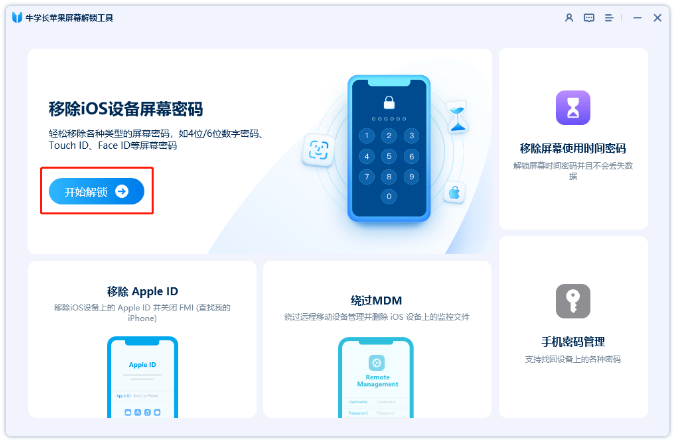
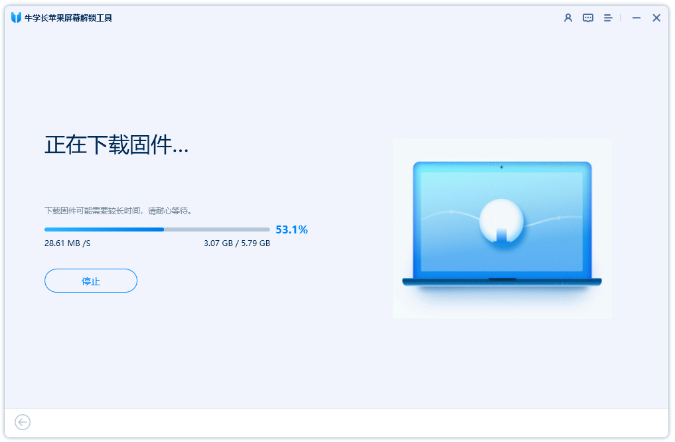
2、待软件识别到设备后,点击下载固件,下载玩出进入下一步点击“开始解锁”。
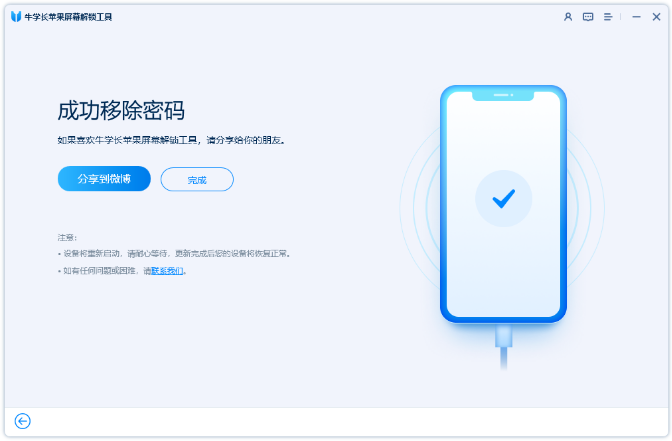
3、等待软件成功移除后,就可以重设密码接入iPhone。
iPhone屏幕解锁方法分“日常快捷”和“应急解锁”两类:日常用面容ID/触控ID,快捷高效;忘记密码或解锁失灵,用Finder/iTunes或专业工具,按需选择,所有方法均适配所有iPhone机型,步骤清晰,新手可直接跟着操作。平时建议做好数据备份,避免解锁时数据丢失。