iPhone 已停用别慌!5种方法轻松解锁
目录
当iPhone屏幕显示"iPhone已停用,请稍后再试"或"iPhone已停用,连接iTunes"时,意味着设备因多次输入错误密码触发了安全锁定机制。这一功能旨在防止暴力破解,但也可能因误操作或儿童玩耍导致设备无法使用。本文将系统梳理不同停用场景的解决方案,帮你重新打开手机。
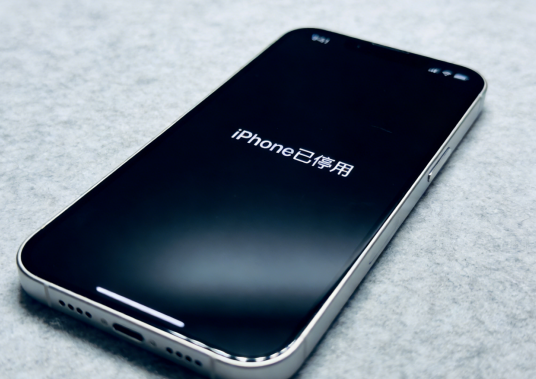
一、什么是“屏幕停用”?
iPhone的“屏幕停用”是一种安全机制,当有人多次输入错误密码时,系统会暂时锁定设备,防止暴力破解。
停用时间规则:
第5次输错:停用1分钟
第6次输错:停用5分钟
第7次输错:停用15分钟
第8次输错:停用60分钟
第9次输错:显示“iPhone已停用,连接iTunes”
重要:继续尝试错误密码只会让停用时间越来越长,甚至永久锁定。所以不要疯狂尝试!
二、不要继续输错密码
当看到“iPhone已停用”提示时,第一反应应该是:
停止输入密码!继续尝试只会延长停用时间
回忆正确密码,但不要急着试,想清楚再试
确定自己是否有备份,这决定了后续操作的数据安全性
三、5种iPhone屏幕停用解决办法
方法1、等待自动解锁(适用于1-4级停用)
根据屏幕提示的等待时间(1/15/60分钟)保持设备开机状态
等待期满后,输入正确密码即可解锁
重要提醒:等待期间切勿尝试再次输入密码,否则会重置计时器
方法2、iOS 15.2及以上版本,设备端直接重设密码
iPhone运行iOS 15.2及以上版本(iOS 15.2、16、17、18均支持),已开启“查找我的iPhone”,且之前备份过数据,无需电脑,直接在设备上就能重设密码。
操作步骤 :
1、让iPhone进入“停用状态”:连续输错密码,直到提示“iPhone已停用,连接电脑”(无需等待时长,直接触发此提示即可);
2、在停用界面,找到并点击“忘记密码”选项(屏幕底部或角落,不同iOS版本位置略有差异);
3、选择“使用Apple ID解锁”:输入绑定iPhone的Apple ID账号和密码(必须是之前绑定的账号,否则无法解锁);
4、重设新锁屏密码:验证Apple ID后,即可设置新的锁屏密码(数字、字母密码均可),无需抹除设备数据;
5、解锁验证:输入新密码,即可解锁iPhone,所有数据(照片、联系人、文件)均会保留,无需恢复备份。
方法3、使用iCloud远程解锁(需提前开启查找功能)
适用场景:设备停用但记得Apple ID密码
操作步骤:
1、在另一台设备访问 iCloud.com/find
2、登录停用设备的Apple ID → 选择"所有设备" → 点击停用的iPhone
3、点击"抹掉iPhone" → 确认操作 → 等待设备重置
4、按提示重新设置设备(可选择从iCloud备份恢复)
技术原理:
通过Apple的"查找我的iPhone"服务远程发送抹除指令,清除设备所有数据及密码锁
方法4、通过iTunes/Finder恢复(需电脑)
操作步骤:
1、准备一台安装最新版iTunes的电脑(macOS Catalina及以上使用Finder)
2、使用原装数据线连接设备 → 若提示"允许此电脑访问",但屏幕已停用无法操作,直接进入下一步
3、强制重启设备:
iPhone 8及以后机型:快速按下音量+键→快速按下音量-键→长按侧边按钮
iPhone 7/7 Plus:同时按住音量-键和侧边按钮
iPhone 6s及更早机型:同时按住Home键和侧边按钮
4、当看到恢复模式屏幕(数据线指向iTunes图标)时,松开按钮
5、在电脑端选择"恢复" → 等待下载固件(约5-30分钟)→ 完成恢复
数据风险:
恢复后设备将变为全新状态
若之前有iCloud备份,可在设置过程中选择恢复
本地备份需通过iTunes/Finder提前制作
方法5、使用专业的屏幕解锁工具
如果上述方法都无法使用,可以借助第三方iPhone解锁工具,这类工具能强制清除解锁密码,适合复杂场景,如牛学长苹果屏幕解锁工具,它能够帮助用户快速移除ipad上各种类型的屏幕锁定,包括4位/6位密码、Face ID、Touch ID以及屏幕使用时间密码。这款工具以其高成功率、操作简便和广泛的兼容性而著称,支持最新的iOS版本和各种iPad和iPhone机型。
操作步骤:
1、打开牛学长苹果屏幕解锁工具,使用数据线连接设备与电脑,点击软件界面的【移除iOS设备屏幕密码】,然后按照软件提示将iPhone设置进入恢复模式。

2、待软件识别到设备后,点击下载固件,下载玩出进入下一步点击“开始解锁”。
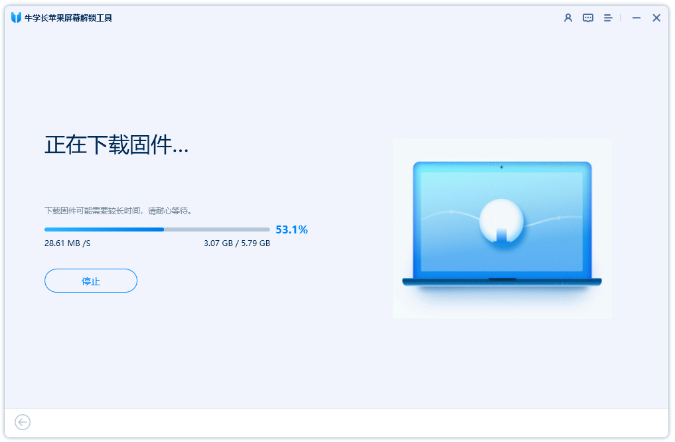
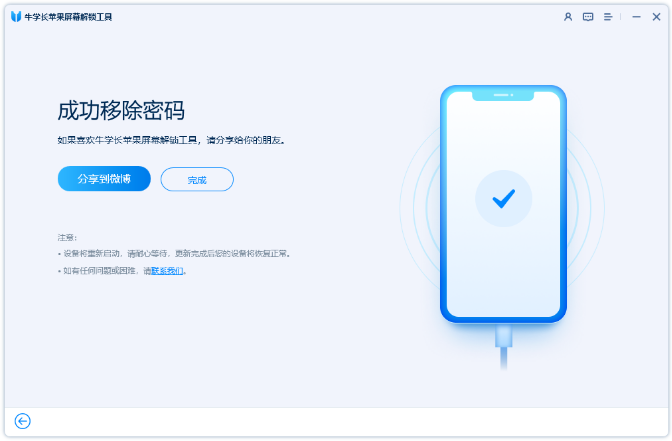
3、等待软件成功移除后,就可以重设密码接入iPhone。
四、如何预防屏幕停用
用Face ID/Touch ID:尽量用生物识别解锁,减少输密码次数。
设置易记的密码:可以用一句自己记得住的话的首字母组合,如“IloveiPhone2026!” → “IlI2026!”。
开启iCloud备份:即使手机被锁,只要记得Apple ID密码,抹掉后还能从备份恢复数据。
开启“查找我的iPhone”:方便远程抹掉。
把密码记在安全的地方:用密码管理器或纸质笔记本记录。
总的来说,iPhone屏幕停用并不可怕,不管是短暂停用还是完全停用,都有对应的解锁方法,核心是“选对方法,避免盲目操作,