iPhone 已停用 / 屏幕锁定?4 个方法一键解锁
目录
苹果设备(如iPhone、iPad)的屏幕锁定机制是保护用户隐私和数据安全的核心功能,但误操作、系统故障或硬件问题可能导致设备被锁。本文将系统梳理苹果屏幕锁定的常见原因,并提供多个解决方法,帮助用户高效恢复设备使用。

一、屏幕锁定的常见原因
密码输入错误:连续多次输入错误密码会触发安全锁定,轻则短暂停用,重则永久锁定。
Touch ID/Face ID故障:传感器污渍、系统校准失败或硬件损坏可能导致生物识别失效。
系统故障:iOS系统崩溃、软件冲突或更新失败可能引发屏幕无响应。
账号安全锁定:Apple ID被盗用、异地登录或设备被盗时,苹果可能远程锁定设备。
硬件问题:屏幕损坏、主板故障或电池老化可能导致设备无法正常解锁。
二、屏幕锁定解决方法
方法1、iOS原生密码重置功能(iOS 15.2+)
适用场景:设备运行iOS 15.2及以上版本,且已登录Apple ID并连接网络。
操作步骤:
1、连续输入错误密码至设备显示“已停用”,点击底部“忘记密码”。
2、输入绑定的Apple ID账号及密码,通过双重认证后设置新锁屏密码。
优势:无需抹除数据,保留设备内未备份的资料。
方法2、iCloud远程擦除
适用场景:设备已开启“查找我的iPhone”功能,且记得Apple ID密码。
操作步骤:
1、在任意设备浏览器访问iCloud官网,登录Apple ID。
2、点击“查找iPhone”,选择被锁设备,点击“抹掉iPhone”。
3、重新激活时选择从iCloud备份恢复数据。
技术升级:2025年iCloud新增“离线指令”功能,即使设备未联网也能接收擦除命令(需曾连接过Wi-Fi)。
注意事项:抹除操作需通过人脸识别二次验证,平均耗时2分17秒。
方法3、iTunes/Finder恢复模式
适用场景:未开启“查找我的iPhone”或设备无法联网。
操作步骤:
1、进入恢复模式:
iPhone 8及以后机型:快速按音量+→音量-→长按侧边按钮至恢复模式屏幕。
iPhone 7/7 Plus:同时按住音量-和侧边按钮。
iPhone 6s及更早机型:同时按住Home键和顶部按钮。
2、连接电脑,打开iTunes(Windows)或Finder(macOS Catalina及以上)。
3、按住Option(Mac)或Shift(Windows)键点击“恢复iPhone”,下载最新固件并重置设备。
风险警示:非原装数据线可能导致恢复中断,设备变砖后需返厂维修。
方法4、专业工具解锁
若官方方法操作复杂、失败,或无法使用iCloud恢复,推荐牛学长苹果屏幕解锁工具它能够帮助用户快速移除ipad上各种类型的屏幕锁定,包括4位/6位密码、Face ID、Touch ID以及屏幕使用时间密码。这款工具以其高成功率、操作简便和广泛的兼容性而著称,支持最新的iOS版本和各种iPad和iPhone机型。
操作步骤:
1、打开牛学长苹果屏幕解锁工具,使用数据线连接设备与电脑,点击软件界面的【移除iOS设备屏幕密码】,然后按照软件提示将iPhone设置进入恢复模式。
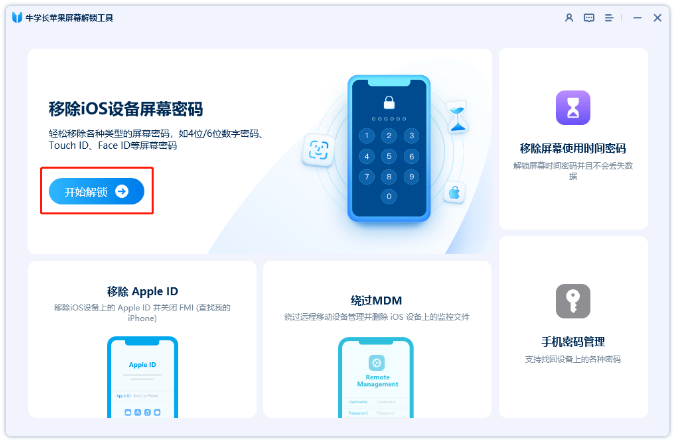
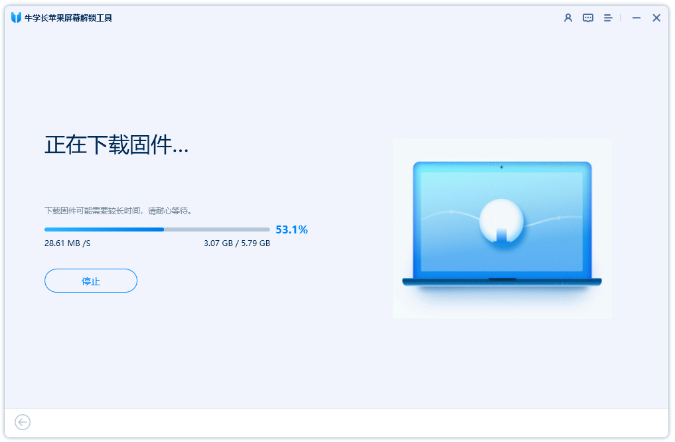
2、待软件识别到设备后,点击下载固件,下载玩出进入下一步点击“开始解锁”。
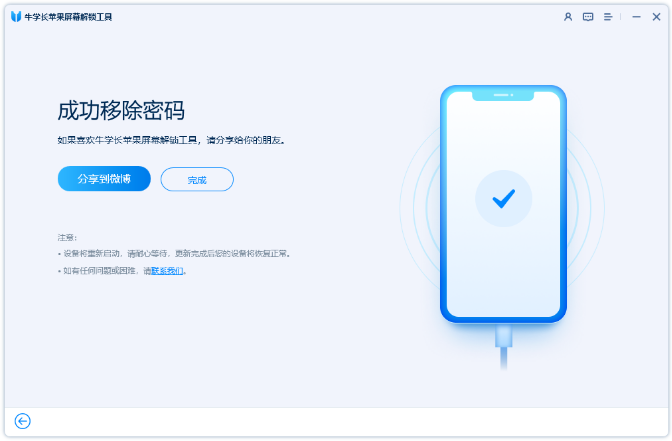
3、等待软件成功移除后,就可以重设密码接入iPhone。
三、数据安全与预防措施
定期备份:开启iCloud自动备份或使用电脑备份,避免数据丢失。
密码管理:使用iCloud钥匙串同步密码,避免简单数字组合。
生物识别:同时启用Face ID/Touch ID,减少密码输入频率。
应急方案:在“设置→面容ID与密码”中开启“抹掉数据”选项(连续输错10次密码自动擦除)。
苹果屏幕锁定问题并非无解,通过科学方法可高效恢复设备使用。建议根据设备状态选择最适合的方案,并在操作前确保数据备份,将损失降至最低。