苹果手机锁屏卡死无法解锁?多种方法快速解锁
目录
日常使用 iPhone 时,经常会遇到手机无法解锁的情况:面容 ID 识别失败、数字密码忘记、屏幕失灵输不了密码、更新系统后锁屏卡死、重启后无法验证解锁等。不少人遇到问题直接送修,既浪费时间又花费高额维修费,其实大部分 iPhone 解锁故障,自己在家就能处理。
本文整理多个无法解锁的解决办法,新手跟着步骤操作即可恢复手机正常使用。
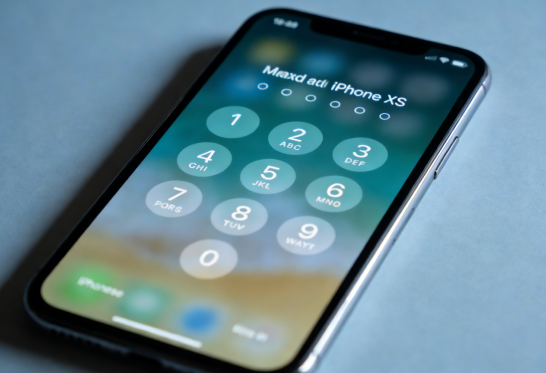
一、面容 ID / 触控 ID 无法解锁,能输密码
很多时候只是硬件、设置小问题导致生物解锁失效,数字密码仍能正常解锁,按下面步骤排查修复:
1、清理摄像头与手指
面容 ID 依赖前置深感镜头,镜头油污、灰尘、贴膜遮挡都会识别失败;指纹解锁前擦干手指汗水、油污,去掉手套再尝试解锁。
2、调整解锁姿势与距离
解锁时正对手机,人脸完整对准屏幕,不要侧躺、遮挡口罩、帽子、眼镜反光;距离屏幕 20-40 厘米最佳。
3、重新录入面容 / 指纹
打开手机【设置】-【面容 ID 与密码】,关闭原有面容,删除全部指纹,重新完整录入,提升识别精准度。
关闭屏幕遮挡类配件
带遮挡前置镜头的手机壳、全屏黑边钢化膜会直接破坏面容识别,更换无遮挡贴膜后重试。
4、重启手机修复临时系统 bug
长按电源键 + 任一音量键滑动关机,等待 30 秒重新开机,清除系统临时缓存,多数识别失灵问题会直接解决。
二、屏幕卡死、触屏失灵,无法输入解锁密码
屏幕触控失灵、锁屏界面卡住,点不动数字键盘,无法输入密码解锁:
1、强制重启 iPhone
iPhone 8 及以上(包含 SE2/SE3、iPhone12/13/14/15/16/17):快速按一下音量 +,再快速按音量 -,长按侧边电源键,直到出现苹果 logo 松开;
iPhone7/7Plus:长按电源键 + 音量减键,直至重启;
强制重启不会删除手机数据,仅修复系统卡死、触控失灵故障。
2、外接鼠标临时操控屏幕
准备 Lightning/Type-C 转 USB 转接器,插上有线鼠标,鼠标光标可代替触屏点击输入密码,解锁后备份数据。
3、电脑端备份数据
如果屏幕长期失灵,立刻用电脑连接 Finder(Mac)/iTunes(Windows),正常连接可提前备份照片、聊天记录等全部资料,避免修复丢失数据。
三、忘记锁屏密码,完全无法解锁手机
多次输错密码手机锁定、彻底遗忘数字密码,只能通过刷机清除锁屏密码,但会清空手机全部数据,提前有备份可恢复资料。
方法 1、电脑端恢复模式抹除 iPhone 解锁
1、准备电脑,安装最新版 iTunes 或打开 Mac Finder;
2、手机进入恢复模式:按照上面强制重启操作,持续按键直到屏幕出现电脑图标;
3、用数据线连接手机和电脑,弹窗选择【恢复 iPhone】;
4、软件自动下载适配系统固件,完成刷机后锁屏密码直接清除;
5、刷机完成后,有 iCloud 或电脑备份可登录 Apple ID 恢复全部数据。
方法 2、iCloud 远程抹除解锁
1、用其他手机 / 电脑打开 iCloud 官网,登录手机绑定的 Apple ID;
2、进入【查找】页面,选中对应的 iPhone 设备;
3、点击【抹掉 iPhone】,远程清除锁屏密码与手机所有数据;
4、抹除完成后,手机恢复出厂激活,登录 ID 恢复备份。

方法3、使用牛学长苹果屏幕解锁工具 具解锁
1、打开牛学长苹果屏幕解锁工具,使用数据线连接设备与电脑,点击软件界面的【移除iOS设备屏幕密码】,然后按照软件提示将iPhone设置进入恢复模式。
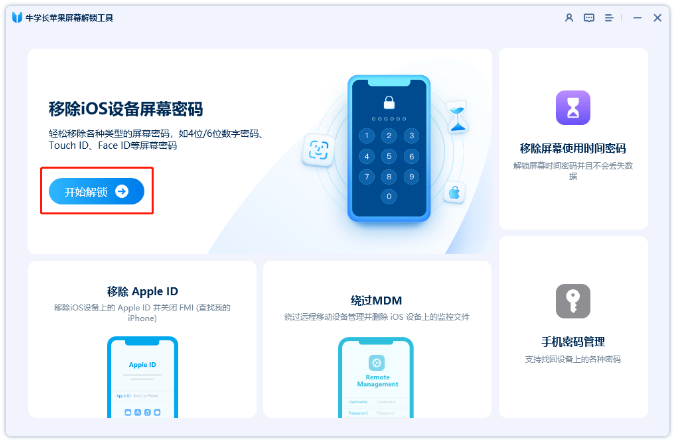
2、待软件识别到设备后,点击下载固件,下载玩出进入下一步点击“开始解锁”。
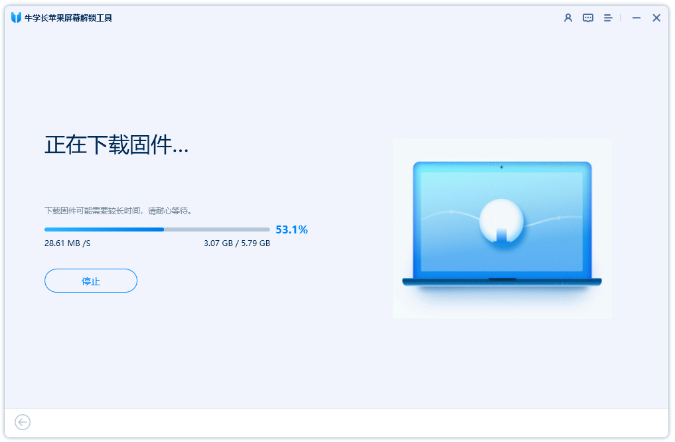
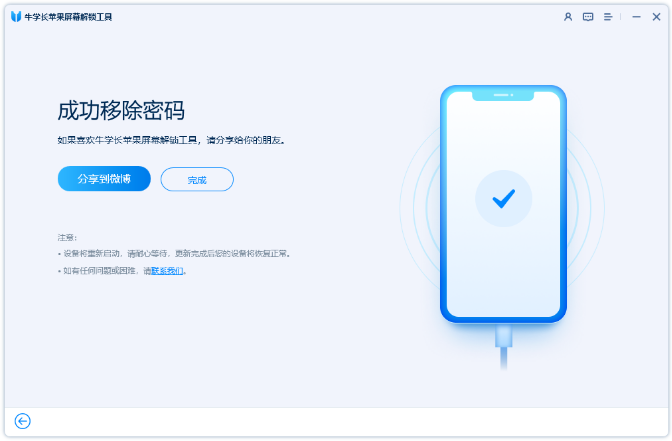
3、等待软件成功移除后,就可以重设密码接入iPhone。
注意事项
这3种刷机解锁方式都会清空手机本地所有内容,仅提前备份过数据才能找回照片、软件、文件;刷机后需要输入原绑定 Apple ID 激活,务必记住账号密码。
四、预防小技巧,避免 iPhone 无法解锁
1、定期备份手机,iCloud 自动同步或电脑本地备份,防止刷机丢失数据;
2、妥善记录锁屏密码、Apple ID 账号密码,存放在安全位置;
3、不使用遮挡前置镜头的劣质手机膜、手机壳;
4、系统更新保证电量充足,连接稳定 WiFi,避免更新中断损坏系统;
5、手机长期不用定期重启,减少系统缓存 bug。
iPhone 无法解锁可按照故障轻重分步处理,绝大多数 iPhone 解锁问题都能自行解决,不用花钱线下维修,快速恢复手机正常使用。