手机变砖不用慌!iPhone 停用解锁技巧,收藏备用
目录
用 iPhone 时最崩溃的瞬间,莫过于屏幕突然弹出 “iPhone 已停用” 或 “iPhone 不可用”,反复输密码也没用,手机直接变 “砖”。其实这是苹果的安全保护机制,连续输错密码 6 次以上就会触发停用,次数越多锁定时间越长,严重时会永久锁定。今天手把手教你4种解决办法,从简单到专业,兼顾保留数据和快速解锁,新手也能轻松操作!

一、短暂停用→等待倒计时结束
适合:屏幕显示 “1 分钟后再试”“1 小时后再试”,记得正确密码的情况。
操作:啥也不用干,静静等待屏幕提示的倒计时结束,时间到后直接输入正确密码,就能正常解锁,数据完全保留。
避坑:千万别在等待时反复试密码,会重置倒计时,甚至直接永久锁定!
二、iOS 15.2+ 锁屏直接 “清除 iPhone”
适合:忘记密码、停用时间长,手机能连 Wi-Fi / 蜂窝网络,知道 Apple ID 密码的情况。
操作步骤:
1、连续输错密码,直到屏幕显示 “iPhone 不可用”,右下角出现清除 iPhone;
2、点击 “清除 iPhone”,再次确认;
3、输入绑定的Apple ID 密码,设备自动抹除所有数据和密码;
4、重启后像新手机一样激活,从 iCloud 或电脑备份恢复数据即可。
三、iCloud 远程抹除
适合:手机不在身边、无法直接操作,已开启 “查找” 功能,知道 Apple ID 密码的情况。
操作步骤:
1、用电脑或另一部手机,登录iCloud 官网;
2、登录后点击 “查找”,选择 “所有设备”,选中你被停用的 iPhone;
3、点击 “抹掉 iPhone”,验证 Apple ID 密码;
4、手机联网后会自动清除数据和密码,激活后恢复备份即可。

四、专业工具:牛学长苹果解锁工具
适合:不会进恢复模式、电脑识别失败、想一键解锁,兼容所有 iOS 机型和系统。
操作步骤:
1、打开牛学长苹果屏幕解锁工具,使用数据线连接设备与电脑,点击软件界面的【移除iOS设备屏幕密码】,然后按照软件提示将iPhone设置进入恢复模式。

2、待软件识别到设备后,点击下载固件,下载玩出进入下一步点击“开始解锁”。
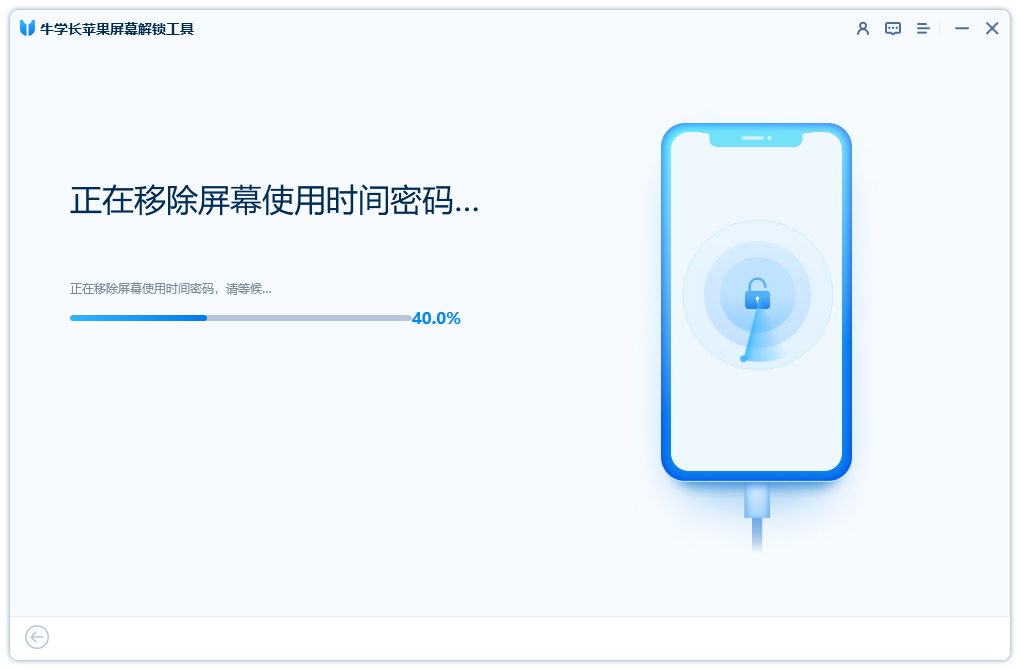
3、等待软件成功移除后,就可以重设密码接入iPhone。
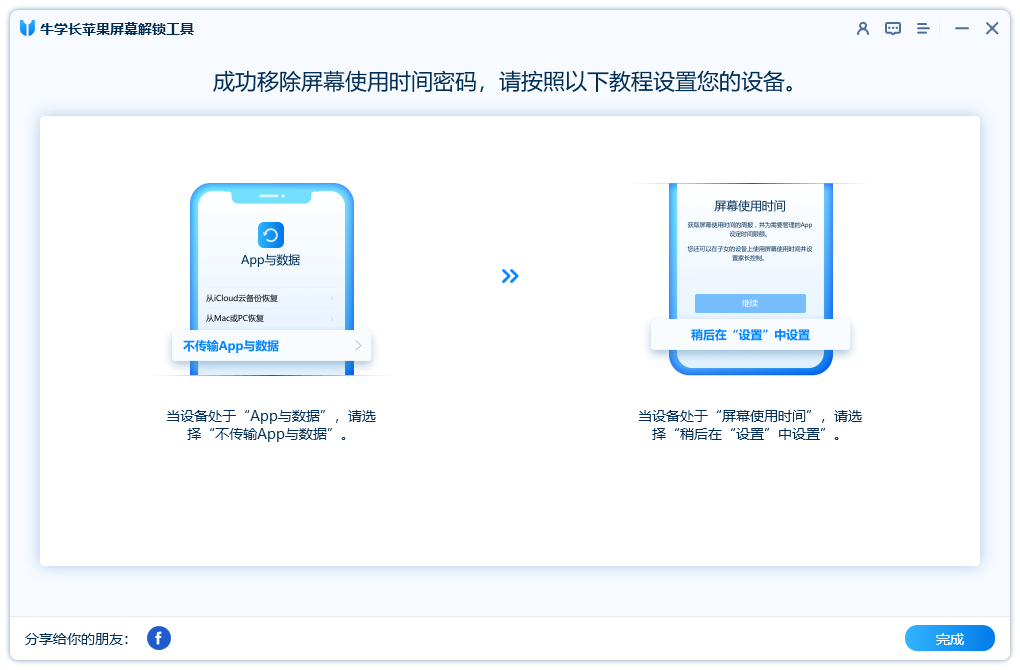
iPhone 屏幕停用不用慌,通过上述分享的多个方法,可快速解决解锁手机。