密码输错太多iPad被停用怎么解锁?4个解决方法,小白也能轻松搞定
目录
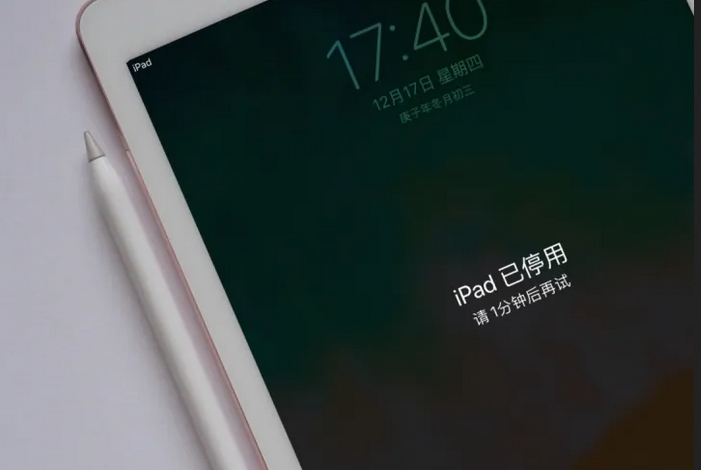
日常使用iPad时,频繁输错锁屏密码,会触发苹果安全机制,导致设备显示“iPad已停用”“设备不可用”,无法进入系统、无法正常使用。很多人误以为设备彻底报废,其实这是常规安全锁定,有成熟的方解锁方案。本文适配所有iPad机型与最新iPadOS系统,整理三种解决方法,新手也能独立操作。
一、iPad停用的核心规则
iPad有严格的密码错误锁定机制,输错密码次数越多,停用等待时间越长:
1、前5次输错:仅提示密码错误,无时间锁定,可立即重试;
2、第6次输错:停用1分钟,期间无法输入密码;
3、第7次输错:停用5分钟;
4、第8次输错:停用15分钟;
5、第9次输错:停用60分钟;
6、第10次及以上输错:设备永久停用,不再显示倒计时,仅能通过电脑或云端重置解锁。
核心重点:只要记得正确密码、且有倒计时提示,等待对应时间后重新输入即可恢复,无需任何解锁操作,数据完全保留。
二、有倒计时+记得密码
如果你的iPad屏幕显示具体等待时间(1分钟、5分钟、1小时等),且你清楚正确锁屏密码,这是最优解,百分百保留所有照片、文件、软件数据。
只需静置设备,等待倒计时自动结束,屏幕恢复密码输入界面后,输入正确密码即可正常解锁使用。
避坑提醒:等待期间绝对不要再次输错密码,否则会叠加更长停用时间,直接锁定至永久停用。
三、iCloud查找抹除
若iPad已经永久停用、无倒计时,且手边没有电脑,只要设备此前登录Apple ID、开启「查找我的iPad」,就可以用手机/网页端iCloud远程抹除解锁。
此方法无需电脑,全程手机操作,解锁后可重新激活设备,有iCloud/电脑备份即可恢复所有数据。
详细操作步骤
1、用任意手机、电脑浏览器打开iCloud官网,登录设备绑定的Apple ID账号密码,完成双重验证;
2、在主页找到「查找」功能,进入后点击顶部「所有设备」;
3、在设备列表中选中被停用的iPad;
4、点击「抹掉iPad」,确认操作,系统会远程清除设备密码和所有数据;
5、等待抹除完成后,重启iPad,连接网络,用原Apple ID激活设备;
6、激活过程中选择「从iCloud备份恢复」,即可还原此前的设备数据。
注意:未开启「查找我的iPad」的设备,无法使用此方法。

四、电脑恢复模式
这是兜底解锁方案,无论是否开启查找功能、是否永久停用都能用。通过电脑Finder(Mac)/iTunes(Windows/旧Mac)进入恢复模式重置设备,适配所有iPad机型与iOS版本。
1、将iPad关机,用数据线连接电脑,打开Finder/iTunes;
2、进入恢复模式:
• 带Home键iPad:长按Home键+开机键,直到屏幕出现「连接电脑」图标再松手;
• 全面屏iPad(无Home键):快速按一下音量+、再按一下音量-,长按顶部开机键,直至进入恢复模式界面;
3、电脑端会弹出「恢复/更新」选项,点击恢复(更新仅修复系统,无法清除密码);
4、等待系统自动下载固件、重置设备,全程不要断开数据线;
5、重置完成后,iPad自动重启,按照指引完成激活,有备份即可恢复数据。
五、使用专业的苹果屏幕解锁工具
市面上有一些专门解除iPhone/iPad屏幕锁的工具,比如牛学长苹果屏幕解锁工具,能够帮助用户快速移除各种类型的屏幕锁定,包括 4 位/6 位密码、Face ID、Touch ID 以及屏幕使用时间密码。
操作步骤:
1、打开牛学长苹果屏幕解锁工具,使用数据线连接设备与电脑,点击软件界面的【移除iOS设备屏幕密码】,然后按照软件提示将iPhone设置进入恢复模式。
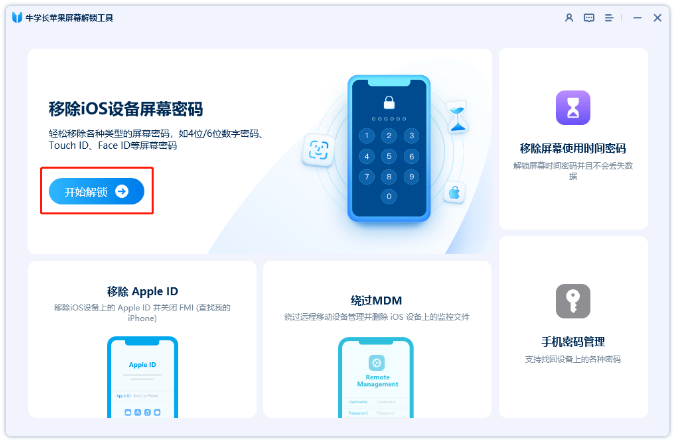
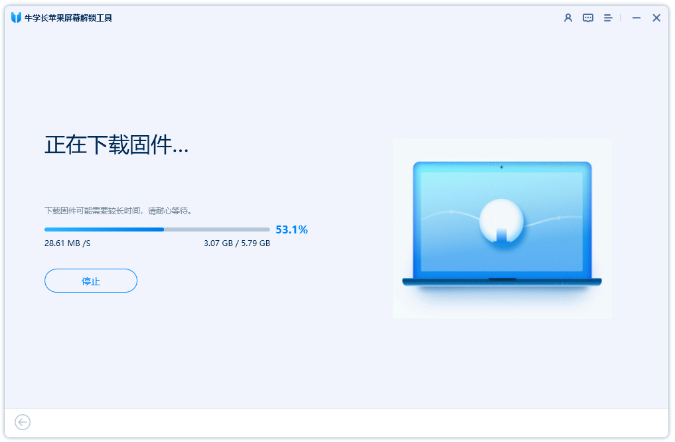
2、待软件识别到设备后,点击下载固件,下载玩出进入下一步点击“开始解锁”。
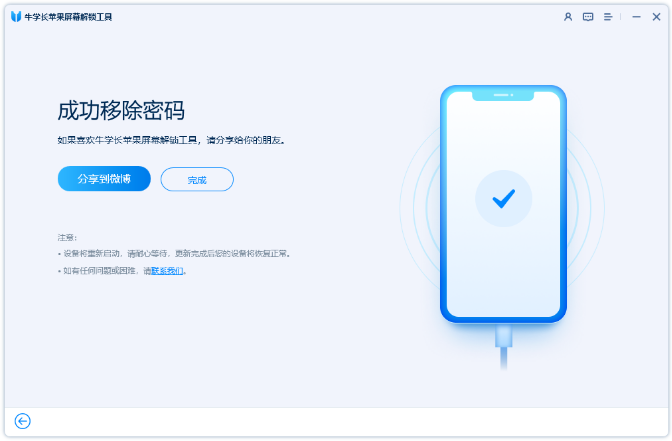
3、等待软件成功移除后,就可以重设密码接入iPhone。
六、预防再次被停用的实用技巧
1、给iPad设置简单易记的锁屏密码,或开启「面容ID/指纹解锁」,减少手动输错概率;
2、给儿童使用时,开启屏幕使用时间、引导式访问,避免乱按输错密码;
3、定期用电脑或iCloud备份设备数据,即便意外锁定,也能无损恢复资料;
4、输错密码出现停用倒计时后,立刻停止操作,不要反复尝试加重锁定。
iPad停用不用慌,优先看屏幕是否有倒计时:有时间就等待重输密码,保住全部数据;永久停用可优先用iCloud远程抹除、电脑恢复模式;所有场景都适配的兜底方案是使用牛学长苹果屏幕解锁工具。日常做好备份,就能彻底解决iPad停用、数据丢失的后顾之忧。