新手必看:苹果电脑文件无故失踪,5个方法快速找回
目录
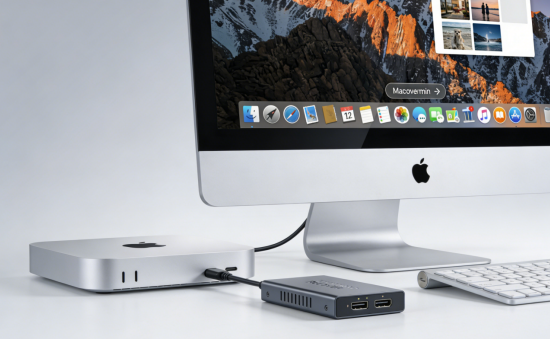
在日常使用苹果电脑(Mac)的过程中,文件无故消失的情况时有发生,这可能由系统更新、误操作、软件冲突或存储设备故障等多种原因引发。面对这一困扰,用户无需过度焦虑,本文将系统梳理文件消失的常见原因,并提供5种最实用的恢复方法。
一、文件消失的常见原因
系统更新或升级:苹果系统更新时可能因兼容性问题导致文件隐藏或路径改变。
误操作删除:误触快捷键(如Command + Delete)或拖拽文件至废纸篓后清空。
软件冲突:第三方应用异常可能导致文件损坏或隐藏。
存储设备故障:硬盘坏道、文件系统错误或物理损坏导致数据丢失。
iCloud同步问题:iCloud Drive同步延迟或冲突导致文件未正确显示。
用户账户异常:多用户环境下文件权限变更或账户配置错误。
二、5个Mac电脑恢复方法
方法1、废纸篓找回
这是最简单也最快的方法,但很多人会因为慌张而忘记检查。
点击Dock栏最右侧的废纸篓图标,浏览里面的内容。如果找到了你需要的文件,右键点击它,选择「放回原处」即可。
需要注意的是,macOS会定期自动清理在废纸篓中存放超过30天的文件。另外,如果你使用了「立即删除」的快捷键(Command + Option + Delete),文件也不会经过废纸篓。

方法2、时间机器(Time Machine)备份恢复
如果你的Mac接入了Time Machine备份,那恢复文件几乎就是几秒钟的事。这也是苹果用户最值得依赖的恢复手段。
操作方法:
1、确保Time Machine备份硬盘已连接到电脑
2、打开存放文件的那个文件夹(比如「文稿」或「桌面」)
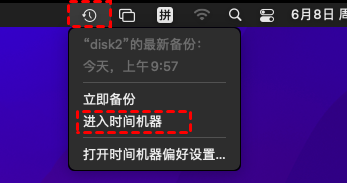
3、点击屏幕顶部菜单栏的Time Machine图标(或从启动台打开Time Machine应用)
4、屏幕会出现一个类似星际穿越的界面,右侧是时间线
5、沿着时间线往回翻,找到文件还在的那个日期
6、选中文件,点击底部的「恢复」按钮
文件会被还原到当前位置,不会覆盖同名的新版本文件(如果存在冲突会让你选择保留哪一个)。
如果你从未开启过Time Machine,现在就可以去「系统设置」-「通用」-「Time Machine」里设置一下,只需一块外接硬盘,系统就会自动定时备份。
方法3、iCloud云盘找回
如果你开启了「桌面与文稿同步」功能,那么桌面和文稿文件夹里的文件实际上都存储在iCloud中。本地的文件消失后,云端可能还保留着。
操作步骤:
1、打开浏览器访问 iCloud.com 并登录
2、进入「iCloud云盘」
3、找到「最近删除」的文件夹
4、浏览被删除的文件,选中并点击「恢复」
这个方法同样有30天的时间限制,超过后文件会被永久删除。
另外,你也可以在Mac上直接检查iCloud同步状态:打开「访达」,点击左侧的iCloud云盘,看看里面有没有你丢失的文件。有时候问题仅仅是因为网络同步延迟,等一会儿或者重启一下同步功能,文件就又出现了。
方法4、检查其他用户账户
如果你的Mac有多个用户账户,或者有人用过你的电脑,文件可能只是被移动到了一个不同的账户下。
1、点击屏幕左上角的苹果图标,选择「注销当前用户」(或直接切换到其他用户)
2、登录该账户,去访达里搜索文件
3、如果找到了,可以把文件复制出来,或者通过「共享」文件夹进行传递。
方法5、第三方数据恢复软件
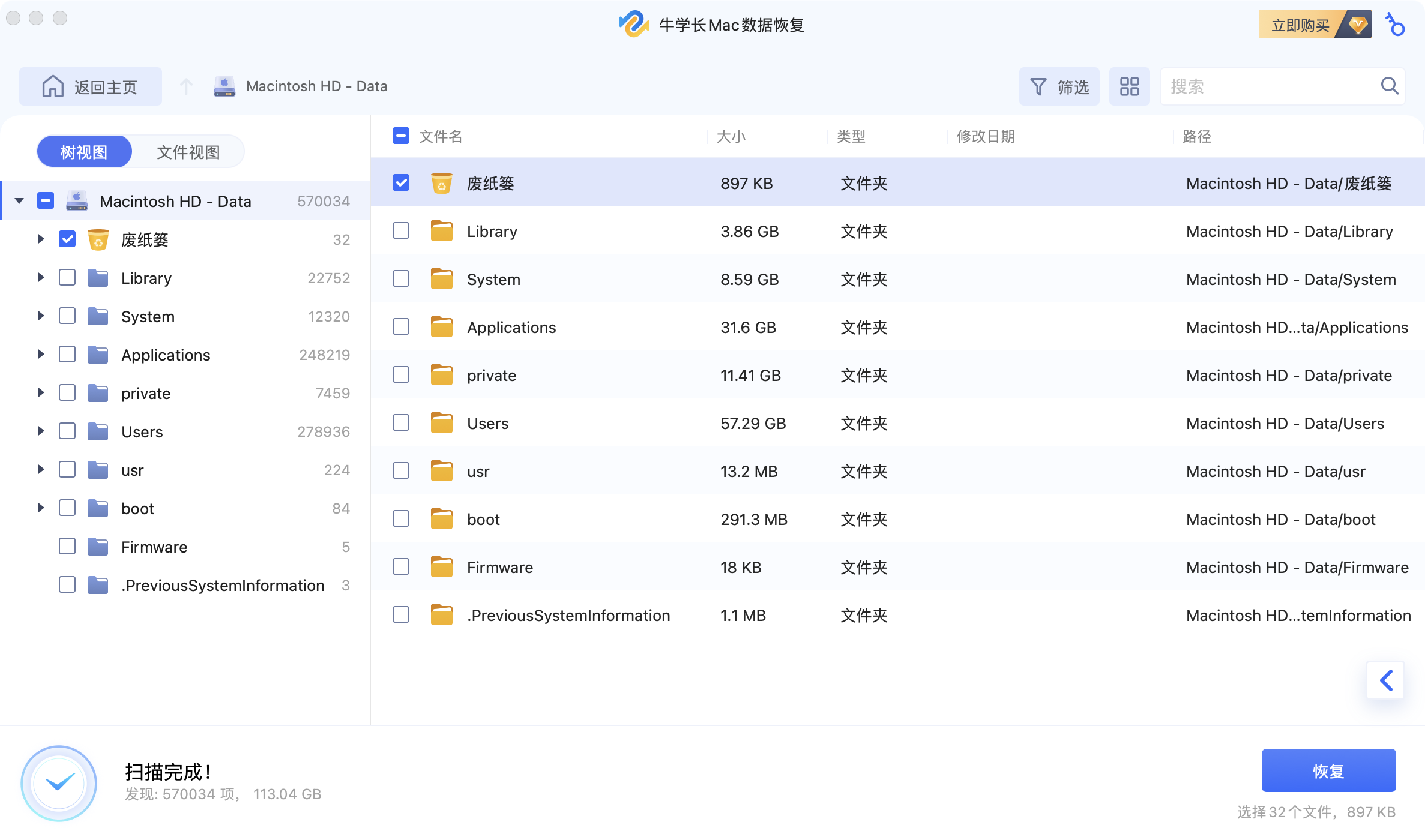
当以上所有方法都无效,且文件确实非常重要时,可以考虑使用专业的数据恢复工具。如: 牛学长Mac数据恢复工具,是一款专为Mac用户设计的专业软件,支持从各种存储设备中恢复已删除的文件,包括清空废纸篓后的数据。其强大的扫描算法可以深入分析硬盘底层数据,精准定位丢失文件的位置。无论是文档、图片还是视频,该工具都能高效恢复,并确保文件完整性。此外,它还兼容macOS的最新版本,甚至能够在系统保护机制(如SIP)开启的情况下正常运行。
除了技术优势,这款工具的操作界面也非常友好,即使是初学者也能轻松完成数据恢复任务。以下是如何使用牛学长Mac数据恢复工具的具体步骤:
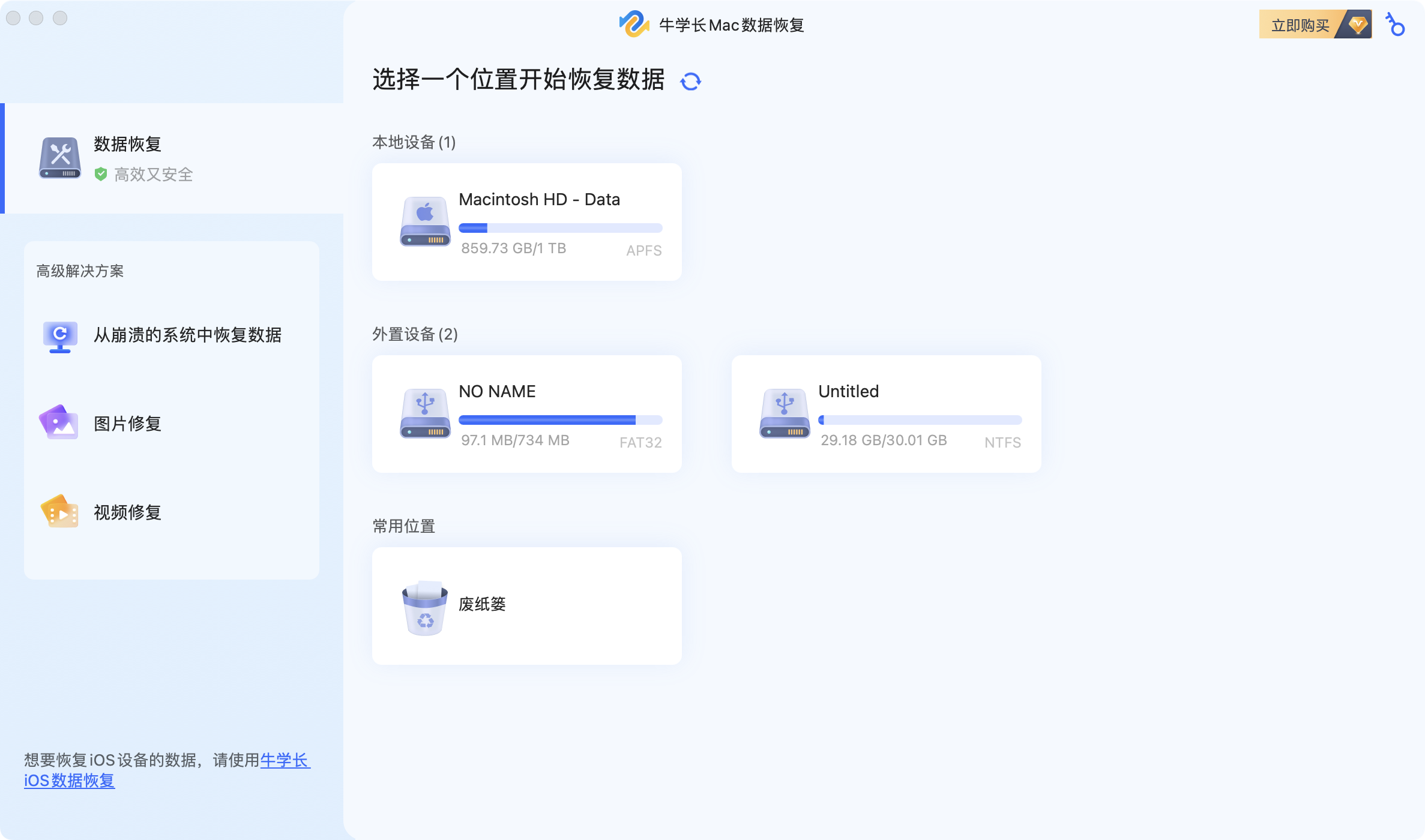
第1步:选择一个位置
安装后启动牛学长Mac数据恢复工具并选择硬盘驱动器之类的位置以启动Mac数据恢复。然后单击“扫描”按钮开始查找所有丢失的文件。注意 :如果您需要从macOS High Sierra及更高版本系统恢复数据,则需要先禁用SIP以允许访问Mac文件。只需拍摄屏幕提示照片并按照步骤操作即可。
第2步:扫描和预览
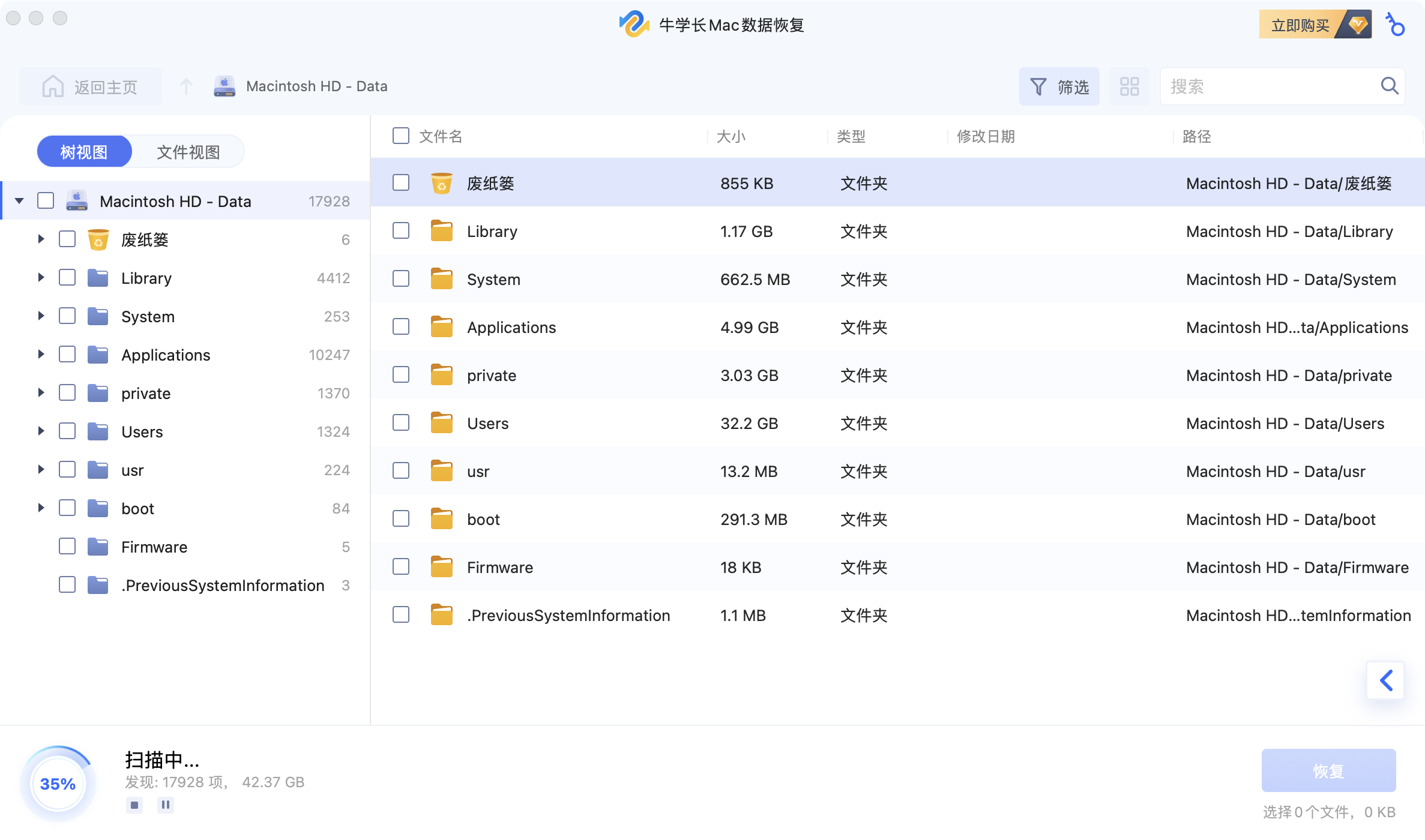
扫描所有已删除的文件需要一段时间。生成扫描结果后,您可以单击特定文件类型以预览更多详细信息。
第3步:恢复Mac文件
单击“恢复”按钮,然后选择保存找到的文件的位置。建议不要将恢复的文件保存到丢失文件的分区。这可能会导致永久性数据丢失。
三、预防措施
为避免文件再次消失,建议用户养成以下备份习惯:
开启Time Machine自动备份:连接外置硬盘后,在“系统设置”中启用Time Machine,设置定期备份计划。
使用iCloud同步重要文件:将文档、图片等上传至iCloud Drive,实现多设备实时同步。
定期手动备份至云端:使用Google Drive、Dropbox等第三方云存储服务,形成多重备份保障。
苹果电脑文件无故消失并非无解难题,通过上述分享的5个恢复方法,用户可高效找回丢失数据。关键在于根据丢失场景选择合适的方法,并养成定期备份的习惯,从根源上降低数据丢失风险。希望本文能帮助您快速恢复珍贵文件,让工作与生活重回正轨!




