苹果照片彻底删除怎么恢复?从零看懂iPhone照片恢复技巧
目录
日常使用iPhone时,很多人都会遇到误删照片、清理相册后丢失珍贵照片视频的情况。其实iPhone自带多重照片恢复机制,不同删除场景对应不同找回方法,无论是刚删除不久的照片,还是清空回收站、超期删除的影像,都有对应的恢复方案。本文结合最新iOS系统规则,整理多个恢复方法,小白也能一键操作。

一、手机自带「最近删除」相簿
iPhone自带照片回收站,是最简单、成功率最高的恢复方式,无需电脑、无需第三方工具,适配所有iPhone机型。
操作步骤
1、打开iPhone自带照片App,切换到底部「相簿」标签页;
2、向下滑动页面,在「更多项目」分类中找到并进入最近删除相簿;
3、iOS16+系统需验证面容ID/触控ID解锁,保障隐私安全;
4、单张恢复:点击目标照片,预览后点击右下角「恢复」即可;
5、批量恢复:点击右上角「选择」,勾选所有需要找回的照片视频,点击底部「恢复」,确认后即可还原至原相册位置。
恢复完成后,照片会自动回到删除前的相册、时间分组中,不会打乱原有相册排序。
二、iCloud网页端恢复
如果手机端「最近删除」找不到照片,或手机操作不便,可通过iCloud网页端恢复,适合开启了iCloud照片同步的用户,保留时效与手机端一致。
操作步骤
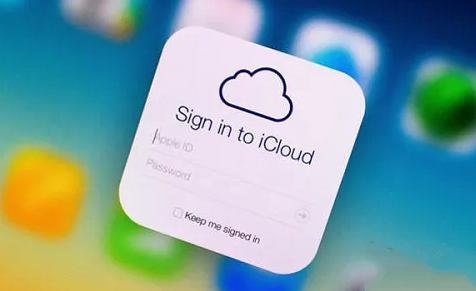
1、用电脑/手机浏览器打开官方iCloud官网(www.icloud.com),登录自己的Apple ID;
2、完成双重验证后,点击进入「照片」功能;
3、在左侧边栏找到「最近删除」,打开后即可查看近期删除的所有影像;
4、选中需要恢复的照片,点击「恢复」,等待云端同步完成,手机端照片会自动刷新找回。
注意:未开启iCloud照片同步的设备,无法使用此方法恢复。
三、使用专业苹果数据恢复工具
若照片删除超过保留天数,或手动清空了「最近删除」相簿,照片不会自动留存,可通过专业苹果数据恢复工具,比如:牛学长苹果数据恢复工具深度扫描残留文件恢复。
操作步骤:
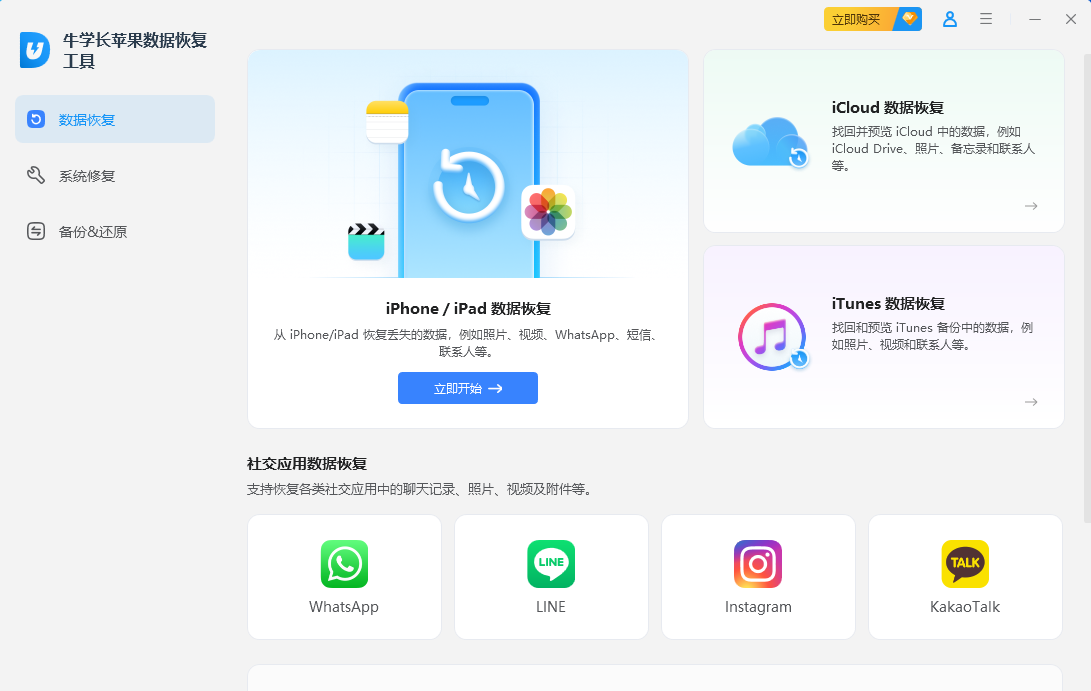
第1步:解锁您的iPhone,iPad或iPod,并使用USB数据线将其连接到您的电脑。然后打开牛学长苹果数据恢复工具,选择"iPhone/ipad数据恢复"功能。
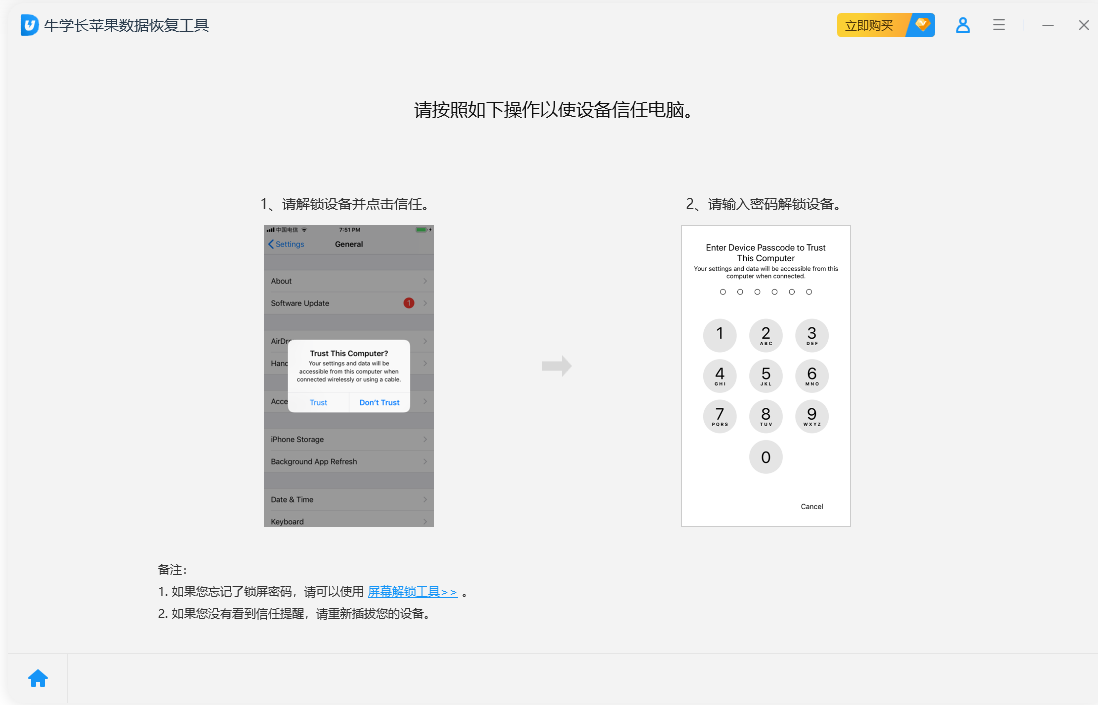
注1 :如果手机有弹窗要求您信任设备,请点击信任选项,点击后,您的iOS设备将会被软件自动检测。
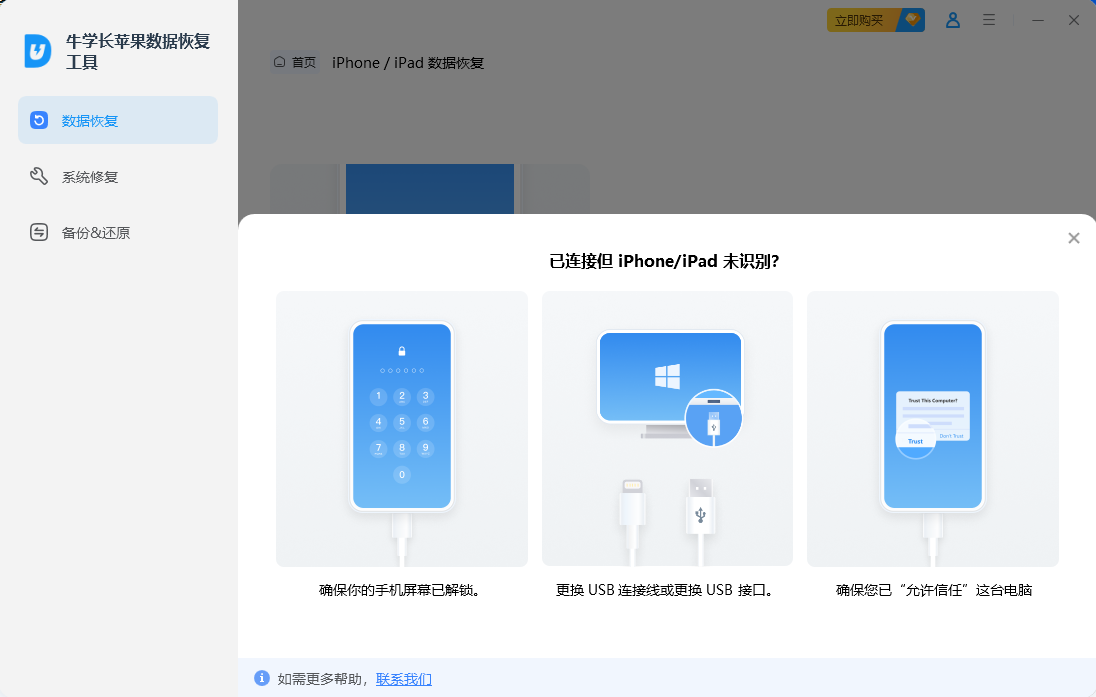
注2 :如果您的iOS设备已连接但无法识别,请按照弹窗说明解决此问题。
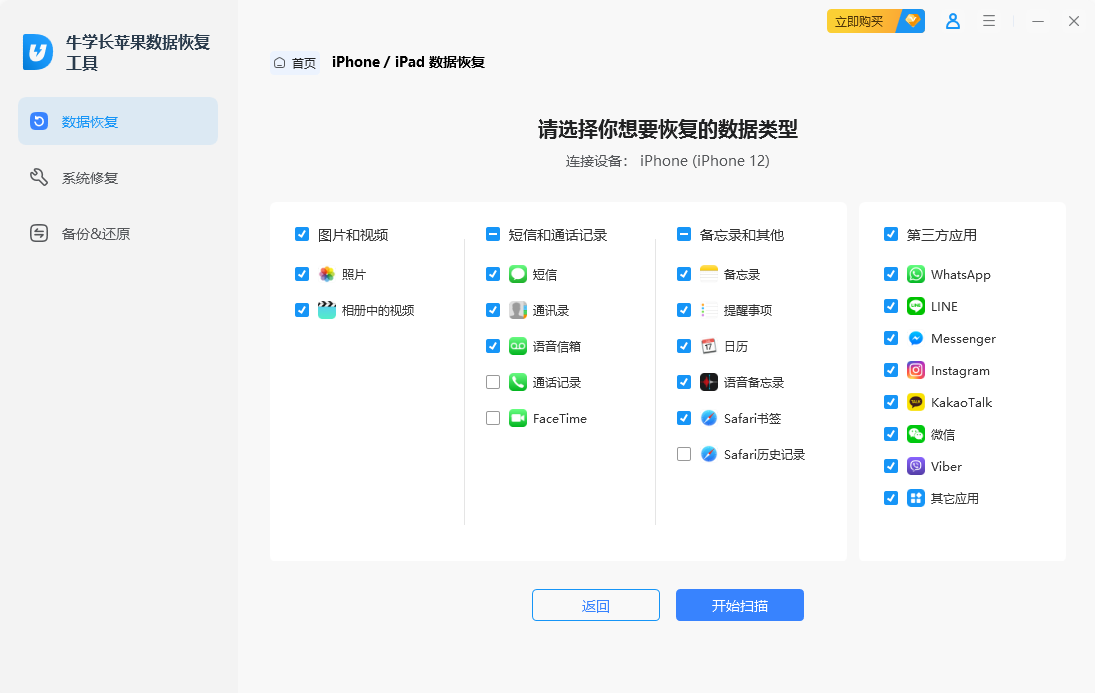
第2步:当软件检测到您的设备时,它将显示如下界面。勾选需要扫描和恢复的内容,或者选择全部数据进行深度扫描,然后单击"开始扫描"。
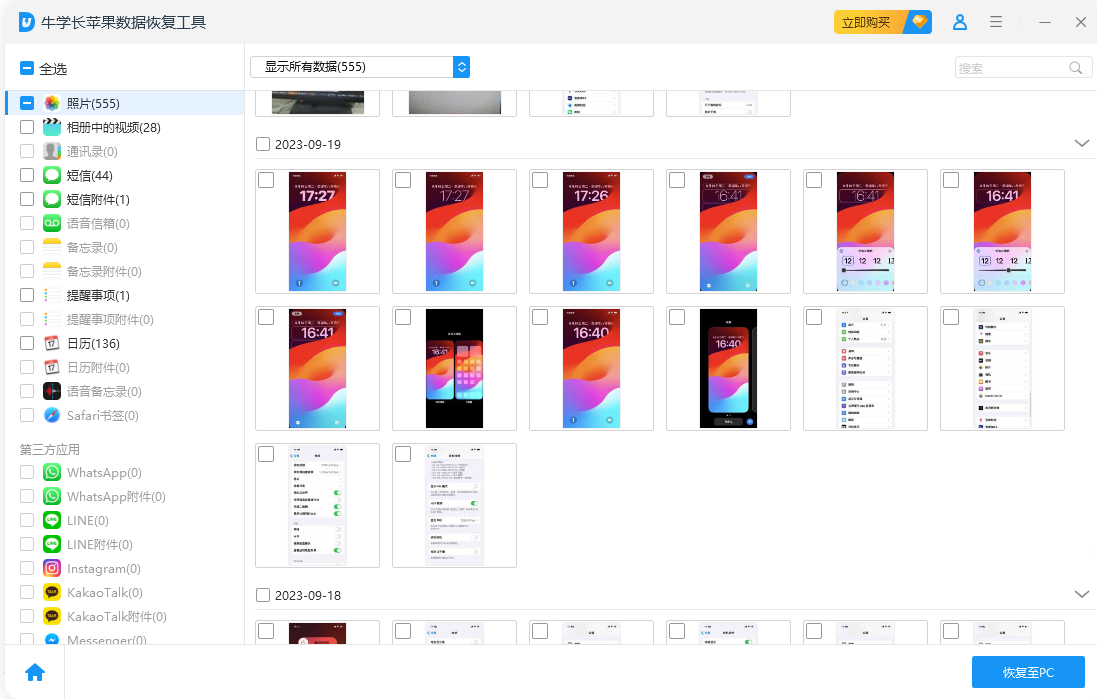
第3步:扫描完成后文件都根据类别排列。您可以选择"全部显示"或"仅显示已删除的项目"进行恢复。为了节省时间,您可以有选择地恢复所需数据。
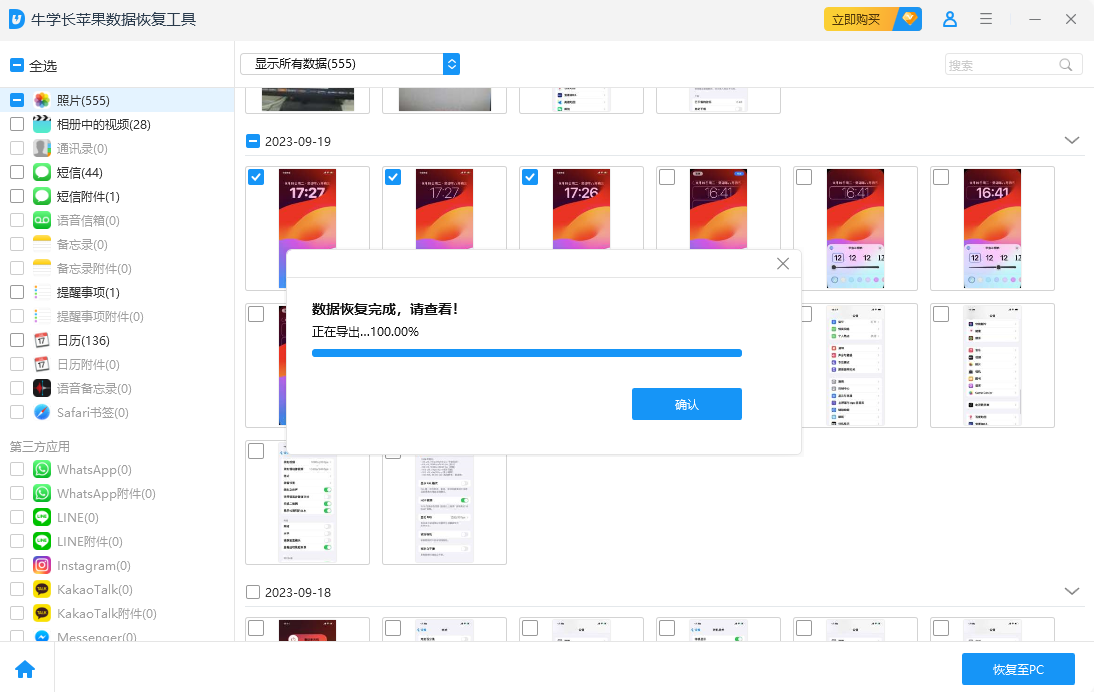
第4步:预览后选择所需数据,然后单击"恢复"。您便可以将丢失的文件恢复到电脑上。
四、照片永久保存技巧
想要避免照片永久丢失,养成2个简单习惯即可:
1、开启iCloud照片同步:设置-Apple ID-iCloud-照片,打开同步开关,照片云端实时备份;
2、定期电脑整机备份:每月用Finder/iTunes备份一次手机,应对误删、刷机、设备损坏等突发情况;
3、重要照片手动存档:将珍贵照片保存至相册收藏、网盘或电脑,双重保障永不丢失。
以上就是3个苹果手机照片误删恢复方法分享,最后在提醒下大家,一旦发现照片误删,第一时间停止拍摄新照片、下载大文件,避免新数据覆盖删除照片的残留碎片,越早操作恢复成功率越高。