别乱刷机!iPhone删除照片恢复正确方法,小白也能一键操
目录
使用iPhone拍照、存图时,很多人都有过误删照片的经历:珍贵的生活抓拍、重要的工作截图、绝版素材一不小心被删除,甚至清空了最近删除相册,让人无比着急。不同于电脑,苹果手机照片恢复有专属规则和时间限制,只要掌握对应方法,30天内误删照片基本可无损找回,超期也有备份补救方案。本文整理iPhone全场景照片恢复方法,从免费自带功能到备份恢复,零基础可直接操作。
一、恢复「最近删除」相册照片
这是苹果官方自带、零成本、100%无损的恢复方式,适合绝大多数短期误删场景,无需联网、无需电脑。
详细操作步骤
1、打开iPhone自带照片App,切换至底部「相簿」页面;
2、页面下滑至「更多项目」板块,找到并打开最近删除相簿;
3、通过面容ID、触控ID或锁屏密码解锁相册(新版iOS需验证身份);
4、点击右上角「选择」,勾选需要恢复的单张或多张照片、视频;
5、按需选择操作:单张恢复点击「恢复」,全部恢复直接点击「全部恢复」;
6、等待1-3秒,照片将自动还原至原始相册位置,画质、参数完全不变。
二、iCloud照片同步恢复
若照片已超出最近删除留存期,或手动清空了最近删除相册,只要此前手机开启了iCloud照片同步,就能通过云端备份找回原图,画质无损、不限留存时间。
操作步骤
1、打开iPhone「设置」,点击顶部Apple ID;
2、选择「iCloud」-「照片」,开启「iCloud照片」同步开关;
3、选择「下载并保留原件」,手机会自动同步云端留存的所有照片;
4、等待云端同步完成,此前误删、超期的照片会重新加载到手机相册。
注意:该方法仅适用于删除前已开启iCloud照片同步的情况;若删除后才开启同步,云端无对应备份,无法恢复。同时需保证手机联网、iCloud存储空间充足。
三、精准还原:电脑备份恢复
日常用电脑(Mac/Windows)通过Finder、iTunes备份过手机数据的用户,可通过本地备份精准恢复误删照片,不受30天时限限制,且不占用iCloud云端空间,适合大批量照片恢复。
Mac电脑(macOS Catalina及以上)Finder恢复
1、用原装数据线连接iPhone与Mac,打开「访达(Finder)」;
2、左侧选中自己的iPhone设备,进入设备管理页面;
3、选择「通用」-「恢复备份」,根据备份时间,选择照片未删除前的完整备份;
4、等待备份恢复完成,手机重启后即可找回所有误删照片。
Windows电脑/旧版Mac iTunes恢复
1、安装并打开最新版iTunes,数据线连接手机与电脑;
2、点击设备图标,进入手机管理界面,选择「恢复备份」;
3、选定对应时间的备份文件,确认恢复,等待进度完成即可。
提示:电脑备份为整机备份,恢复后会同步还原手机当时的资料,建议提前备份现有新数据,避免资料覆盖丢失。
四、专业工具深度恢复
既无iCloud同步、也无电脑本地备份,且照片已超期彻底删除,可借助专业的苹果数据恢复工具,如:牛学长苹果数据恢复工具可深度扫描手机残留数据碎片,大概率找回未被系统覆盖的照片。
操作步骤如下:
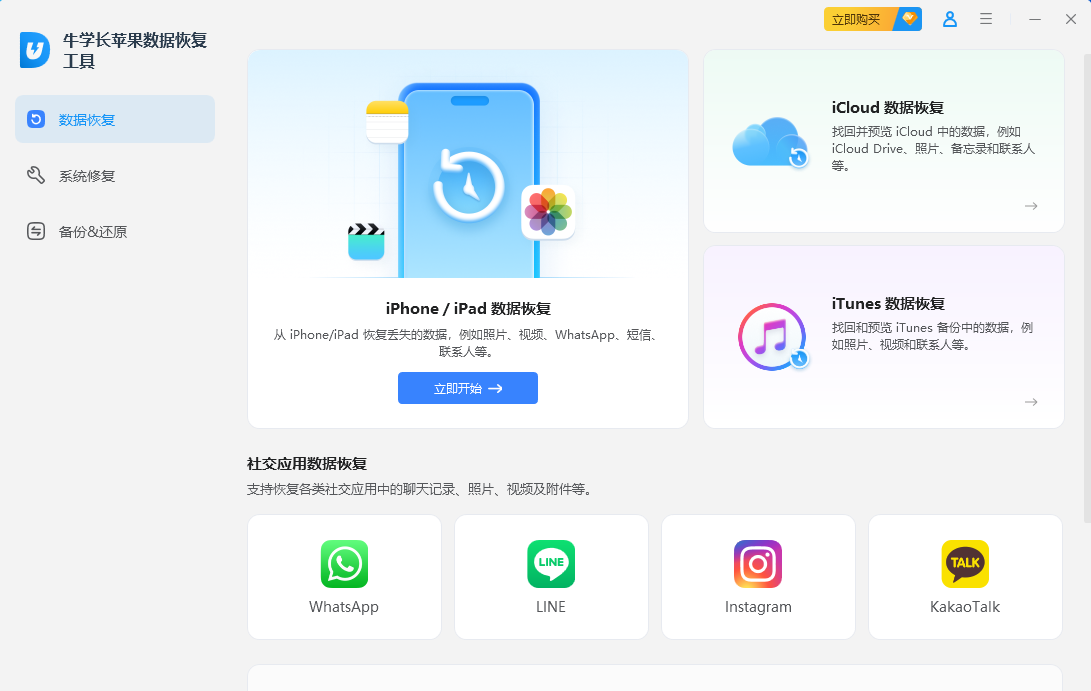
步骤1:用数据线连接设备与电脑,打开牛学长苹果数据恢复工具,再点击“iPhone/ipad数据恢复”。
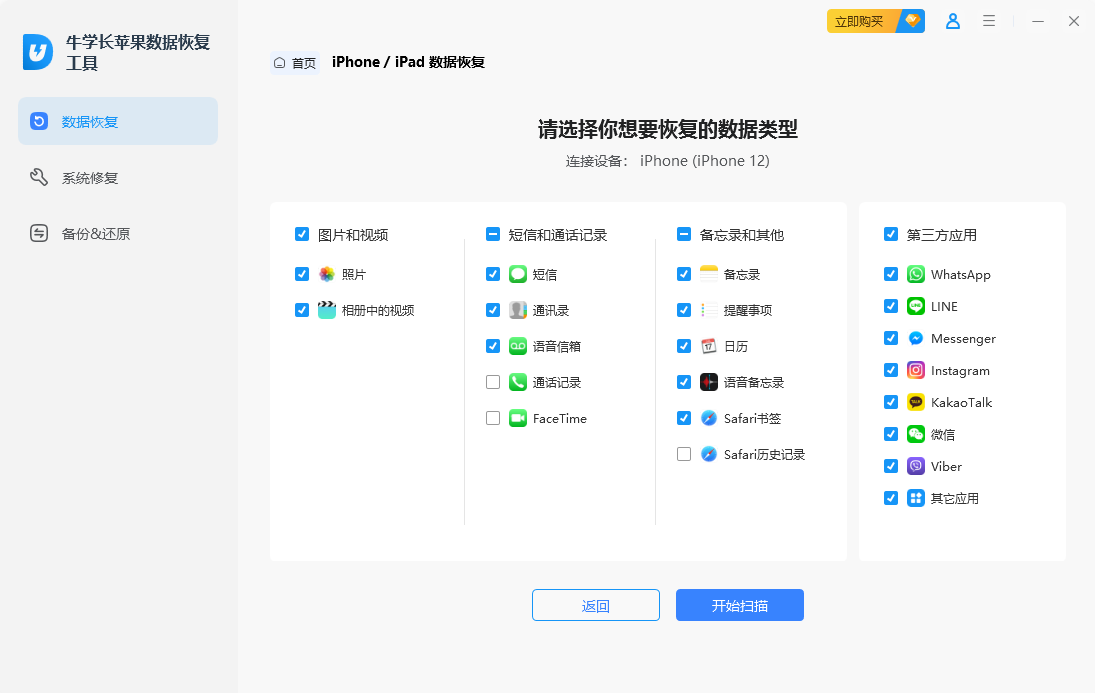
步骤2:勾选需要恢复的数据类型,这里就选择“备忘录”,再点击“扫描”,等待软件扫描完成。
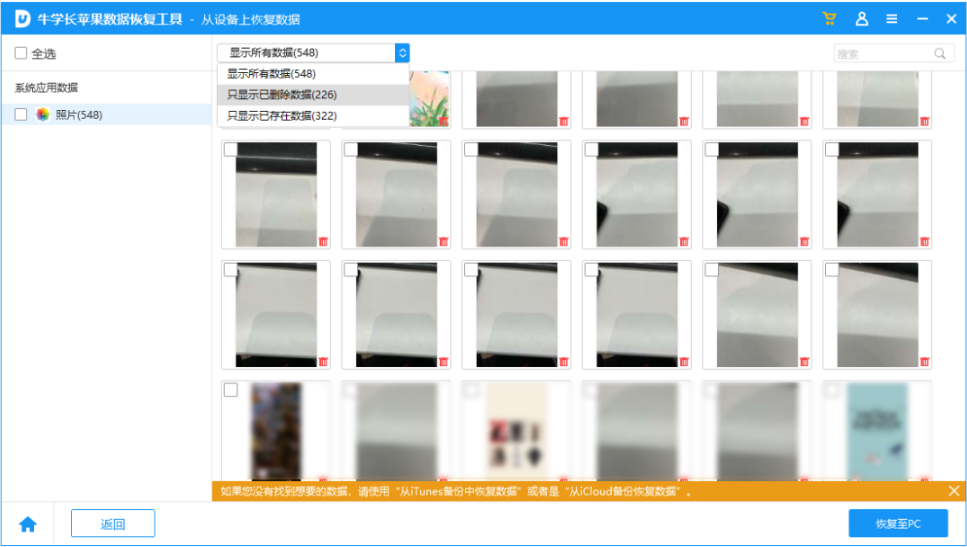
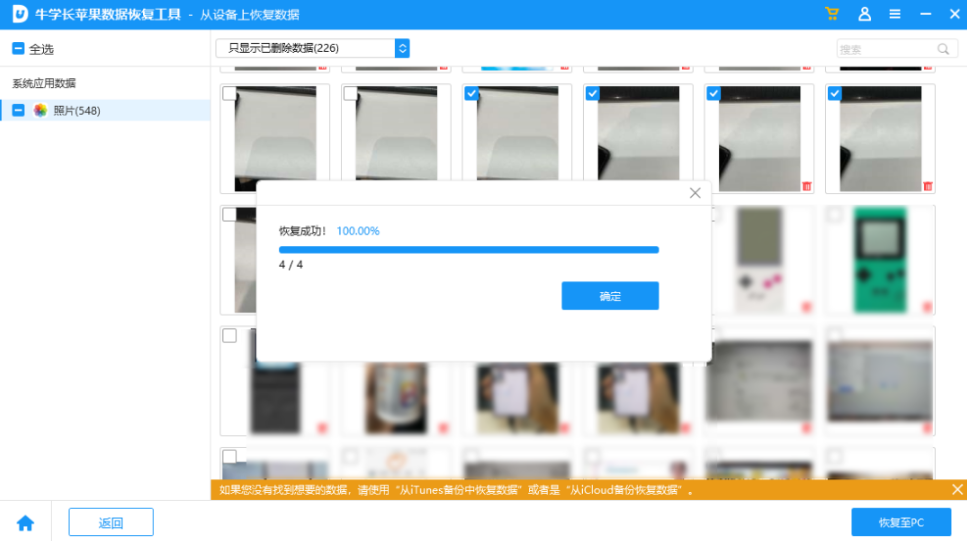
步骤3:当扫描完成后,扫描出的文件都根据类别排列,可选择“显示所有数据”或“只显示已删除数据”,然后找到我们想要恢复的语音留言,勾选后点击恢复即可。
总之,iPhone误删照片不用慌张,30天内可免费一键恢复,超期靠备份兜底,无备份可用牛学长苹果数据恢复工具深度扫描补救。能大概率告别照片误删丢失的问题。