苹果手机误删恢复怎么办?3种实测方法,小白不用送修也能找回
目录
苹果手机以流畅的系统和强大的功能深受用户喜爱,但误删重要数据(如照片、联系人、微信聊天记录等)的情况仍时有发生。无论是手滑删除、系统更新失败,还是设备丢失导致的数据丢失,掌握正确的恢复方法至关重要。本文将详细介绍苹果手机误删数据的恢复方法,帮助你高效找回丢失的数据。
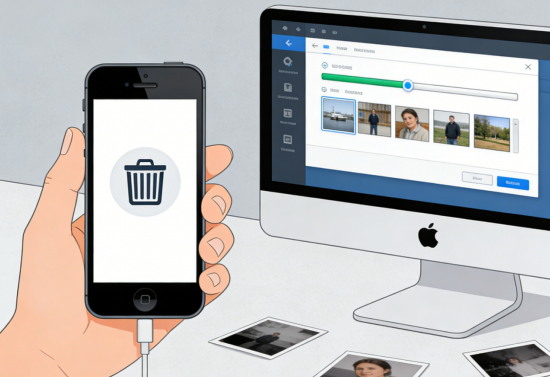
方法1、误删照片/视频(最近删除可恢复)
适用情况:删除时间在 30 天内,且未清空“最近删除”相册。
操作步骤:
1、打开“照片”App → 点击底部“相簿”→ 滑动至底部找到“最近删除”。
2、长按选中需恢复的照片/视频 → 点击右下角“恢复”即可。
注意:
3、“最近删除”相册默认保留 30 天,超期后文件将永久删除。
4、若已清空“最近删除”,需通过 iCloud 备份或第三方工具恢复。
方法2、从 iCloud 备份恢复数据
适用情况:
1、误删前已开启 iCloud 备份(设置 → Apple ID → iCloud → 管理存储空间 → 备份)。
2、需恢复整个设备数据(如照片、联系人、应用数据等)。
操作步骤:
1、抹掉设备:
进入“设置”→“通用”→“传输或还原 iPhone”→“抹掉所有内容和设置”。
2、重新激活设备:
按提示完成初始设置,在“应用与数据”界面选择“从 iCloud 备份恢复”。
3、登录 Apple ID:
输入账号密码,选择包含误删数据的备份文件(根据时间判断),等待恢复完成。
方法3、专业苹果数据恢复工具
如果上述2种官方方法均无效(如超过30天、清空“最近删除”、未备份),说明数据已被深度删除,此时普通方法无法恢复,推荐使用专业苹果数据恢复软件,如牛学长苹果数据恢复工具,是一款专业的iOS设备数据恢复软件,支持恢复iPhone、iPad、iPod Touch等iOS设备上丢失的数据,包括短信、照片、通话记录、音乐、视频、联系人、备忘录等信息,只需要对设备进行扫描,就能找到手机中误删的照片并进行恢复,操作特别简单。
具体操作步骤:
步骤1:用数据线连接设备与电脑,打开牛学长苹果数据恢复工具,再点击“从设备上恢复数据”。

步骤2:勾选需要恢复的数据类型,这里就选择“语音信箱”,再点击“扫描”,等待软件扫描完成。

步骤3:当扫描完成后,扫描出的文件都根据类别排列,可选择“显示所有数据”或“只显示已删除数据”,然后找到我们想要恢复的语音留言,勾选后点击恢复即可。


方法4、寻求专业数据恢复机构
如果文件极其珍贵,且以上方法都失败(比如手机被恢复出厂设置、系统崩溃无法开机、存储芯片物理损坏),可以考虑专业的数据恢复公司。
适用场景:
1、手机无法开机或系统崩溃
2、手机被恢复出厂设置且未备份
3、数据涉及法律证据、重要商业资料、去世亲人的影像等
综合来看,苹果手机误删数据并非无法挽回,通过上述3个方法可有效恢复误删的数据




