iPhone备忘录误删/清空?4个恢复技巧,无备份也能找回
目录
在智能手机深度融入生活的今天,iPhone备忘录已成为记录重要信息、管理日常事务的核心工具。然而,误删关键备忘录的场景屡见不鲜——可能是手滑点击删除,或是系统更新导致数据异常,甚至因设备丢失造成资料永久消失。本文将系统梳理iPhone备忘录删除后的4种恢复方法,帮你尽可能挽回损失。
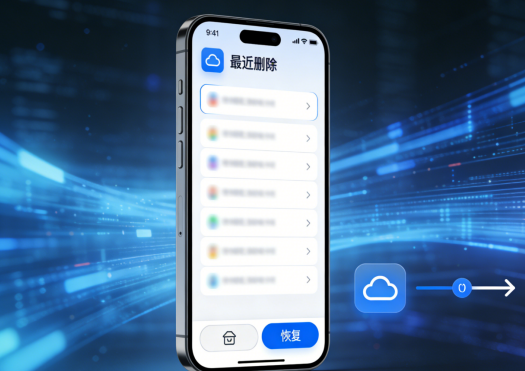
一、从“最近删除”恢复
适用场景:误删后未超过30天且未清空回收站
操作步骤:
1、打开「备忘录」App → 点击左上角「返回」箭头
2、进入「最近删除」文件夹 → 查找目标备忘录
3、点击右下角「移动」按钮 → 选择恢复至原有文件夹
技术原理:iOS系统为备忘录设计了类似相册的回收站机制,删除的文件会在此保留30天,期间可无损恢复。
二、 iCloud同步恢复(需提前开启)
适用场景:设备丢失或物理损坏,但iCloud备份完整
操作步骤:
1、确保使用同一Apple ID登录新设备
2、进入「设置」→「Apple ID」→「iCloud」
3、开启「备忘录」同步开关 → 等待数据同步完成
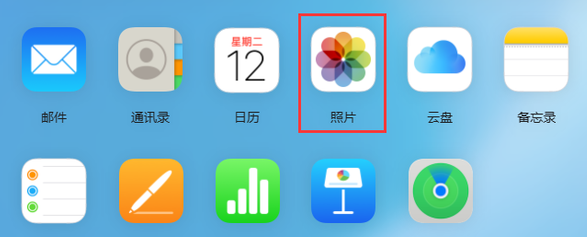
数据覆盖风险:若新设备已有备忘录数据,同步可能导致部分内容被覆盖,建议先通过iCloud官网确认备份内容。
三、iTunes/Finder整机备份恢复
适用场景:有完整的本地备份且能接受整机还原
操作步骤:
1、连接iPhone至电脑 → 打开iTunes(macOS Catalina及以后使用Finder)
2、选择设备 → 点击「恢复备份」→ 选择包含备忘录的备份点
3、等待还原完成(耗时约15-60分钟)
关键提示:
需关闭「查找我的iPhone」功能
恢复后设备数据将回滚至备份时状态,后续数据会丢失
备份时间显示在「管理备份」界面,优先选择最近一次包含目标备忘录的备份
四、专业数据恢复软件
如果你没有提前备份,或者不想覆盖当前手机数据,第三方恢复工具是最后的软件层面的希望。如:牛学长苹果数据恢复工具,通过扫描手机存储中尚未被覆盖的“残留数据”,尝试将已删除的备忘录重组恢复。
操作步骤:
步骤1:用数据线连接设备与电脑,打开牛学长苹果数据恢复工具,再点击“从设备上恢复数据”。

步骤2:勾选需要恢复的数据类型,这里就选择“语音信箱”,再点击“扫描”,等待软件扫描完成。

步骤3:当扫描完成后,扫描出的文件都根据类别排列,可选择“显示所有数据”或“只显示已删除数据”,然后找到我们想要恢复的语音留言,勾选后点击恢复即可。


五、如何预防备忘录丢失
开启iCloud同步:在“设置” → [你的名字] → “iCloud”中打开“备忘录”开关。这样即使手机丢失,备忘录还在云端。
定期检查“最近删除”:养成习惯,清空前看一眼。
重要备忘录截图保存:特别重要的笔记,可以截图保存到相册或云盘。
使用文件夹分类:把重要备忘录放在专门的文件夹,减少误操作概率。
定期电脑备份:每月用iTunes/访达备份一次手机。
iPhone备忘录删除虽然让人着急,但通过上述4个恢复方法,还是有可能恢复的,最后希望这份指南能帮你找回那些重要的笔记,也从此养成备份的好习惯。




