iPhone 数据被抹除了要怎么恢复?4个方法快速恢复手机数据
目录
不少用户误操作「抹掉所有内容和设置」、远程查找抹除 iPhone、刷机重置手机后,手机内照片、微信聊天记录、通讯录、备忘录、工作录音全部清空,重要数据彻底消失。 很多人以为抹除后数据永久删除,其实 iPhone 抹除只是标记数据可覆盖,没有存入新文件的前提下,数据碎片还保存在机身存储内。本文整理 4 种分层恢复方法,零基础在家就能操作。
一、数据抹除后第一时间必做操作
1、停止使用手机:不要拍照、下载软件、传输文件、微信聊天,新数据会覆盖原有碎片,永久丢失资料;
2、不要反复重置、刷机、还原设备,多次抹除会彻底销毁残留数据;
3、准备原装数据线,一台 Windows/Mac 电脑,用于备份或专业工具扫描;
4、回忆是否有 iCloud 云端备份、电脑 Finder/iTunes 本地整机备份。
二、iPhone数据抹除恢复方法
方法1、iCloud 云备份恢复
适用前提:抹除手机前开启过 iCloud 云备份,且备份完成,包含需要的照片、短信、App 数据。
操作步骤
1、抹除完成后手机重启,进入开机 Hello 激活页面;
2、完成语言、地区、WiFi 联网设置,来到「App 与数据」页面;
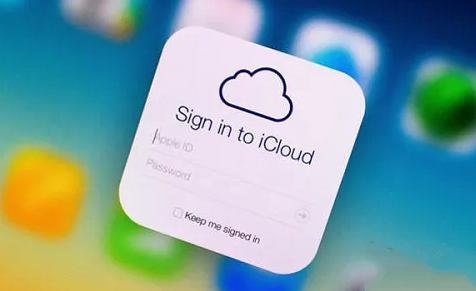
3、选择【从 iCloud 云备份恢复】,登录抹除前绑定的 Apple ID;
4、页面会列出所有历史备份,选择抹除操作之前最新的备份包;
5、等待云端下载数据,全程保持 WiFi 连接、手机通电,不要中断;
6、恢复完成手机自动重启,通讯录、照片、微信记录全部还原。
方法2、电脑 Finder/iTunes 本地备份恢复
适合之前用 Mac Finder、Windows iTunes 做过整机本地备份,照片视频多、iCloud 网速慢的用户,恢复速度更快、数据完整度更高。
1、原装数据线连接 iPhone 与电脑,手机弹出「信任此电脑」点击信任;
2、Mac 打开 Finder(macOS Catalina 以上),Windows 打开 iTunes/Apple 设备 App;
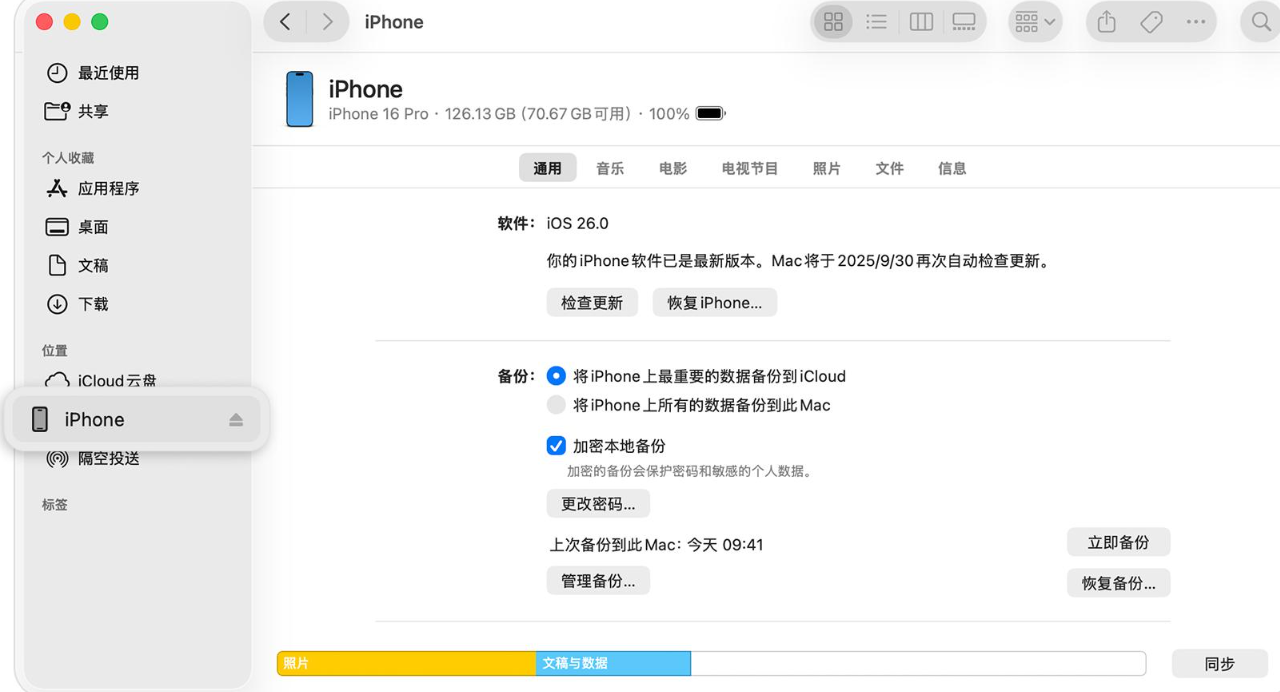
3、软件识别手机后,点击左侧设备图标,进入设备摘要页面;
4、点击【恢复备份】,弹窗选择抹除前的完整备份文件;
5、输入加密备份密码(如有),点击恢复,全程保持数据线连接;
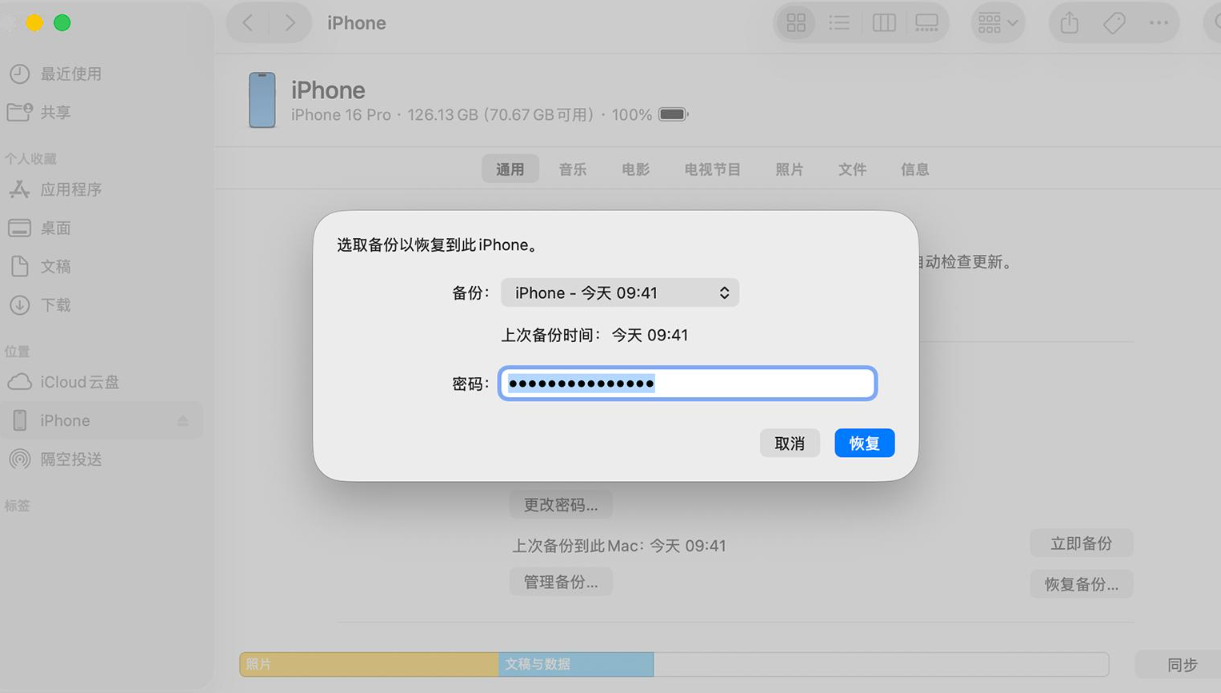
6、进度走完手机自动重启,全部备份数据还原至手机。
方法3、牛学长苹果手机修复工具
如果没有 iCloud、电脑本地任何备份,前两种官方方法完全失效,这是唯一可行方案。牛学长苹果数据恢复工具支持深度扫描 iPhone 残留数据碎片,不用整机刷机覆盖,可选择性恢复照片、微信、备忘录、通话记录等多种类型数据。
操作步骤:
第1步:解锁您的iPhone,iPad或iPod,并使用USB数据线将其连接到您的电脑。然后打开牛学长苹果数据恢复工具,选择"iPhone/ipad数据恢复"功能。
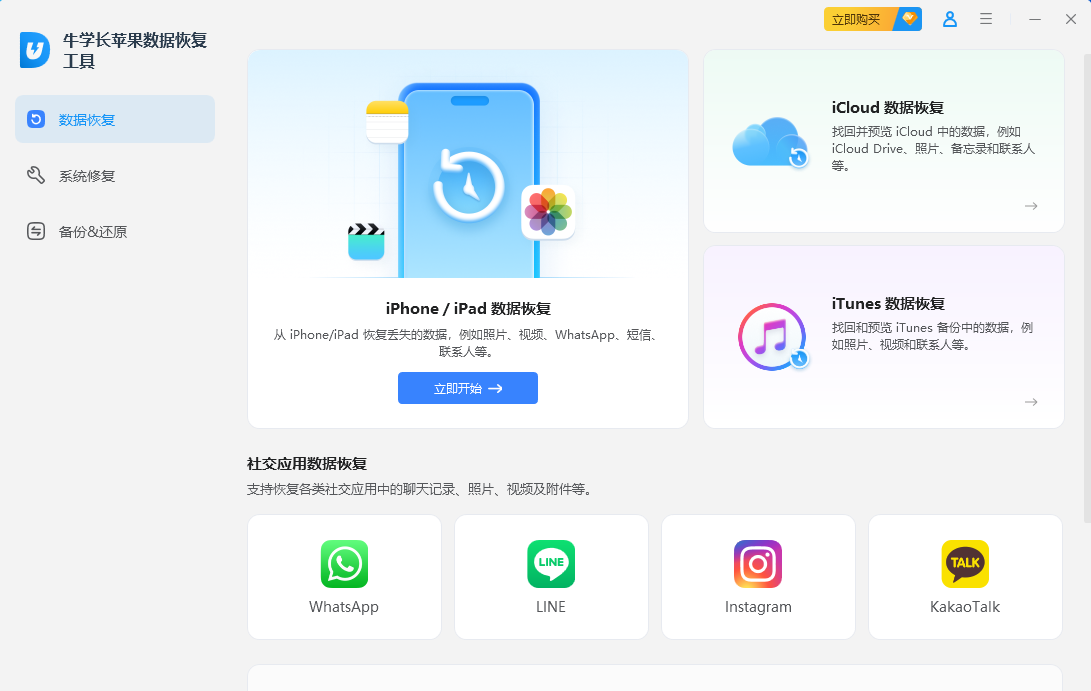
注1 :如果手机有弹窗要求您信任设备,请点击信任选项,点击后,您的iOS设备将会被软件自动检测。
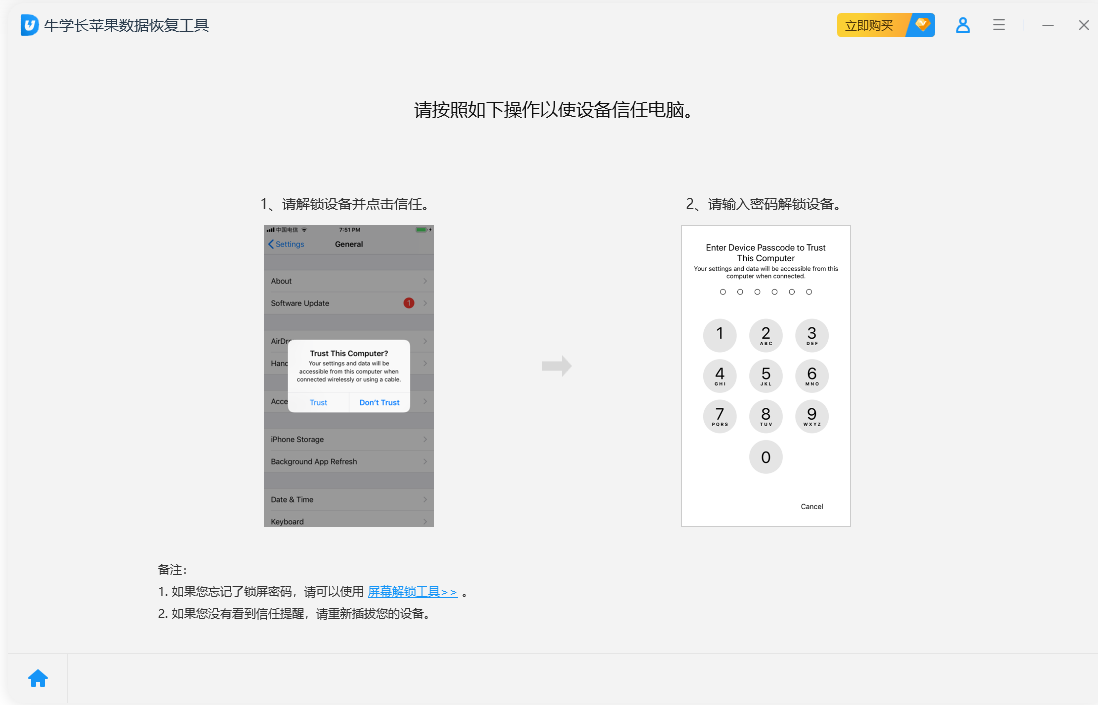
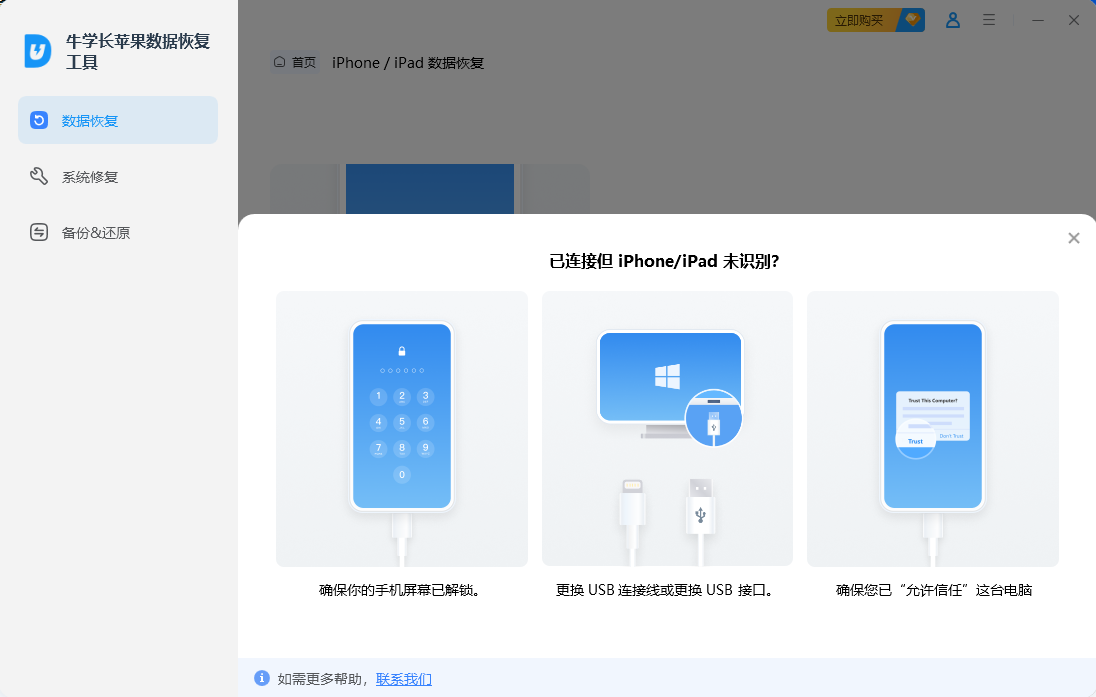
注2 :如果您的iOS设备已连接但无法识别,请按照弹窗说明解决此问题。
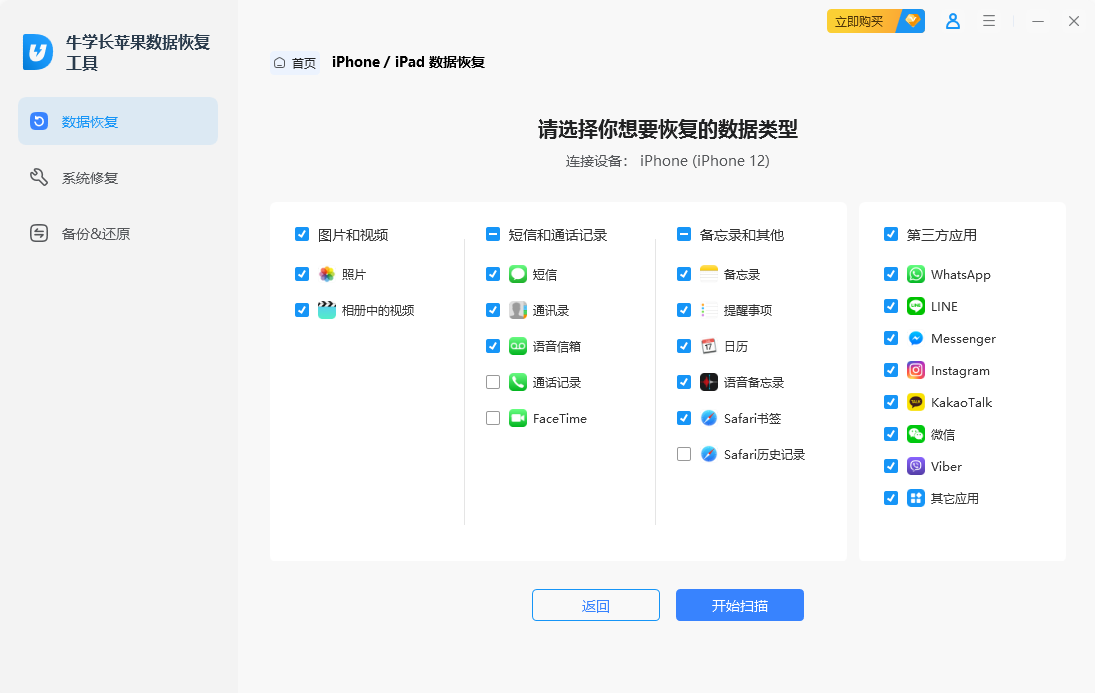
第2步:当软件检测到您的设备时,它将显示如下界面。勾选需要扫描和恢复的内容,或者选择全部数据进行深度扫描,然后单击"开始扫描"。
第3步:扫描完成后文件都根据类别排列。您可以选择"全部显示"或"仅显示已删除的项目"进行恢复。为了节省时间,您可以有选择地恢复所需数据。
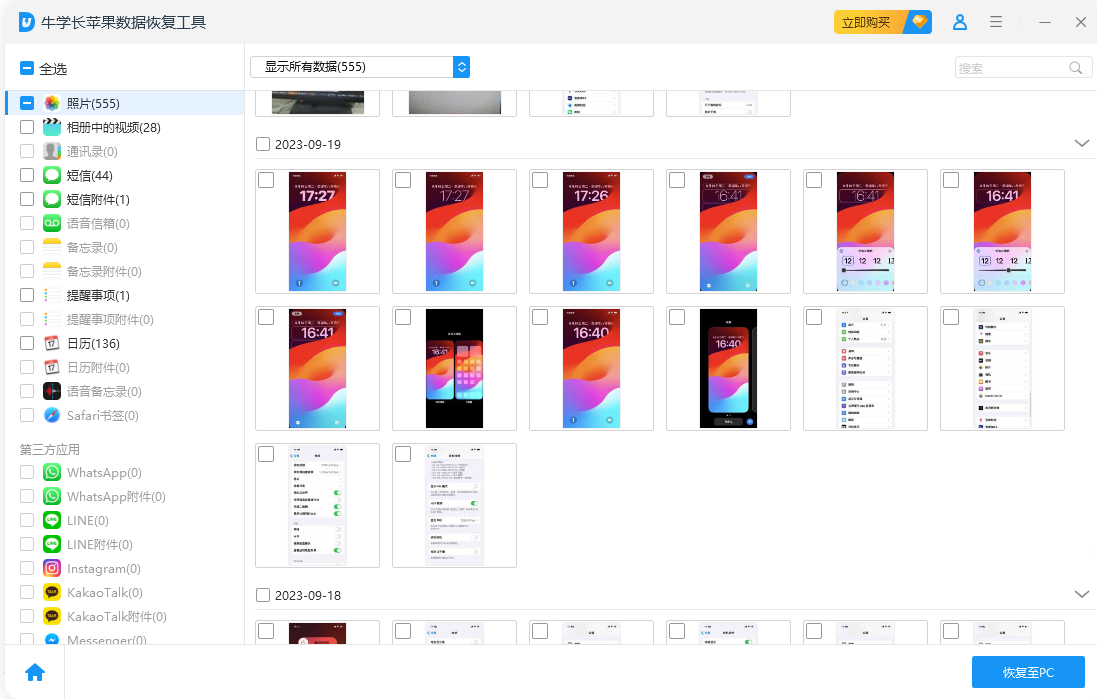
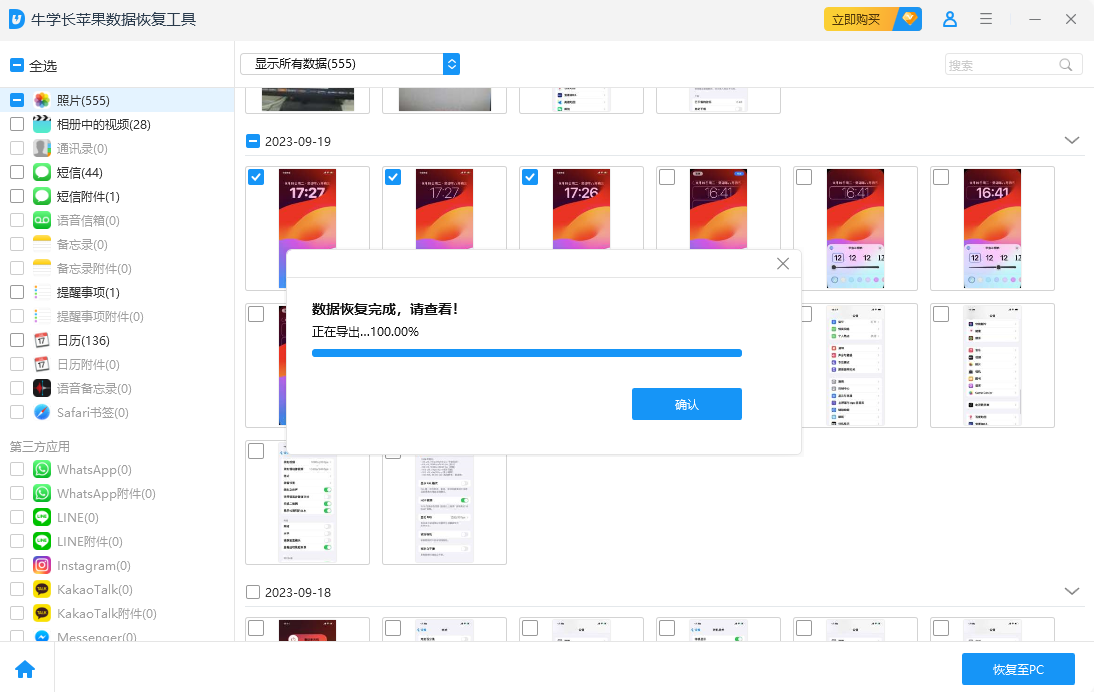
第4步:预览后选择所需数据,然后单击"恢复"。您便可以将丢失的文件恢复到电脑上。
方法4、专业线下数据维修
出现以下情况,软件无法扫描恢复,建议送苹果官方授权数据维修门店:
1、抹除后多次存入大量新视频、照片,数据碎片全部被覆盖;
2、手机摔落、进水、主板损坏,电脑无法识别设备;
3、远程多次抹除、多次刷机,底层数据彻底清除。
缺点:线下维修收费高,隐私数据存在泄露风险,优先尝试前三种软件方案。
三、iPhone 数据防抹除丢失长期技巧
1、定期开启 iCloud 自动备份,重要素材额外电脑本地整机备份,双重保障;
2、出售、外借手机前,确认备份完成再执行抹除,不要提前清空;
3、关闭陌生设备「查找」远程抹除权限,避免他人远程清空手机;
4、误操作抹除后立刻停止使用手机,第一时间用牛学长工具扫描恢复;
5、工作合同、证件照片、重要聊天记录,额外备份至移动硬盘。
iPhone 数据被抹除,可按自身备份情况选择上述分享的对应恢复方法,只要抹除后没有大量存入新文件,绝大多数照片、聊天记录都能完整找回,不用担心数据永久丢失!