iPhone 数据意外删除如何恢复?4个急救方法快速恢复
目录
使用iPhone时,很多人都会遇到误删照片、清空聊天记录、丢失通讯录、备忘录突然消失的情况。绝大多数用户的误区是:删完继续拍照、刷视频、存文件,导致原本可恢复的数据被彻底覆盖,永久丢失。
iPhone数据恢复核心铁律:误删后立刻停用手机,禁止拍照、缓存、更新系统!iPhone删除数据并非立刻清空,只是隐藏文件标记,新数据会直接覆盖残留缓存。本文整理全场景恢复方法,适配所有iPhone机型与iOS最新系统,新手可直接照着操作。
一、iPhone自带功能快速找回
大部分用户不知道,苹果系统本身自带了多个“临时回收站”,针对不同类型的误删内容,不用借助任何外部工具,几步操作就能直接恢复:
照片、视频:打开“照片”App → 相簿 → 下滑找到“最近删除”(保留30天)→ 选中内容 → 点击“恢复”即可。
文件App中的文档:打开“文件”App → 浏览 → “最近删除”文件夹(保留30天)→ 选中文件 → 点击“恢复”。
备忘录:进入“备忘录”App → 左上角“文件夹” → “最近删除”(保留30天)→ 选中内容 → 点击“恢复”。
二、iCloud云端备份恢复
如果日常开启了iCloud自动备份,可直接通过云端恢复误删数据,支持照片、通讯录、短信、备忘录、APP数据等大部分内容,适合无电脑的场景。
注意:iCloud恢复会覆盖手机当前数据,建议先备份现有重要内容,再执行恢复操作。
操作步骤:
1、打开手机「设置」-「通用」-「传输或还原iPhone」,点击抹掉所有内容与设置;
2、手机重启进入激活界面,完成语言、地区、网络基础设置;
3、进入「应用与数据」页面,选择从iCloud备份恢复;
4、登录自己的Apple ID,选择误删数据之前的时间节点备份包;
5、等待云端下载、自动恢复完成,重启手机后即可找回丢失数据。
三、iTunes/Finder精准恢复
日常用电脑(Windows旧版iTunes、Mac Catalina及以上Finder)备份过手机,可通过电脑备份精准恢复,相比iCloud,速度更快、不压缩画质、恢复更完整,适合大容量照片、视频恢复。
操作步骤:
1、用原装数据线将iPhone连接电脑,打开iTunes或Finder;
2、等待设备识别成功,点击手机设备图标;
3、找到「恢复备份」选项,选择误删数据前的完整备份;
4、点击恢复,全程保持设备连接稳定,不要断开数据线;
5、恢复完成后手机自动重启,所有误删数据即可还原。
四、使用专业的苹果数据恢复工具
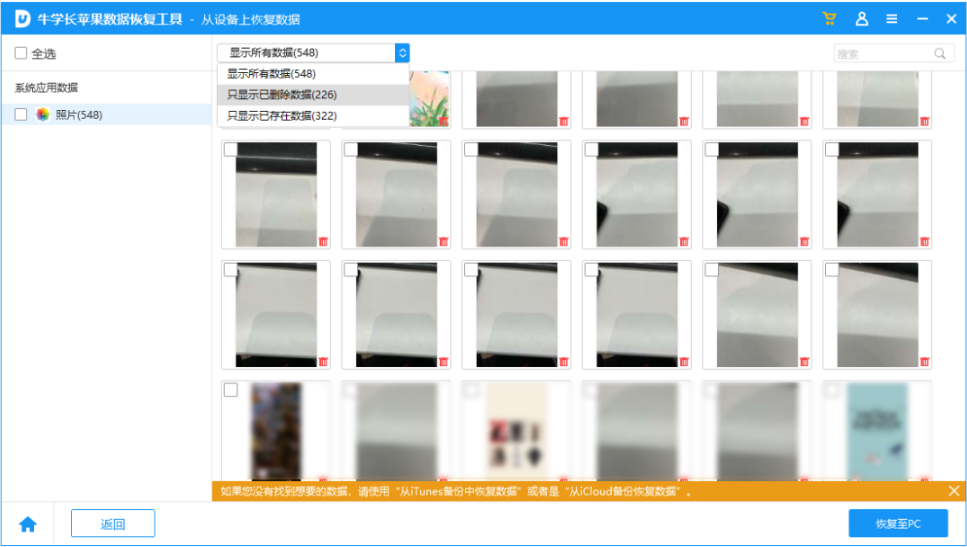
当你的数据删除超过30天、或从未开启iCloud备份、没有电脑备份。此时自带功能无法恢复,可通过iOS专业数据恢复工具,比如:牛学长苹果数据恢复工具,扫描手机底层残留缓存,找回被删除但未被覆盖的数据,支持照片、视频、微信记录、通讯录、备忘录等。
操作步骤:
步骤1:用数据线连接设备与电脑,打开牛学长苹果数据恢复工具,再点击“iPhone/ipad数据恢复”。
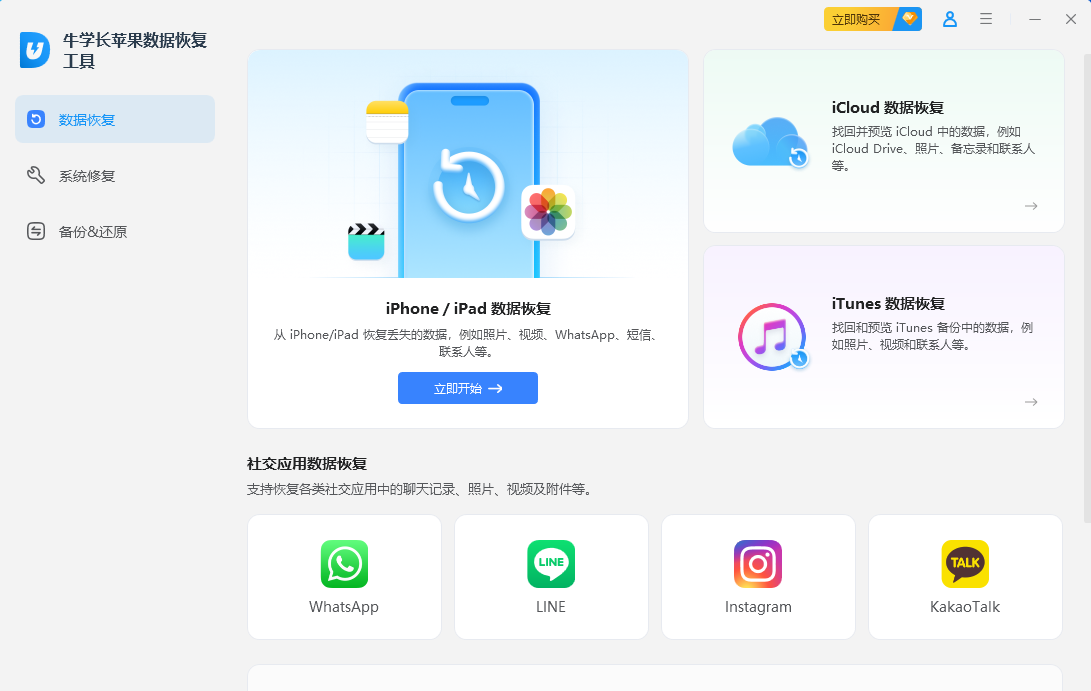
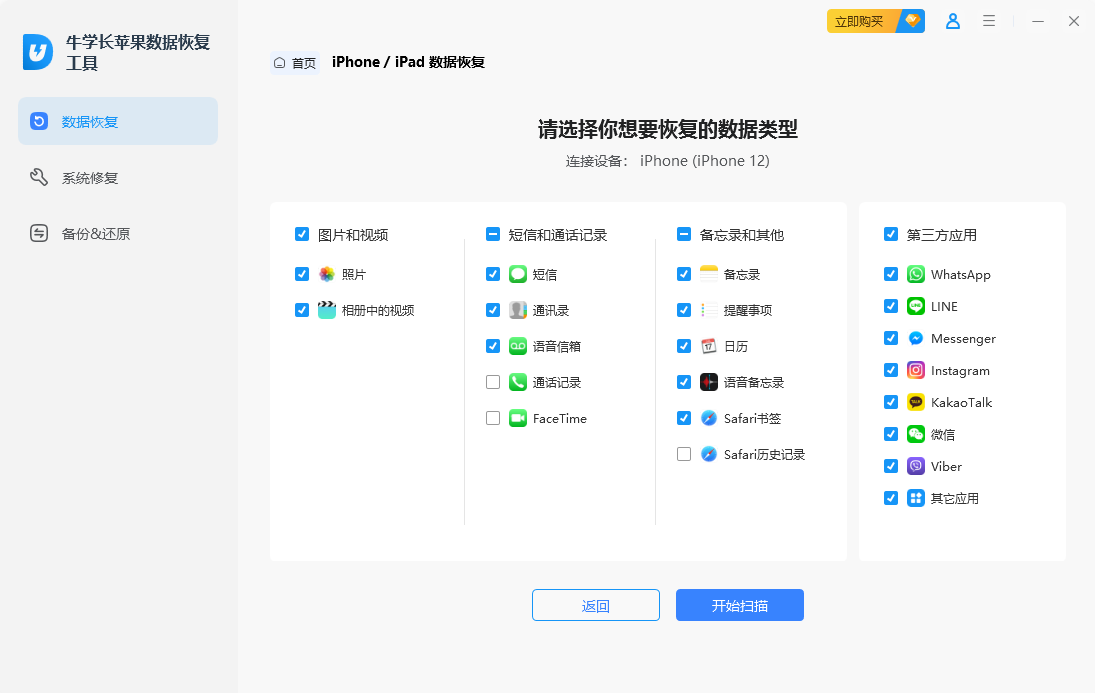
步骤2:勾选需要恢复的数据类型,再点击“扫描”,等待软件扫描完成。
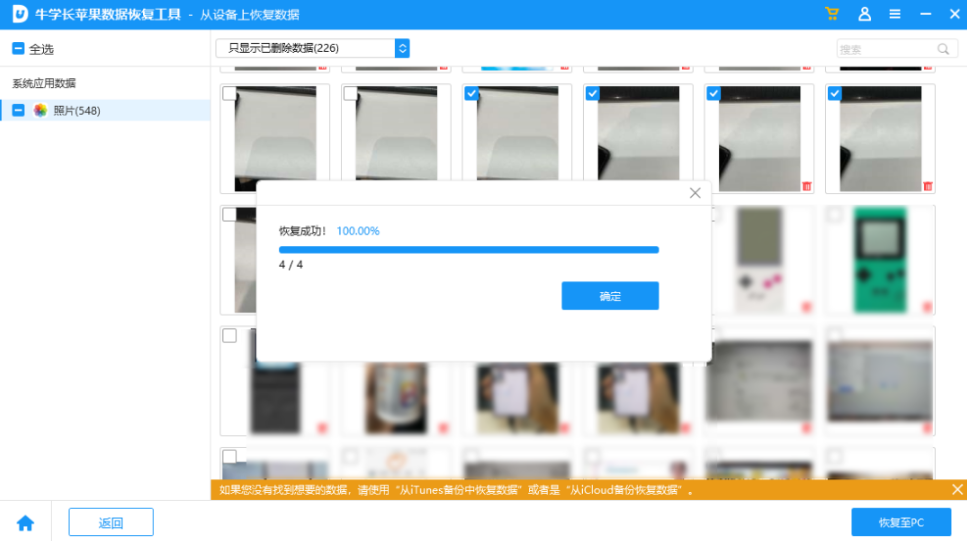
步骤3:当扫描完成后,扫描出的文件都根据类别排列,可选择“显示所有数据”或“只显示已删除数据”,然后找到我们想要恢复的语音留言,勾选后点击恢复即可。
五、预防措施
1、开启iCloud自动备份:设置-Apple ID-iCloud-iCloud云备份,开启后夜间充电、连WiFi自动备份,规避误删风险;
2、定期电脑整机备份:每月用Finder/iTunes备份一次,保留完整画质和所有数据;
3、重要数据双重备份:珍贵照片、工作资料、聊天记录,同时备份至云端+电脑+移动硬盘;
4、开启相册优化存储:避免手机存储空间不足导致的数据异常丢失。
iPhone数据误删并非彻底丢失,30天内优先用自带最近删除恢复,有备份用iCloud/电脑备份精准还原,无备份立刻停用手机、用专业工具深度扫描。只要数据未被新内容覆盖,绝大多数误删数据都能成功找回。日常养成定期备份习惯,是杜绝数据永久丢失的最优解。