iPhone 视频导出电脑全攻略,新手一看就会
目录
很多iPhone用户都会遇到视频导入电脑的难题:要么传输后画质被压缩、模糊卡顿,要么电脑识别不到手机、导入失败,要么不知道该用有线还是无线传输。iPhone拍摄的4K、60帧高清视频,自带特殊编码格式,普通传输方式容易损坏画质、丢失画质参数。本文整理多个视频传输方法,适配所有iPhone机型,新手可直接照着操作。
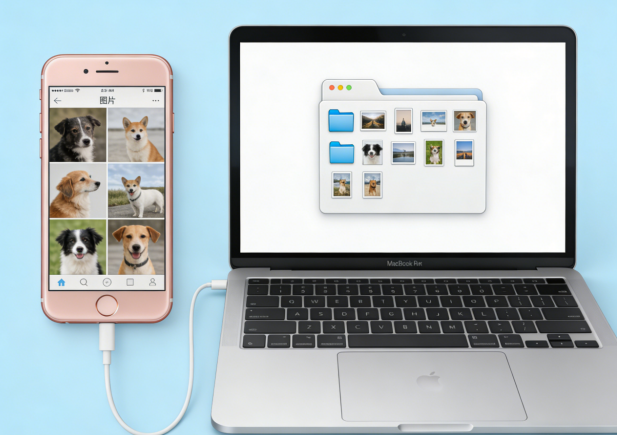
一、系统自带照片APP导入
Windows10/11自带照片工具,无需下载第三方软件,原生无损传输,支持批量导入,是新手首选方法。
操作步骤:
1、用原装Lightning/USB-C数据线连接iPhone和电脑,解锁手机并点击「信任此电脑」;
2、电脑按下Win键,搜索并打开「照片」APP;
3、点击页面右上角导入,选择「从USB设备」;
4、电脑自动扫描手机内所有视频、照片,等待扫描完成;
5、勾选需要传输的视频,自定义电脑保存文件夹,点击「导入所选内容」;
6. 等待传输完成,全程保留原视频4K画质、帧率参数,无压缩、无损耗。
二、AirDrop(隔空投送)
如果你用的是Mac电脑,AirDrop是无线的、最快最优雅的方式。
操作步骤:
1、确保iPhone和Mac都打开了 蓝牙 和 Wi-Fi,并且在彼此的传输范围内。
2、在Mac上打开“访达”,点击侧边栏的 “隔空投送”,确保设置为“所有人”或“仅限联系人”。
3、在iPhone上打开“照片”App,找到要导出的视频。
4、点击左下角的 分享按钮(一个方框带向上箭头)。
5、在分享菜单中,点击 AirDrop 图标,然后选择你的Mac电脑名称。
6、在Mac上点击“接受”,视频会自动保存到“下载”文件夹中。
三、iCloud云端同步
如果你开启了iCloud照片同步,视频会自动上传到云端,然后在电脑上直接下载即可。
操作步骤:
1、在电脑上下载并安装 iCloud (从微软商店或苹果官网获取)。
2、打开iCloud,登录你的Apple ID(要和iPhone上的ID一致)。
3、勾选 “照片”,点击“选项”,确保选中 “iCloud照片”。
4、设置完成后,打开电脑上的 “文件资源管理器”,左侧会有一个 “iCloud照片” 图标。
进入该文件夹,就可以看到所有同步到云端的照片和视频了。双击视频即可下载到本地。
四 、使用专业的苹果数据管理工具
若以上方法无法满足需求,专业的苹果数据管理工具能提供更丰富的功能,如:牛学长苹果数据管理工具,适配 Windows/Mac,一键传输、备份、管理照片,视频等,支持选择性批量导出,新手零难度,全程保护数据安全。
操作步骤:
第1步:连接设备
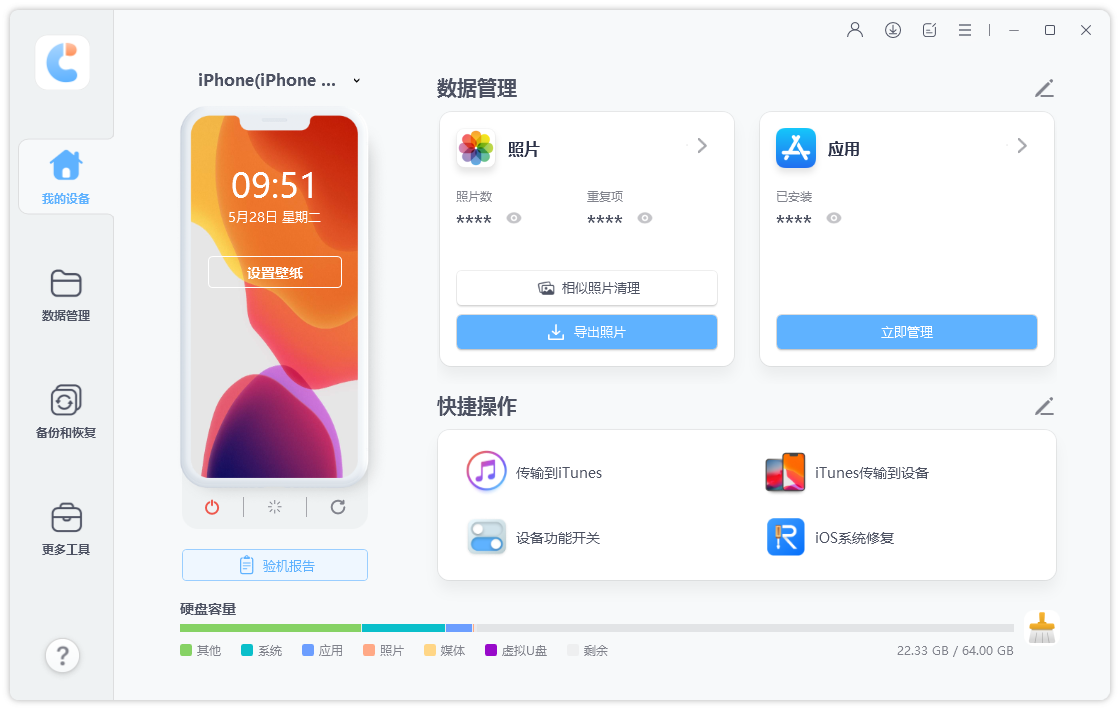
在您的PC或Mac上下载并安装牛学长苹果数据管理工具,然后将设备与其连接。如果系统提示“信任此计算机”,请解锁设备并输入密码以确保检测成功。连接设备后,从主界面选择“一键导出照片到PC”以便快速启动。
第2步:开始导出
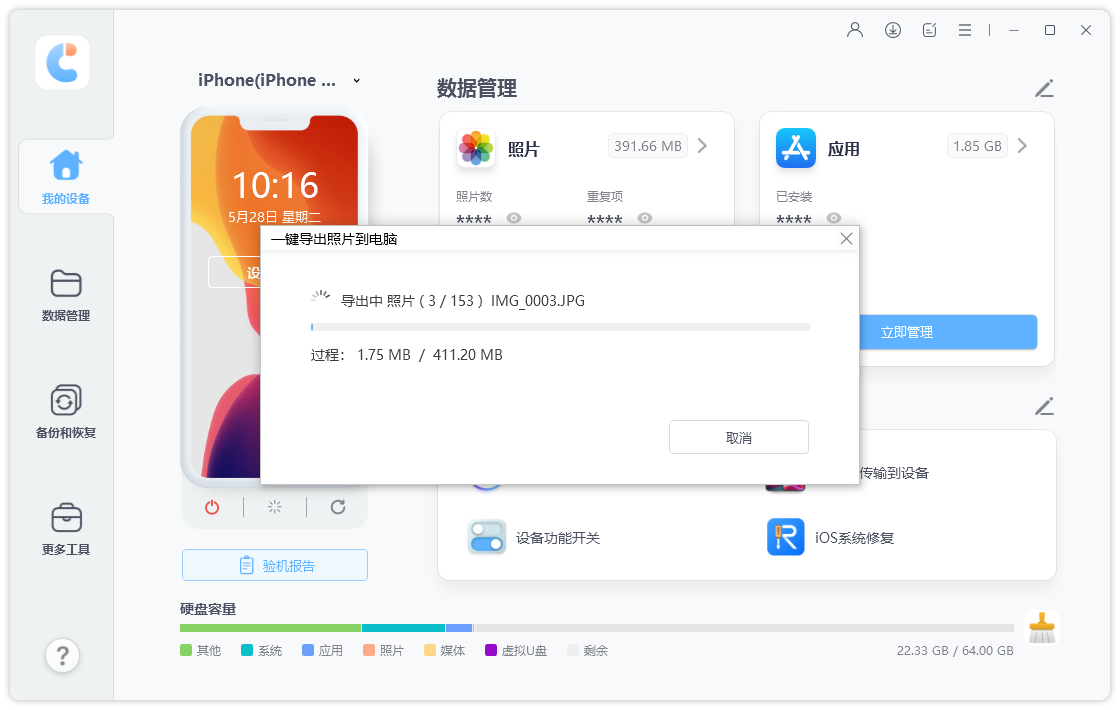
所有照片,无论是您的设备拍摄还是在线下载,都会自动传输到您的计算机上。
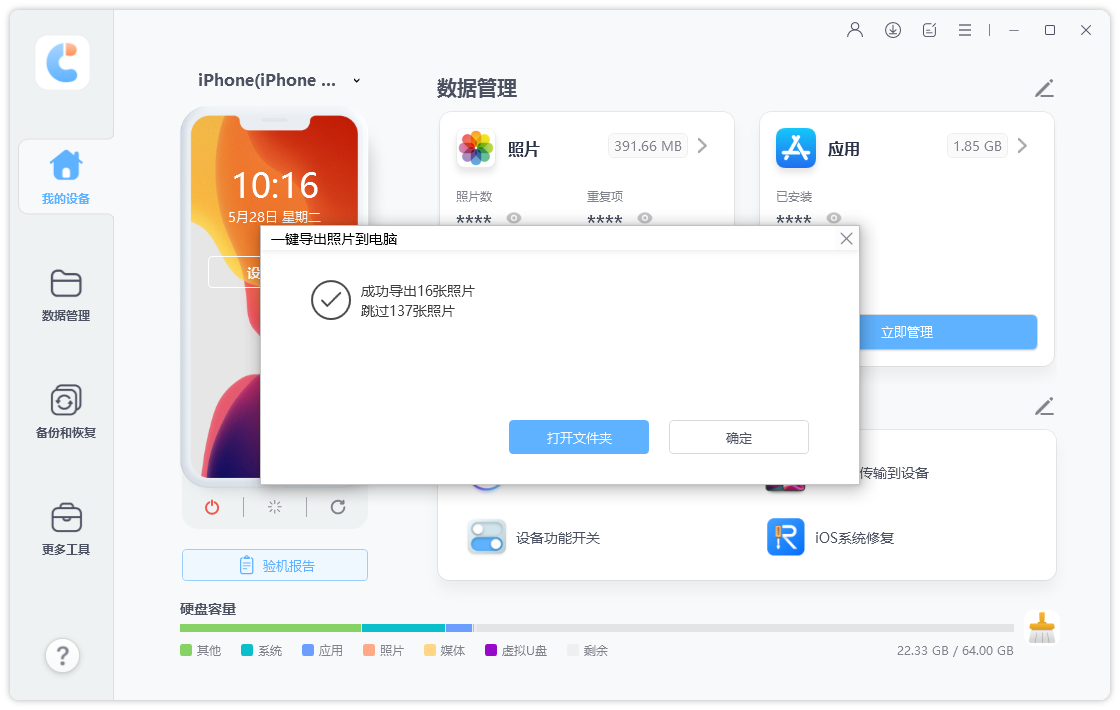
传输过程完成后,将弹出目标文件夹。如果没有,您可以单击“打开文件夹”查看传输的照片。所有照片都将由原始文件夹小心存储。
以上就是小编给大家整理的4个视频传输方法,大家可选择最适合你当前设备和习惯的方法,让iPhone的视频管理不再头疼。希望这篇文章能帮到你!




