如何能把iphone照片导出到苹果电脑?4个方法分享
目录
很多苹果用户都有这样的困扰:iPhone照片占用大量存储空间,想导出到苹果电脑备份、修图、归档,却不知从何做起,本文整理多个导出方法覆盖少量速传、大批量导出、自动同步等所有场景,适配全系iOS、macOS最新系统。
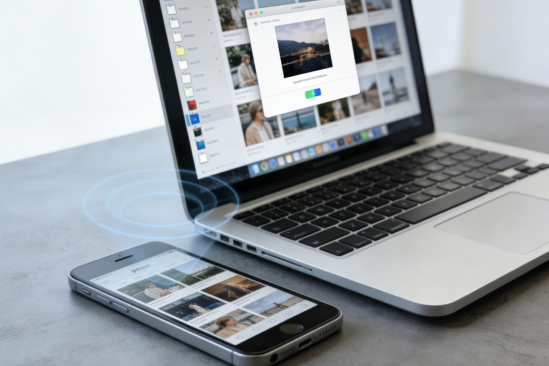
一、AirDrop隔空投送
隔空投送是iPhone传Mac最便捷的无线方式,无需数据线、无需等待同步,适合单次传输几十张照片、临时取用素材,操作零门槛,全程秒传。
操作步骤
1、确保iPhone与Mac连接同一WiFi,同时开启蓝牙,两台设备距离尽量靠近(10米内);
2、iPhone端:打开相册,勾选需要导出的照片/视频,点击左下角「分享」,找到并点击对应Mac设备名称;
3、 Mac端:桌面弹出接收弹窗,点击「接受」,照片会自动保存至Mac「下载项」文件夹。
二、有线连接照片App导入
如果需要一次性导出几百上千张照片、高清4K视频、实况照片,有线连接Mac照片App是成功率最高、最稳定、无流量损耗的方法,也是专业剪辑、素材备份的首选,不会出现卡顿、丢失文件的情况。
操作步骤
1、用原装数据线将iPhone与Mac电脑连接,解锁iPhone屏幕,弹窗选择「信任此电脑」,输入手机密码完成授权;
2、打开Mac自带照片App,左侧边栏会自动显示你的iPhone设备名称,点击进入设备相册;
3、电脑自动加载手机所有照片视频,可手动勾选指定素材,或直接点击「导入所有新项目」;
4、等待传输完成,导入后的照片会自动保存到Mac照片图库,可随时导出到本地文件夹。
三、Finder访达批量同步
macOS Catalina及以上系统,可通过Finder(访达)实现精准照片同步,支持自定义传输文件夹、定向同步指定相册,适合精细化整理素材,兼顾稳定性和灵活性。
操作步骤
1、数据线连接iPhone与Mac,信任设备后,打开Mac访达,左侧点击你的iPhone设备;
2、右侧下滑找到「照片」选项,勾选「同步照片」;
3、可选择「所有照片」或「选定相册」,自定义需要同步的内容和保存路径;
4、设置完成后点击右下角「应用」,电脑自动开始批量同步照片。
四、使用苹果数据管理工具
如果你不希望全部迁移,想要灵活操作,选择性传输部分数据(比如只要部分照片和通讯录,不用 全部),可以使用牛学长苹果数据管理工具,选择性批量迁移数据。
操作如下:
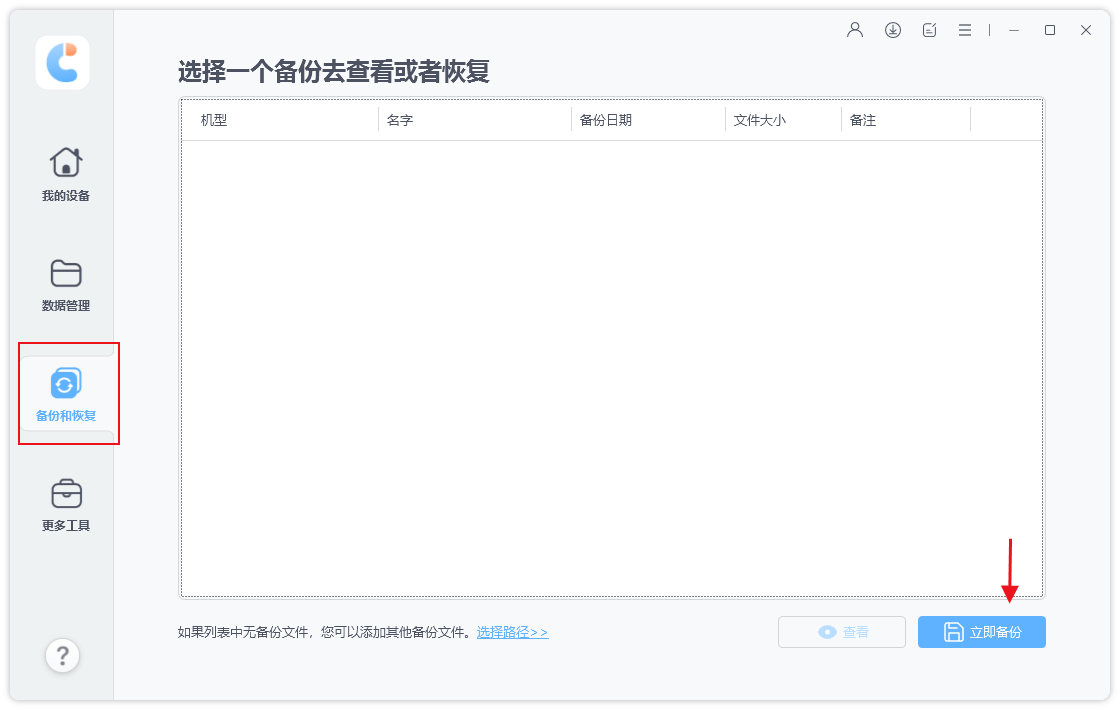
步骤1:下载安装好苹果数据管理工具,使用数据线将旧iPhone连接上电脑,待软件识别到iPhone后,选择“备份与还原”,再选择“立即备份”。
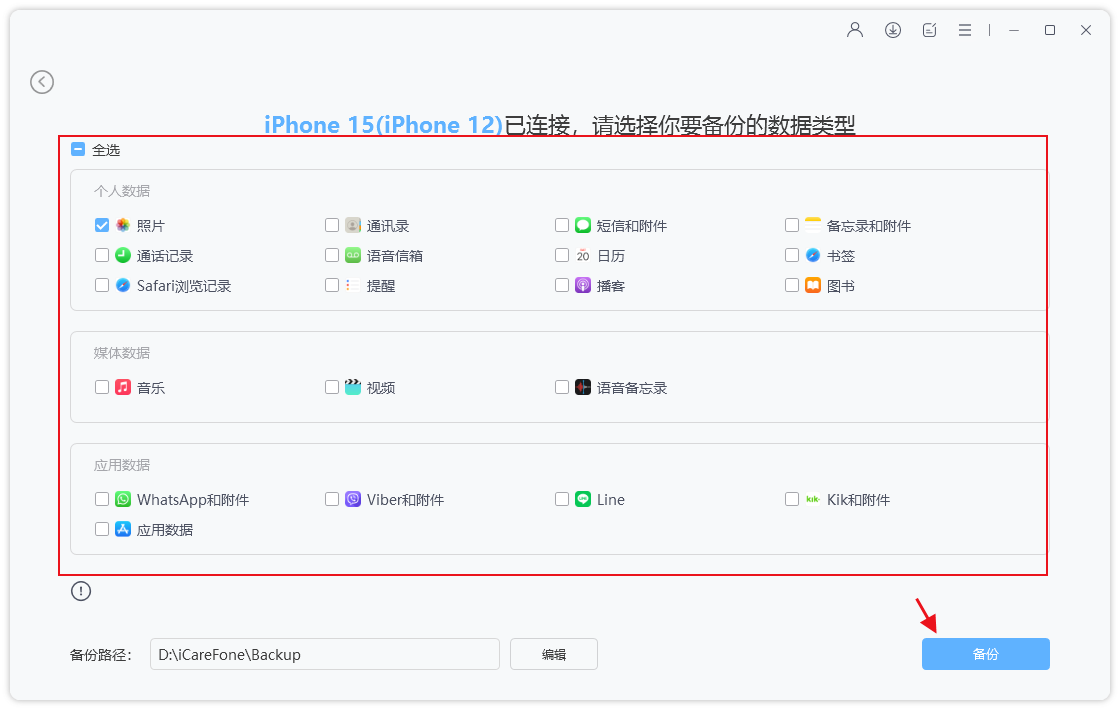
我们可以勾选所有文件类型,也可选择备份所需的文件类型,点击“备份”等待软件备份成功即可。
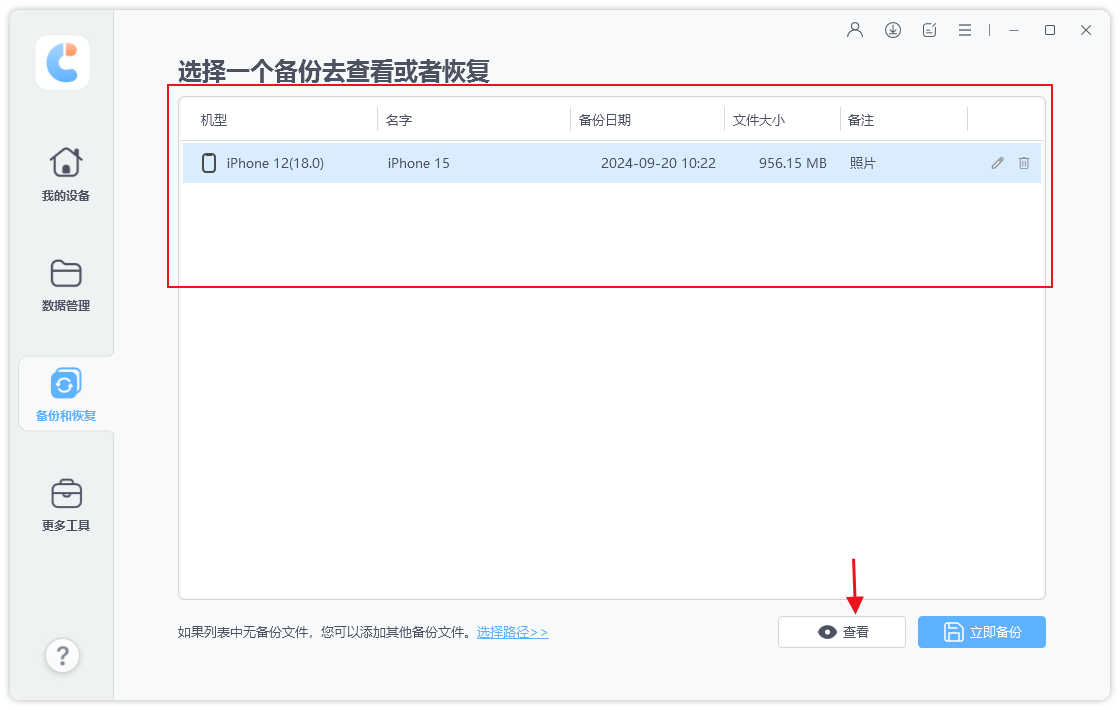
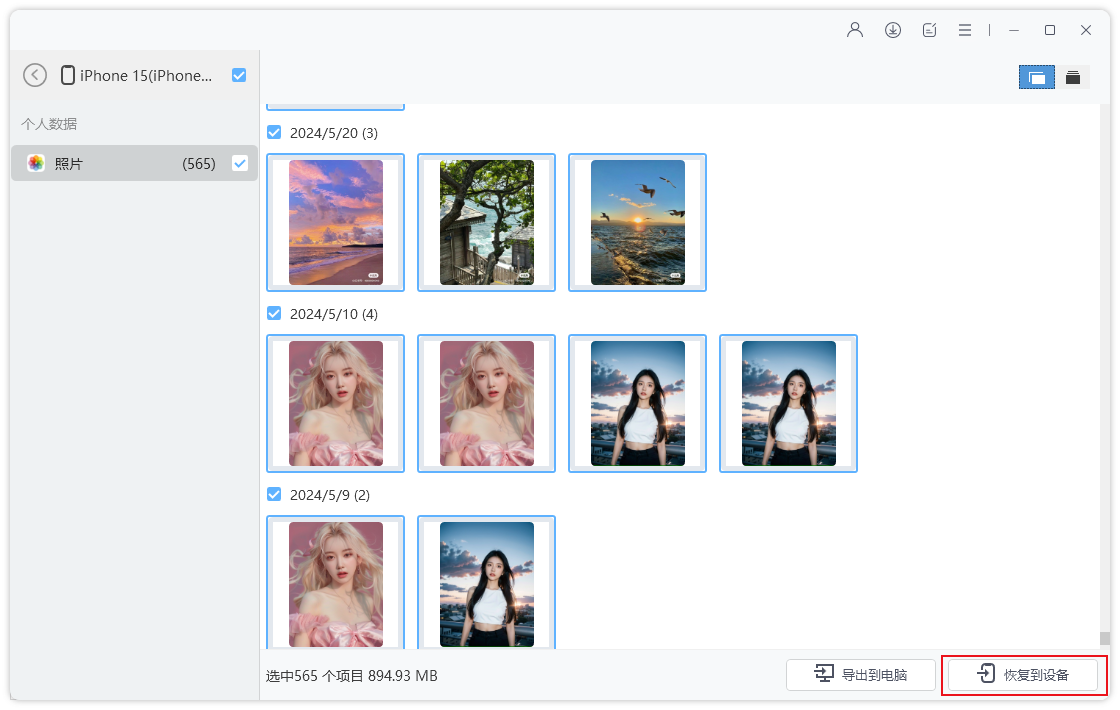
步骤2:备份完成后,断开旧iPhone的连接,连接新iPhone17,在查看备份区选择我们想要恢复的备份,然后点击“查看”,即可查看已备份的文件数据。
所有备份数据按照数据类别显示,然后选择要恢复的数据,点击“恢复到设备”即可。
以上就是iPhone照片导出到Mac的4个方法,大家可根据照片数量和使用场景选择对应方法,即可高效完成照片备份与素材导出。