苹果手机数据怎么导入电脑?这几招简单又好用
目录
很多 iPhone 用户都会遇到这样的烦恼:手机照片、视频越存越多,存储空间经常变红;担心手机摔坏、进水导致数据丢失,想把重要资料存到电脑里备份;还有换新机、清理手机时,需要把旧 iPhone 数据完整转移到电脑。
但不少人不知道苹果手机怎么连电脑传数据,只会傻傻用微信、QQ 发送,不仅压缩画质、速度慢,还传不了大视频和完整聊天记录。今天就给大家整理4 种最实用的 iPhone 导入电脑方法。
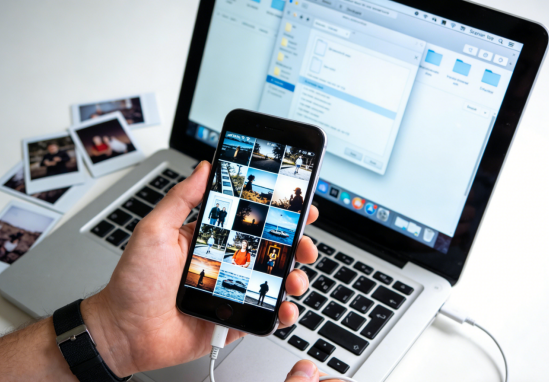
一、有线直连传输
这是最稳定、不压缩画质、适合批量传照片和 4K 视频的方法,只用一根原装数据线就行。
1、用苹果原装数据线,把 iPhone 和电脑 USB 接口连接;
2、解锁 iPhone,屏幕弹出「是否信任此电脑」,选择信任,输入锁屏密码确认;
Windows 电脑:打开「此电脑」,找到带 iPhone 标识的设备,双击进入,打开 DCIM 相册文件夹,直接复制照片、视频粘贴到电脑任意文件夹;
Mac 电脑:连接后直接打开「照片」App,会自动识别 iPhone,选择需要的照片,点击导入即可,保留原图无损画质。
二、隔空投送
如果是 Mac 电脑,不用插线,用隔空投送就能快速把 iPhone 文件发到电脑,适合日常传照片、文档、短视频。
1、iPhone 和 Mac 连接同一个 WiFi,同时打开蓝牙;
2、iPhone 打开设置 → 通用 → 隔空投送,设置为所有人;
3、在 iPhone 相册、文件 App 里选中要传输的内容,点击分享,找到自己的 Mac 设备;
4、Mac 桌面弹出接收提示,点击接受,文件自动保存到下载文件夹。
三、iCloud 云同步
不想每次都插线操作,可以开启 iCloud 自动同步,手机照片实时上传云端,电脑随时登录就能下载。
1、iPhone 打开设置,点击顶部 Apple ID,进入 iCloud;
2、开启iCloud 照片、文件、备忘录等需要同步的选项;
3、电脑登录 iCloud 官网,或者安装 Windows 版 iCloud 客户端,登录同一个苹果账号;
4、进入照片栏目,就能批量下载所有原图和视频到电脑。
四、使用专业数据管理工具一键传输
若你想选择性备份特定数据,可借助 牛学长苹果数据管理工具,支持选择性备份数据,用户可根据自己的需求全选或选择性备份部分数据;还能在备份完成后在线预览和导出数据,非常灵活。
操作步骤:
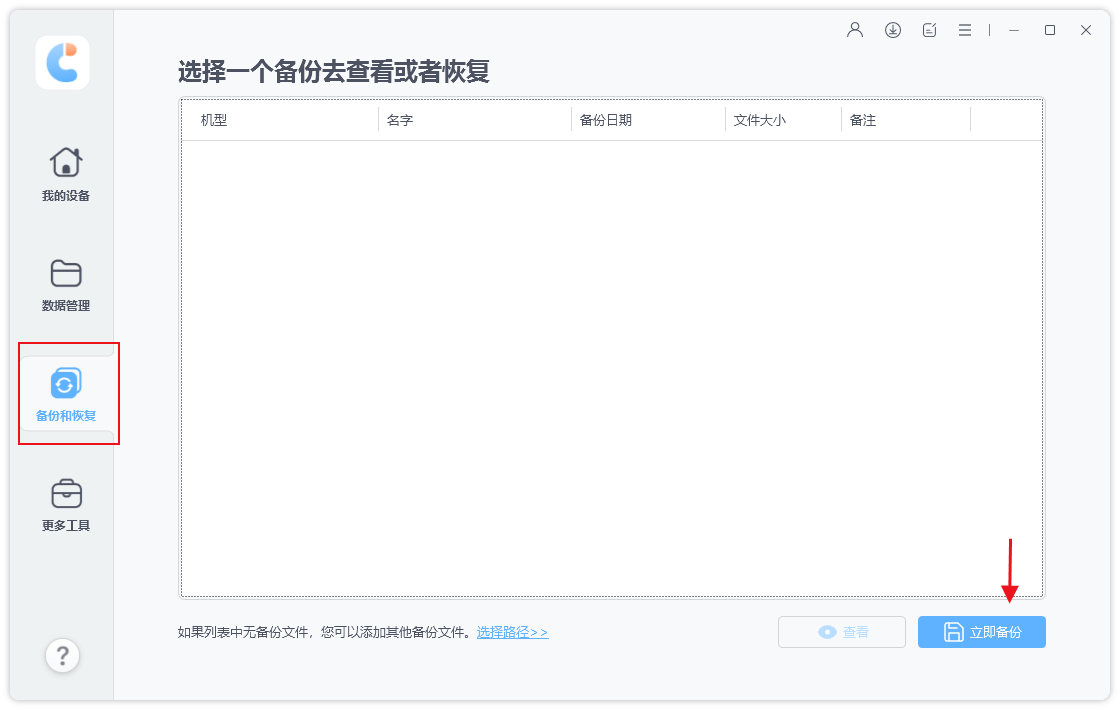
步骤1:下载安装好苹果数据管理工具,使用数据线将旧iPhone连接上电脑,待软件识别到iPhone后,选择“备份与还原”,再选择“立即备份”。
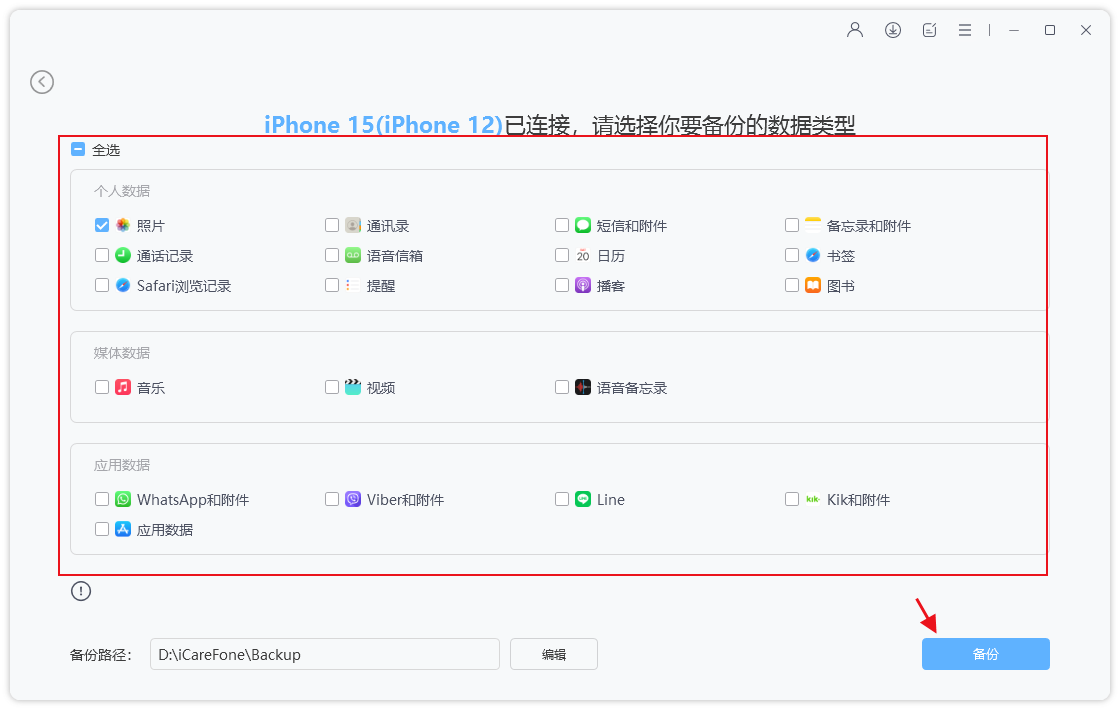
我们可以勾选所有文件类型,也可选择备份所需的文件类型,点击“备份”等待软件备份成功即可。
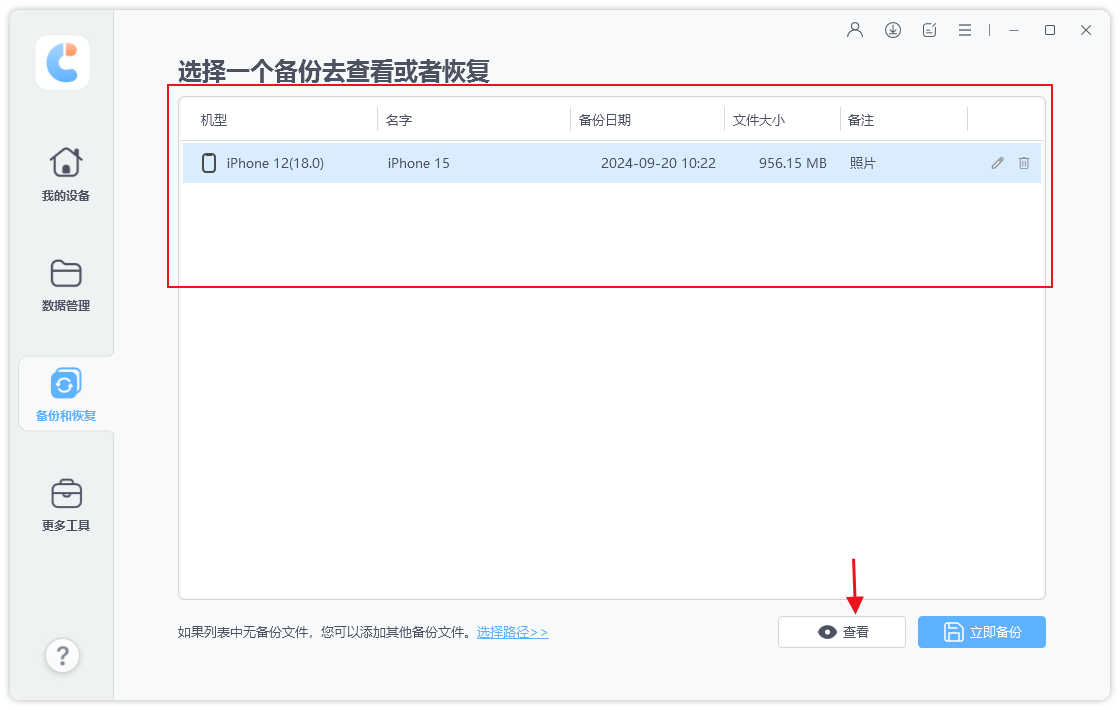
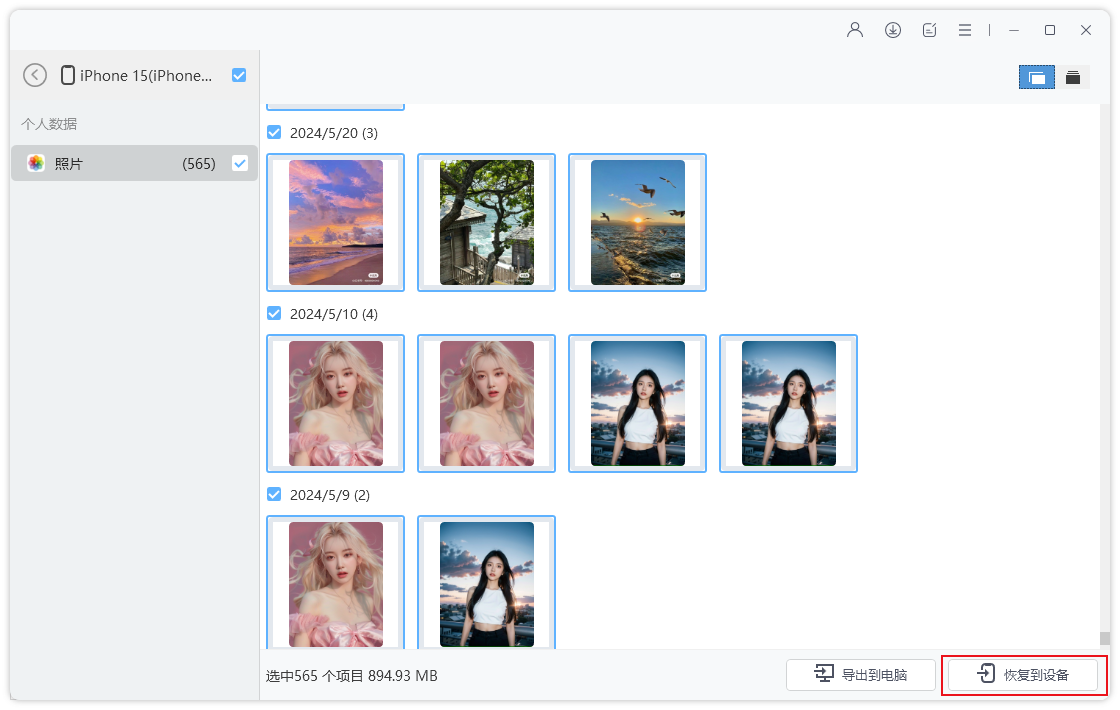
步骤2:备份完成后,断开旧iPhone的连接,连接新iPhone17,在查看备份区选择我们想要恢复的备份,然后点击“查看”,即可查看已备份的文件数据。
所有备份数据按照数据类别显示,然后选择要恢复的数据,点击“导出到电脑”即可。
苹果手机数据导入电脑其实一点都不复杂,学会这几种方法,再也不用担心 iPhone 空间不够、照片丢失,随时就能把手机里的重要资料安全存到电脑里。




