苹果用户必看:iPhone 照片导出到 苹果电脑的 4 种方法,解决传输难题
目录
对于苹果生态用户而言,将iPhone中的照片传输到Mac电脑不仅是为了备份,更是为了利用Mac强大的照片管理工具(如“照片”App、Final Cut Pro等)进行后期编辑或整理。以下是几种简单高效的方法,涵盖不同场景需求,帮助你轻松完成数据迁移。

方法一、使用AirDrop
适合场景:快速传输少量照片或视频,无需线缆
操作步骤:
1、确保iPhone和Mac都已开启Wi-Fi和蓝牙(两者不需连接同一Wi-Fi网络,但都需要开启这些功能)
2、在Mac上打开“访达”,左侧边栏选择“隔空投送”,设置为“所有人”或“仅限联系人”
3、在iPhone上打开“照片”应用,选择要传输的照片
4、点击分享按钮,选择顶部出现的你的Mac设备名称
5、Mac上会收到提示,点击“接受”即可
方法二、使用USB数据线
适合场景:传输大量照片视频、导入后立即进行整理
操作步骤:
1、使用数据线将iPhone连接到Mac
2、首次连接时,iPhone上会提示“信任此电脑”,点击“信任”并输入密码
3、Mac会自动打开“照片”应用(如未自动打开,可手动启动)
4、在照片应用中,你的iPhone会出现在侧边栏中
5、选择导入所有新照片,或手动选择部分照片导入
方法三、使用iCloud照片
适合场景:希望所有设备自动同步照片、实时备份
设置方法:
在iPhone上:设置 > [你的名字] > iCloud > 照片,开启“同步此iPhone”
在Mac上:系统设置 > [你的名字] > iCloud,开启“照片”
选择“优化Mac存储空间”或“下载并保留原片”
方法四、使用牛学长苹果数据管理工具
牛学长苹果数据管理工具是一款iOS设备数据管理工具,支持对苹果手机照片、视频、音乐、图书等数据进行管理,包含导入、导出、删除、备份、还原等管理操作,且支持选择性操作,可单个或多个文件/图片/视频等数据导入导出!
适合场景:需要高级管理功能、选择性传输、处理异常情况
操作步骤:
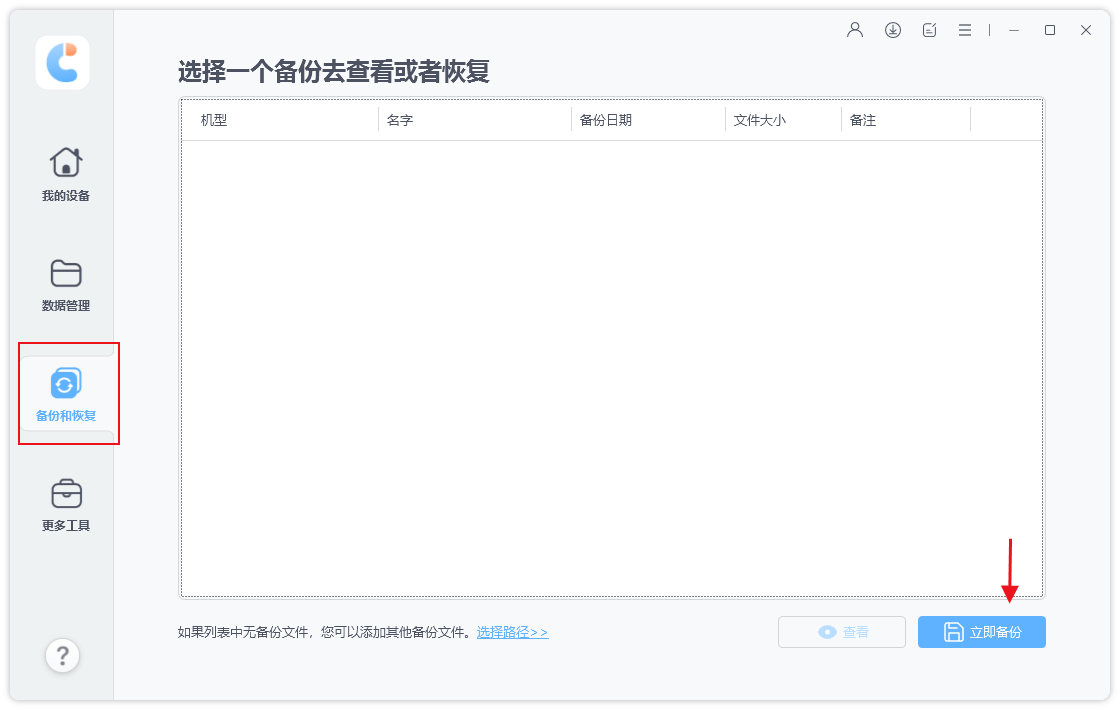
步骤1:下载安装好苹果数据管理工具,使用数据线将旧iPhone连接上电脑,待软件识别到iPhone后,选择“备份与还原”,再选择“立即备份”。
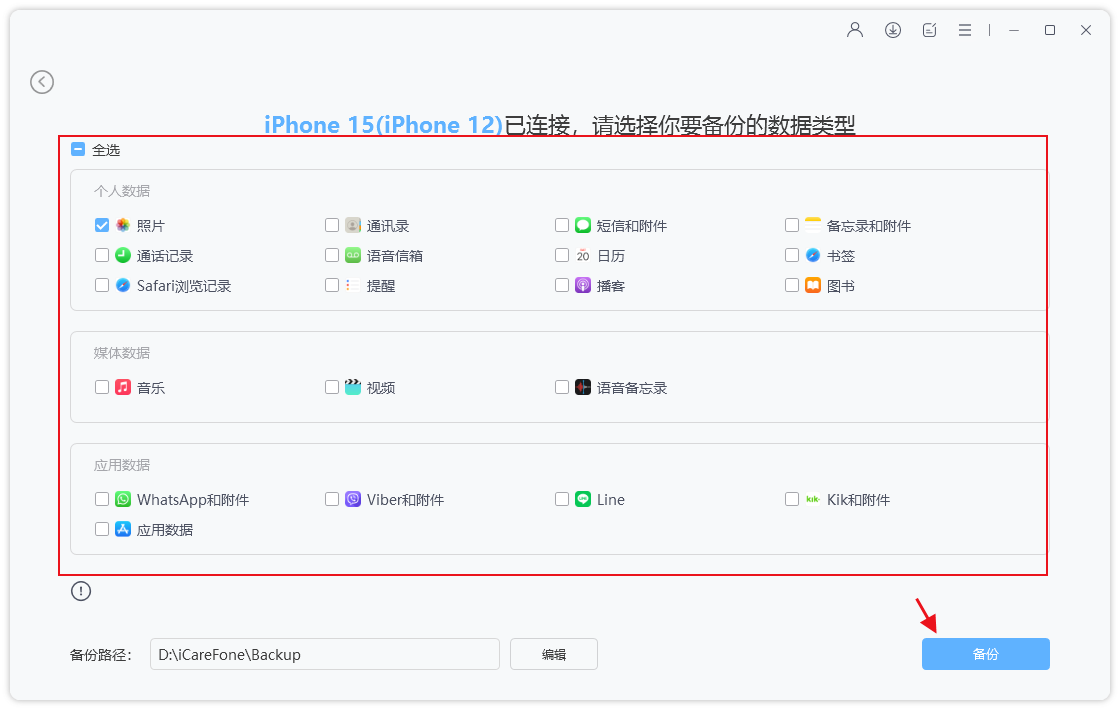
我们可以勾选所有文件类型,也可选择备份所需的文件类型,点击“备份”等待软件备份成功即可。
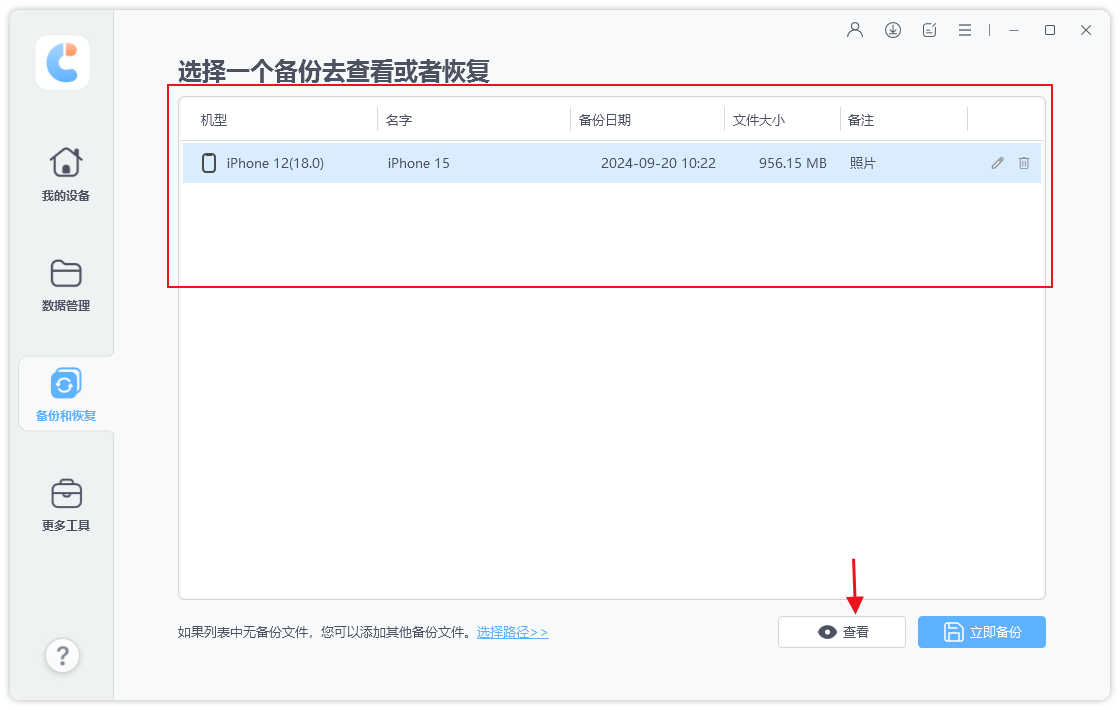
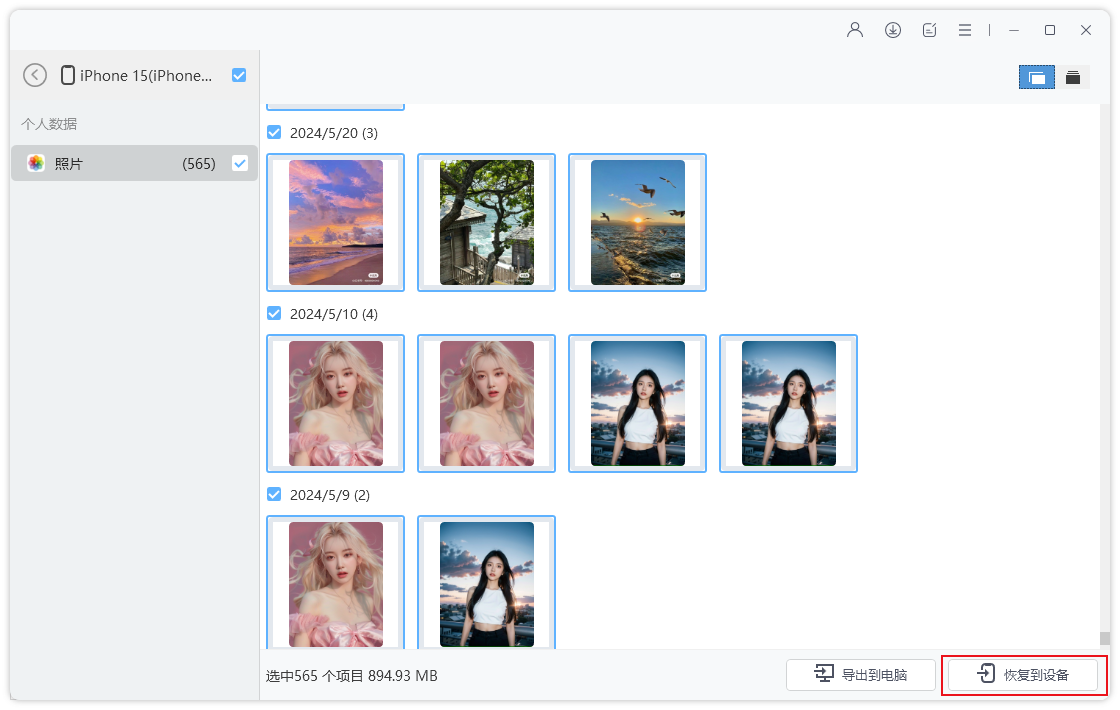
步骤2:备份完成后,断开旧iPhone的连接,连接新iPhone17,在查看备份区选择我们想要恢复的备份,然后点击“查看”,即可查看已备份的文件数据。
所有备份数据按照数据类别显示,然后选择要恢复的数据,点击“恢复到设备”即可。
每种照片导出方法都有其独特的优势,而牛学长苹果数据管理工具则填补了专业用户和特殊需求场景的空白。大家可选择适合你需求的方法,开始高效管理你的数字记忆吧。




