HEIC格式怎么转JPG?苹果照片通用转换方法汇总
目录
很多iPhone用户都遇到过这个难题:手机拍的照片传到电脑后,后缀显示HEIC格式,Windows电脑无法直接打开、预览、上传、编辑,投稿、证件上传、办公配图全部受限。
HEIC是苹果专属高效图片格式,画质更高、体积更小,但兼容性极差,仅支持苹果设备,Windows各类网页后台均不兼容。想要正常使用,必须转为通用JPG格式。本文整理3种最简单、最高效的HEIC转JPG方法,完美解决电脑打不开HEIC照片的问题。
一、iPhone手机自带设置
适用场景:长期使用、不想每次手动转换、一劳永逸,从源头杜绝HEIC格式。
iPhone自带格式设置功能,可直接修改拍照默认格式,后续拍照自动保存为通用JPG格式,无需电脑二次转换,是最省心的免费方案。
详细操作步骤
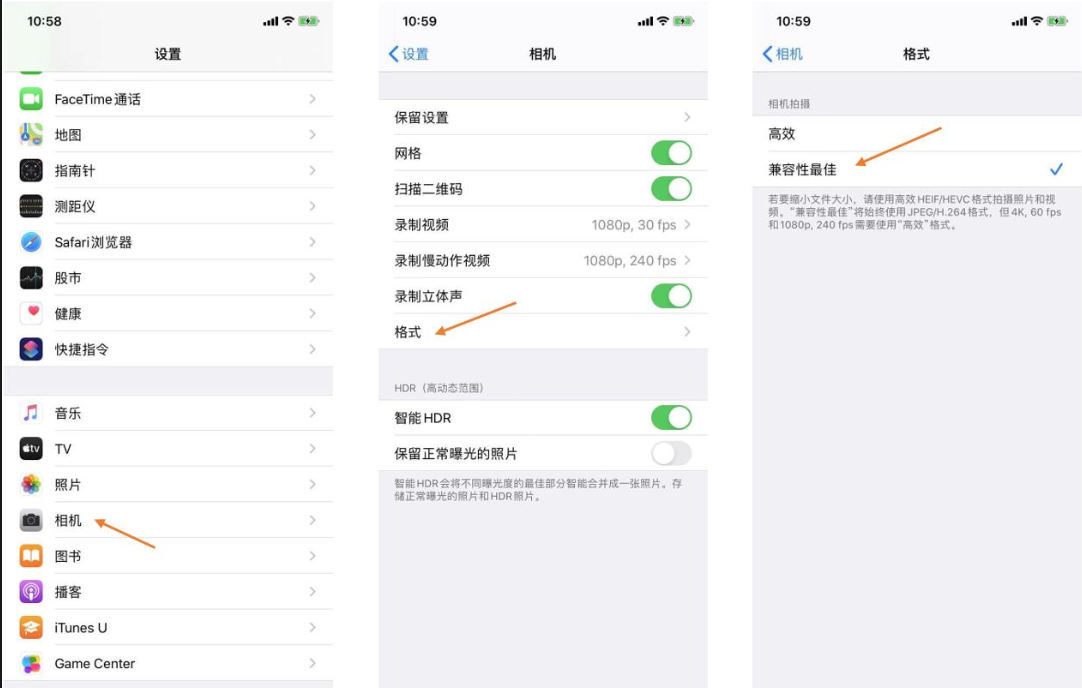
1、打开iPhone【设置】,找到【相机】选项;
2、点击进入【格式】设置页面;
3、默认勾选「高效」(即HEIC格式),手动切换为兼容性最佳;
4、设置完成后,手机后续拍摄的所有照片,自动保存为JPG格式,传到电脑直接打开使用。
优缺点:永久生效、完全免费、无需转换;仅对新照片生效,手机里已有的旧HEIC照片无法批量更改。
二、在线HEIC转换工具
适用场景:仅几张HEIC照片、临时应急使用、无隐私涉密内容,无需安装软件。
简易操作流程
1、电脑浏览器打开正规HEIC在线转换平台;
2、上传需要转换的HEIC图片,批量选择JPG输出格式;
3、点击一键转换,等待系统处理完成;
4、打包下载转换后的JPG照片,直接使用即可。
避坑提醒:在线工具需上传照片至第三方服务器,证件照、工作配图严禁使用,容易造成隐私泄露;且多数免费平台会压缩画质、添加水印,大批量转换速度卡顿、失败率高。
三、使用使用牛学长苹果数据管理工具
牛学长苹果数据管理工具是一款专业的文件管理工具,提供了高效的HEIC转换成JPG功能。其核心功能包括快速批量转换、无损画质保证和自定义导出设置。这款工具的技术优势在于其内置的高效算法,能够在短时间内处理大量图片而不影响电脑性能。此外,用户界面简单直观,非常适合不具备技术背景的用户。
在适用场景方面,苹果数据管理工具不仅适用于个人用户,也非常适合需要处理大量图片的专业摄影师或设计师。用户体验方面,软件的稳定性和快速响应得到了用户的广泛好评。
使用步骤
第1步:下载牛学长苹果数据管理工具
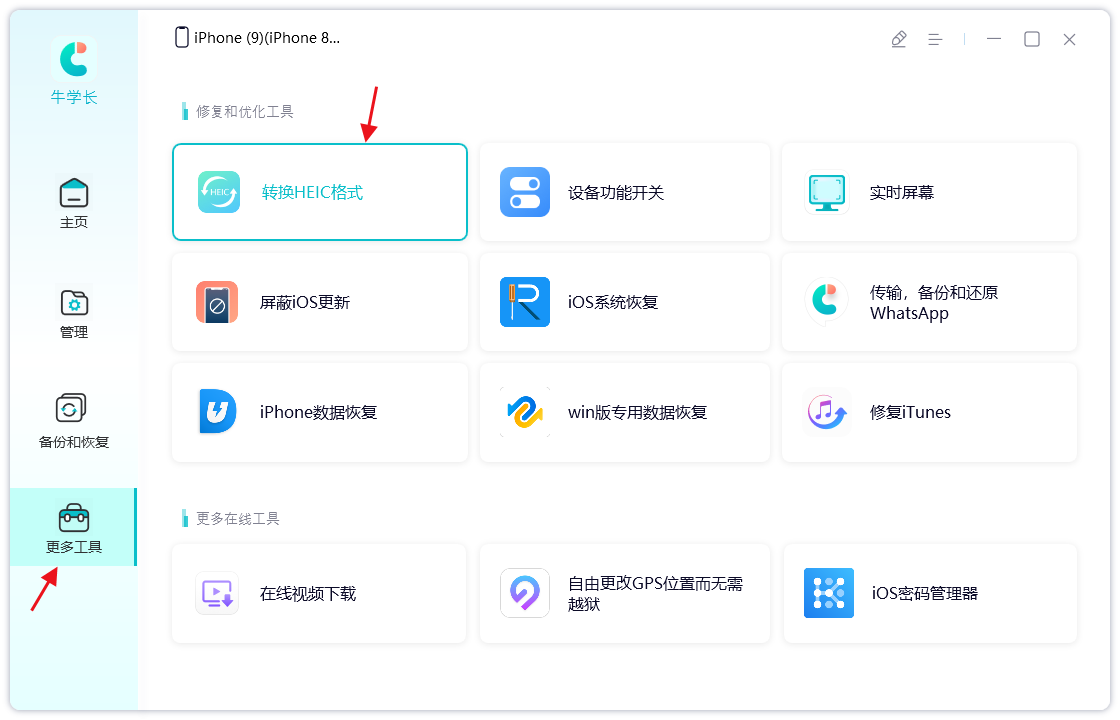
在您的PC上下载并安装牛学长苹果数据管理工具,点击“更多工具”,然后选择“转换HEIC格式”。
第2步:转换成JPG格式
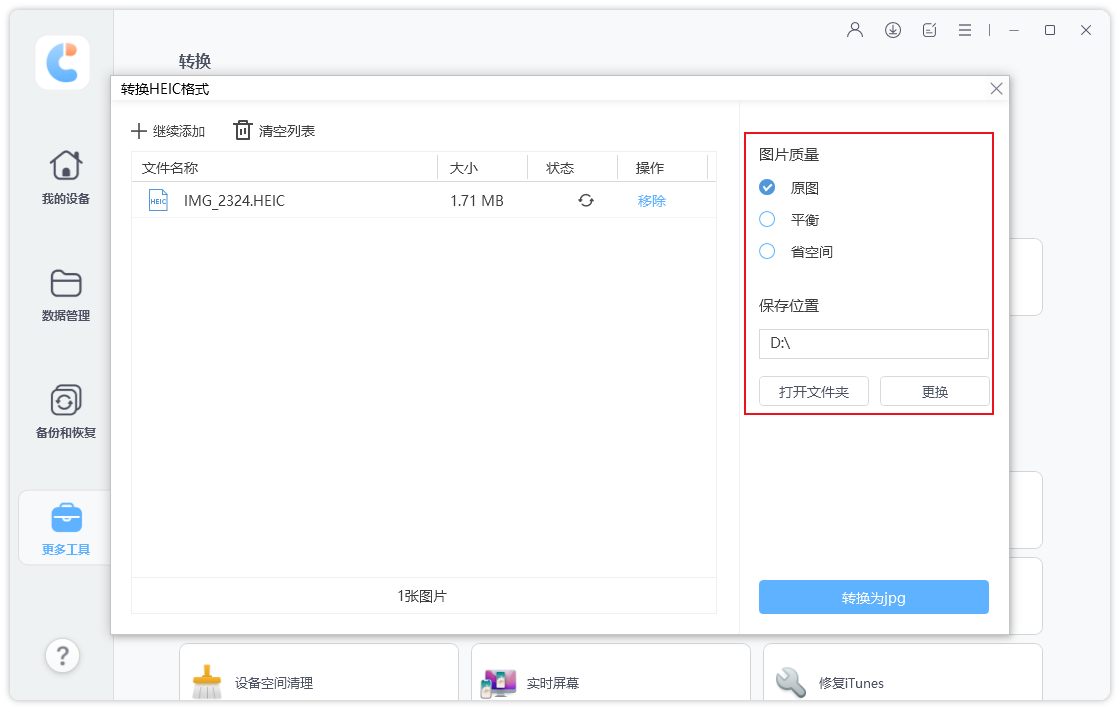
点击“添加图片”选择添加图片或者文件夹。然后设置导出图片质量和保存位置,点击“转换成JPG”即开始转换。
四、HEIC转JPG高频避坑技巧
1、批量转换优先选择牛学长苹果数据管理工具,在线工具压缩严重,会导致照片模糊、无法通过平台审核;
2、证件照、人像写真、重要素材,务必选择无损转换模式,避免细节丢失;
3、转换前建议新建单独文件夹,统一存放转换后照片,避免与原文件混淆;
4、长期使用iPhone传电脑办公,建议直接修改相机格式,无需反复转换,节省时间;
iPhone HEIC照片电脑打不开是格式兼容问题,并非文件损坏。想要彻底解决,新照片可直接修改iPhone相机设置,自动保存JPG格式;少量照片应急可用在线工具快速转换;面对海量旧照片、追求无损画质与隐私安全,牛学长苹果数据管理工具是最优选择,一键批量无损转换,彻底解决HEIC格式不兼容、电脑打不开、无法上传的所有难题。