2025 实测!iPhone HEIC 转 JPG 的 3个快捷方法,批量转换也高效
目录
“苹果拍的照片发安卓打不开”“电脑里的 HEIC 图片没法编辑”“微信传图后格式变成 HEIC,别人看不到”—— 作为苹果 iOS 11 后主推的高效图片格式,HEIC(HEIF 格式的文件扩展名)虽能在无损画质下节省 50% 存储空间,却因兼容性问题让很多用户头疼。
无论是分享给安卓用户、用普通图片软件编辑,还是上传到部分网页平台,都需要将 HEIC 转为通用性更强的 JPG 格式。下面就为大家详细介绍几种常见的转换方法。
一、文件 APP 一键转存
这是无需额外工具的本地快速方法。先打开手机 “照片” App,找到目标 HEIC 图片,点击左下角分享按钮后选择 “复制照片”;接着打开 “文件” App,选好要保存的目录(比如 “我的 iPhone” 文件夹),长按空白处点击 “粘贴”,粘贴后的图片会自动变成 JPG 格式,单张转换超便捷。
二、通过聊天软件间接转换
适合临时分享图片时快速转换。把苹果手机里的 HEIC 图片发送到微信、QQ 的好友对话框,发送成功后,长按聊天框里的图片,选择 “保存图片”,此时保存到手机相册的图片就会自动转为 JPG 格式,缺点是图片可能会被轻微压缩,适合对画质要求不高的场景。
三、使用牛学长苹果数据管理工具
牛学长苹果数据管理工具是一款专业的文件管理工具,提供了高效的HEIC转换成JPG功能。其核心功能包括快速批量转换、无损画质保证和自定义导出设置。这款工具的技术优势在于其内置的高效算法,能够在短时间内处理大量图片而不影响电脑性能。此外,用户界面简单直观,非常适合不具备技术背景的用户。
在适用场景方面,苹果数据管理工具不仅适用于个人用户,也非常适合需要处理大量图片的专业摄影师或设计师。用户体验方面,软件的稳定性和快速响应得到了用户的广泛好评。
使用步骤
第1步:下载牛学长苹果数据管理工具
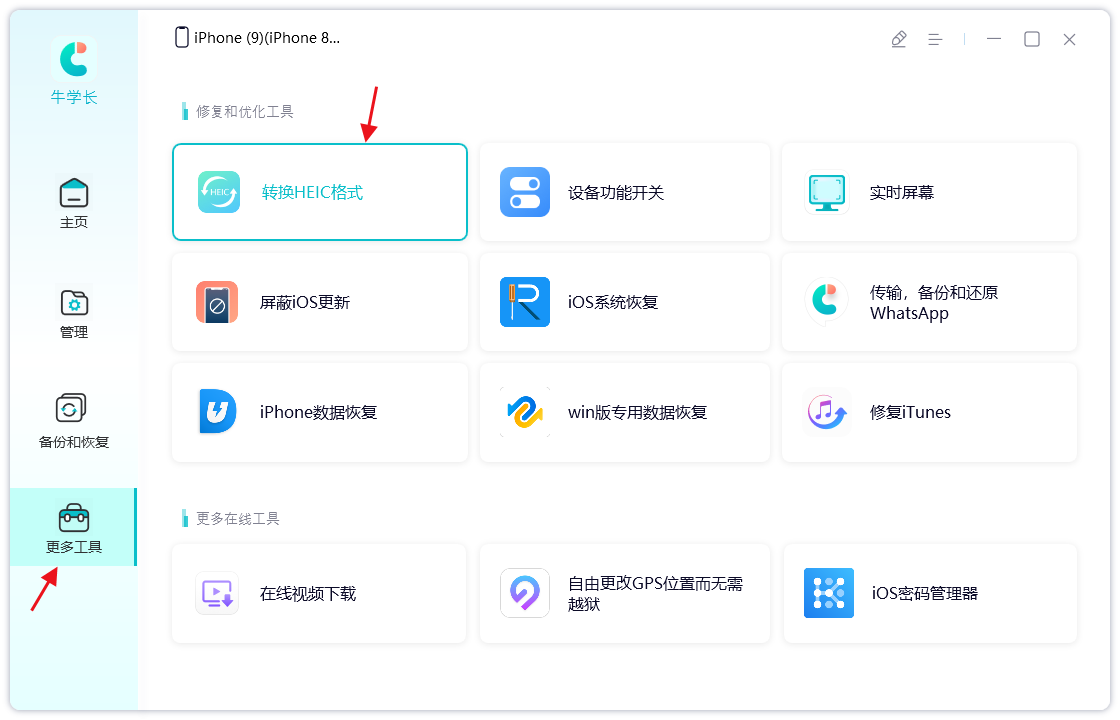
在您的PC上下载并安装牛学长苹果数据管理工具,点击“更多工具”,然后选择“转换HEIC格式”。
第2步:转换成JPG格式
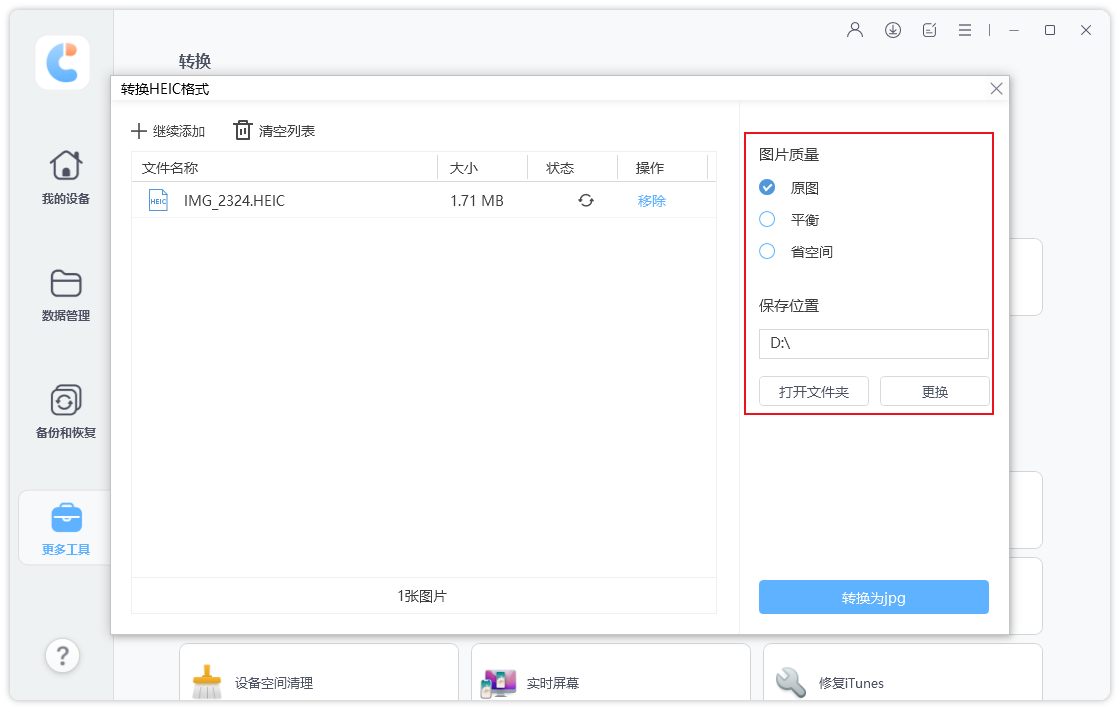
点击“添加图片”选择添加图片或者文件夹。然后设置导出图片质量和保存位置,点击“转换成JPG”即开始转换。
HEIC格式图片转换为JPG格式有多种方法可供选择,你可以根据自己的需求和实际情况选择最适合自己的方法。希望以上介绍的方法能帮助你轻松完成图片格式转换,让你的图片在各种设备和软件上都能顺利使用。




