照片打不开,4个方法教你把 HEIC 格式一键转为 JPG
目录
HEIC(也常写为HEIF)是苹果设备默认的图片格式,凭借高效的压缩技术,能在保证画质的前提下大幅节省存储空间——同等清晰度下,HEIC文件体积仅为JPG的一半左右。但问题也随之而来:多数Windows电脑、安卓设备、老旧软件及部分网页平台并不支持HEIC格式,导致图片无法正常查看、编辑或分享。其实解决这个问题很简单,本文整理了多种HEIC转JPG方法,适配不同使用场景。
一、苹果手机原生设置
这种方式能直接让拍摄的照片变成 JPG 格式,无需后续额外转换。打开手机设置,找到 “相机”,点击 “格式”,勾选 “兼容性最佳”,之后拍摄的照片就会默认保存为 JPG 格式。若已拍好 HEIC 照片,可通过隔空投送发送给他人,传输过程中会自动转为 JPG。
二、Windows 照片应用
Windows 自带工具可快速完成转换。双击 HEIC 文件用照片应用打开,点击右上角 “编辑和创建”,在下拉菜单中选择 “编辑”,哪怕不做任何修改,再点击 “保存副本”,在弹出的对话框里选择 JPG 格式,确定保存路径就能完成转换。
三、使用牛学长苹果数据管理工具
牛学长苹果数据管理工具是一款专业的文件管理工具,提供了高效的HEIC转换成JPG功能。其核心功能包括快速批量转换、无损画质保证和自定义导出设置。这款工具的技术优势在于其内置的高效算法,能够在短时间内处理大量图片而不影响电脑性能。此外,用户界面简单直观,非常适合不具备技术背景的用户。
在适用场景方面,苹果数据管理工具不仅适用于个人用户,也非常适合需要处理大量图片的专业摄影师或设计师。用户体验方面,软件的稳定性和快速响应得到了用户的广泛好评。
使用步骤
第1步:下载牛学长苹果数据管理工具
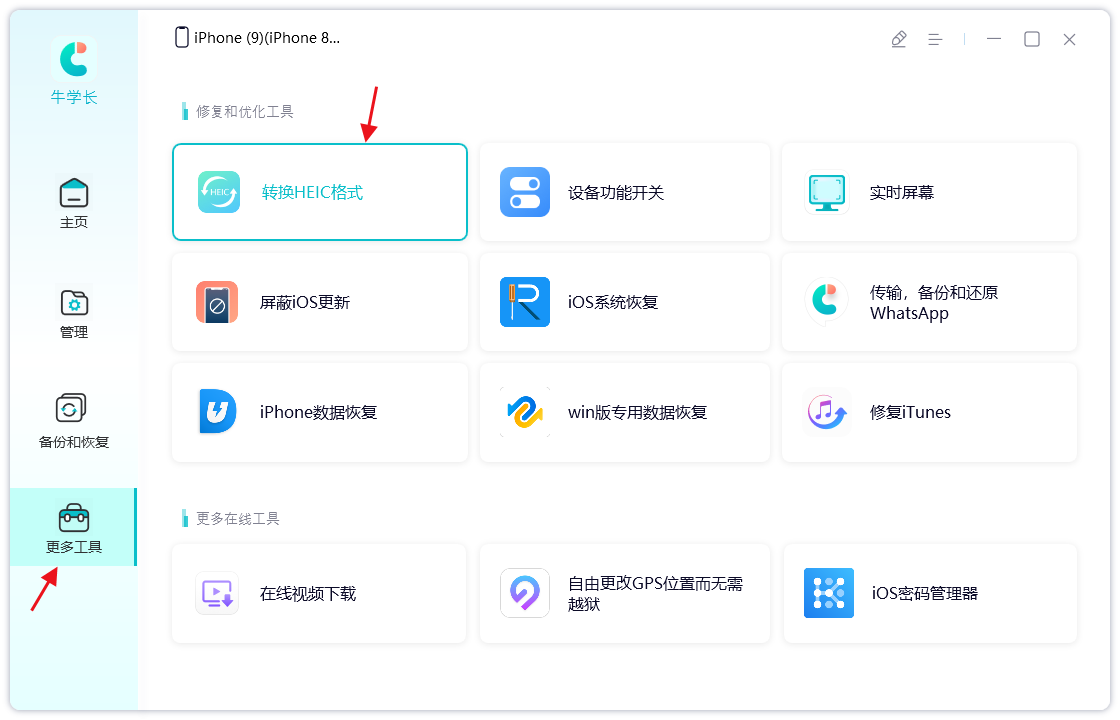
在您的PC上下载并安装牛学长苹果数据管理工具,点击“更多工具”,然后选择“转换HEIC格式”。
第2步:转换成JPG格式
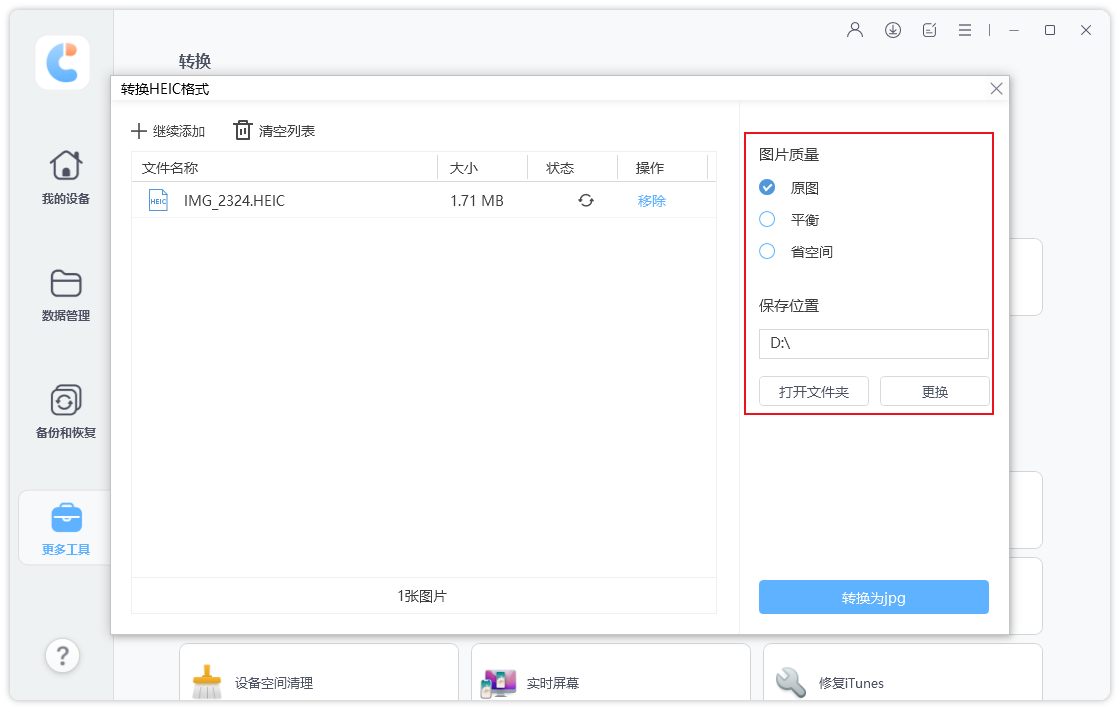
点击“添加图片”选择添加图片或者文件夹。然后设置导出图片质量和保存位置,点击“转换成JPG”即开始转换。
四、专业图片编辑软件
适合转换时需同步编辑图片的场景,比如 Photoshop。打开软件后导入 HEIC 图片,编辑完成后点击 “文件”>“存储为”,在格式选项中选择 JPEG,调整图像质量等参数,最后选择保存位置即可。Canva 也可实现该操作,上传 HEIC 图片后,可简单调整设计,再点击右上角 “分享”>“下载”,选择 JPG 格式导出。
掌握以上4个方法,就能轻松解决HEIC格式的兼容性问题,让照片在各种设备和平台上都能流畅使用。如果需要处理特殊场景(如批量转换带水印的HEIC照片、转换后需调整尺寸等),可根据具体需求选择更专业的工具或功能。




