iPhone怎么备份最安全?零基础保姆级教程,杜绝数据丢失
目录
很多苹果用户用了好几年手机,从来没有完整备份过一次数据。一旦遇到手机摔坏、进水、丢失、系统崩溃、刷机出错,相册照片、聊天记录、备忘录、通讯录、设备设置会全部清空,找回来的概率极低。iPhone想要保住所有数据,核心只有提前做好手机的备份,这样就可以彻底告别数据丢失。下面本文给大家分享多个iPhone手机数据备份方法,全方位护住通讯录、照片、微信聊天记录、APP 数据、系统设置等全部重要资料。
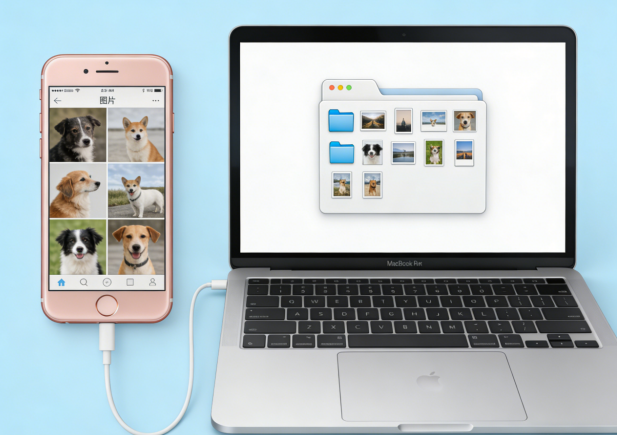
一、iCloud 云端无线备份
无需数据线、不用电脑,满足条件即可自动后台备份,适合日常常态化防护。
操作步骤:
1、打开 iPhone「设置」,点击页面顶部个人 Apple ID 头像;
2、进入「iCloud」,下滑找到「iCloud 云备份」;
3、开启「备份此 iPhone」绿色开关;
4、自动备份触发条件:手机连接稳定 Wi‑Fi、接通充电器、屏幕锁定静置,系统每日自动增量备份一次;
5、立刻手动备份:点击页面下方「立即备份」,全程保持通电连 Wi‑Fi,不要锁屏切页面、断开网络。
但需注意:免费基础存储空间仅有 5GB,照片视频较多极易爆满,想要大容量需要开通 iCloud + 付费扩容;

二、电脑本地备份
如果你的手机存储量大、微信聊天记录重要、经常刷机更新系统、准备换新机,电脑本地加密备份是唯一最优解。这是苹果完整性最高的备份方式,不占用云端空间,数据保存在自己电脑,隐私安全性拉满。
操作步骤:
1、微软商店下载安装正版最新版 iTunes,拒绝第三方修改安装包,避免连接报错;
2、数据线连接手机与电脑,手机端信任设备并解锁验证;
3、打开 iTunes,左上角点击手机图标进入设备「摘要」页面;
4、备份区域勾选「本电脑」,按需开启加密备份并设置密码;
5、点击「立即备份」静静等待备份完成即可。
三、使用苹果数据管理工具备份
如果你不希望全部备份,想要灵活操作,选择性备份输部分数据(比如只要部分照片和通讯录,不用全部),可以使用牛学长苹果数据管理工具,选择性批量备份数据。
操作步骤:
第1步:安装启动牛学长工具,使用数据线或WiFi连接iPhone与电脑,选择点击软件界面的“备 份和恢复”功能区。备份iPhone数据选择点击“备份”。
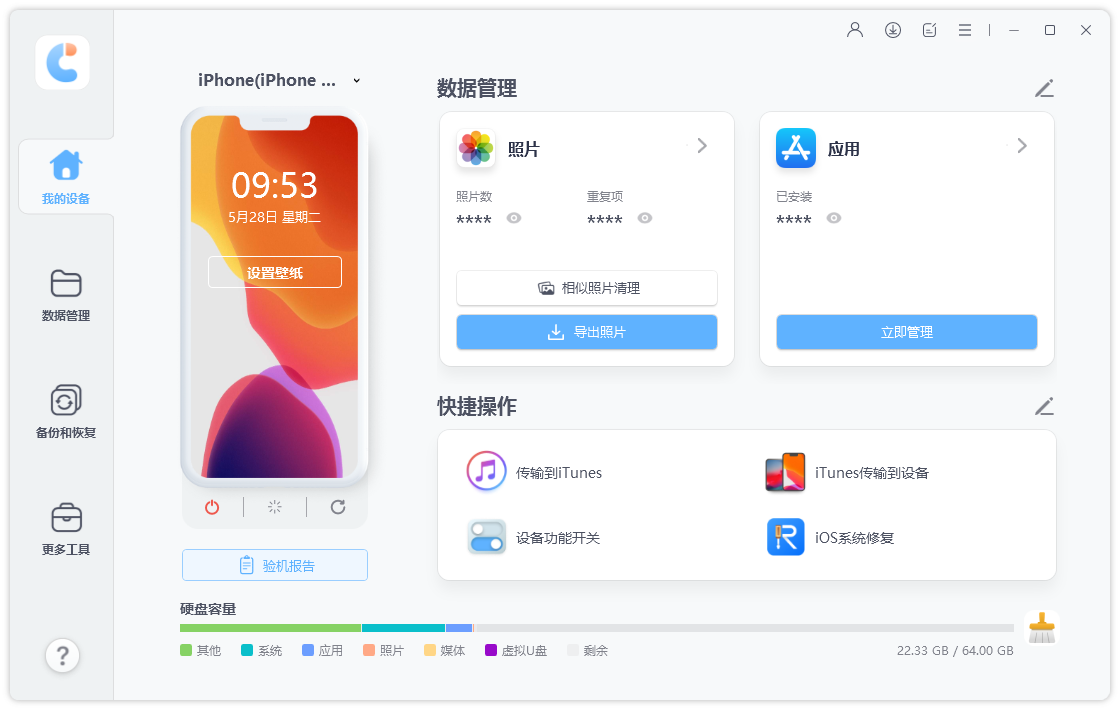
第2步:数据备份界面将会显示软件支持的所有备份数据类型,这里可全选支持备份的所有数据,也可按照自己的需要选择性备份部分数据。
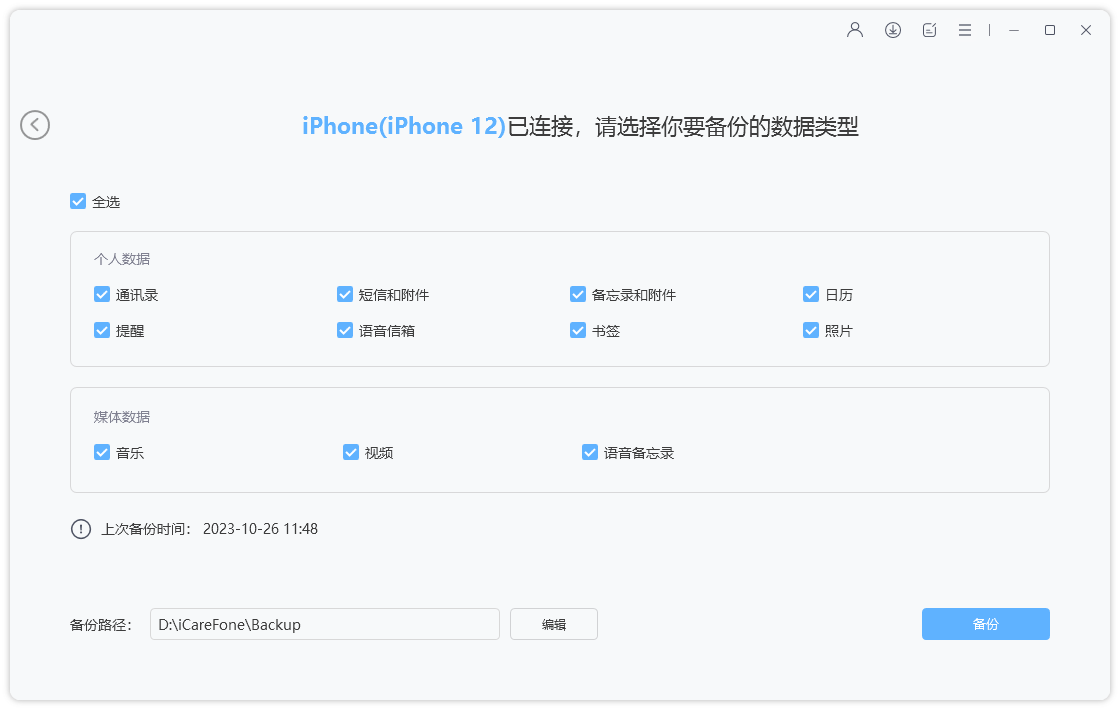
选择好想要备份的数据类型后,再点击“备份”,等待备份数据进度条走完即可。
注意!在软件进行数据备份期间,不要将iPhone屏幕锁住,否则可能出现备份错误、中断、失效等情况。
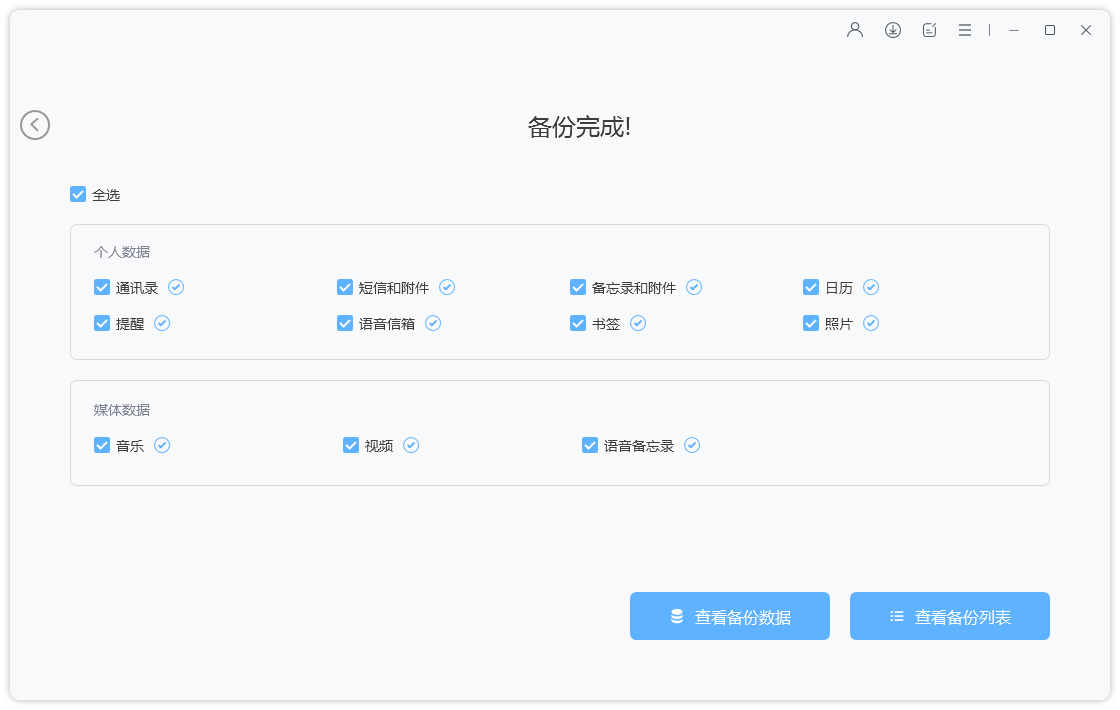
iPhone备份并不复杂,只是多数人用错了方法,按照上述分享的3个方法备份iPhone数据,养成定期备份的习惯,就能彻底告别照片、聊天记录、重要资料无故丢失的烦恼。