告别传输失败与卡顿:iPhone高效无损迁移电脑实操手册
目录
iPhone作为封闭式生态设备,其数据传输逻辑与安卓机型完全不同,无法直接像U盘一样自由读写拷贝。日常使用中,用户常遇到照片视频导出卡顿、聊天记录无法备份、整机数据无法完整保存、Windows/Mac设备适配困难等问题。
很多用户仅依靠简单的隔空投送、网页云端下载传输,不仅速度慢、文件压缩失真,还存在数据遗漏、隐私泄露、传输中断等风险。
本文将系统化梳理多个解决方案,适配Mac、Windows双平台,覆盖日常零星导出、整机完整备份、重要资料留存等全场景需求,兼顾新手简易操作与专业无损传输需求。

一、隔空投送(AirDrop)跨设备传输
适配Mac+iPhone设备生态,支持无损传输图片、视频、PDF、文档等各类文件,画质、音质无压缩,传输速度稳定,是苹果生态内最优的无线零星传输方式。
操作流程:打开iPhone与Mac的WiFi、蓝牙(无需连接网络)→ iPhone选中需要传输的文件 → 点击分享并选择对应Mac设备 → 电脑确认接收,文件自动保存至下载文件夹。
优势:全程无损、无流量、操作简单;短板:仅适配苹果生态,不支持Windows电脑,超大文件传输稳定性一般。
二、局域网无线传输(Windows通用)
针对Windows电脑无隔空投送的问题,可借助系统自带工具或局域网文件传输功能,无需安装客户端,实现跨平台无线传输。微软原生Photos Companion工具适配Windows10及以上系统,手机扫码即可配对,单向无损传输照片、视频,兼容性极强。
操作流程:电脑打开系统自带照片应用 → 找到「手机导入」功能 → 手机扫码连接电脑局域网 → 勾选需要传输的素材 → 一键批量导入电脑,全程无需数据线、无画质压缩。
三、iCloud云端同步导出
适合多设备同步、零散数据批量导出,支持照片、备忘录、通讯录、文件等数据同步至电脑。
操作流程:iPhone开启iCloud对应数据同步权限 → 电脑登录iCloud官网 → 验证设备权限后,批量下载同步完成的文件、照片、资料。
注意:免费存储空间容量有限,大批量数据传输建议优先选择有线方案,避免占用云端存储空间。

四、使用苹果数据管理工具
如果你不希望全部备份,想要灵活操作,选择性备份输部分数据(比如只要部分照片和通讯录,不用全部),可以使用牛学长苹果数据管理工具,选择性批量备份数据。
操作步骤:
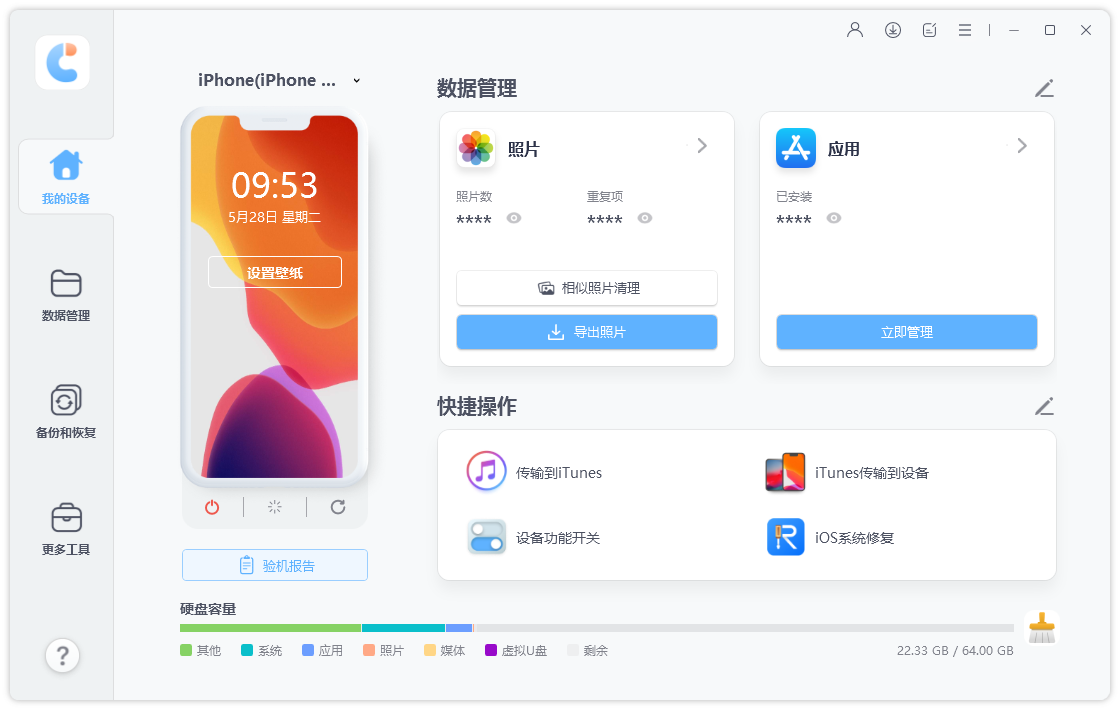
第1步:安装启动牛学长工具,使用数据线或WiFi连接iPhone与电脑,选择点击软件界面的“备 份和恢复”功能区。备份iPhone数据选择点击“备份”。
第2步:数据备份界面将会显示软件支持的所有备份数据类型,这里可全选支持备份的所有数据,也可按照自己的需要选择性备份部分数据。
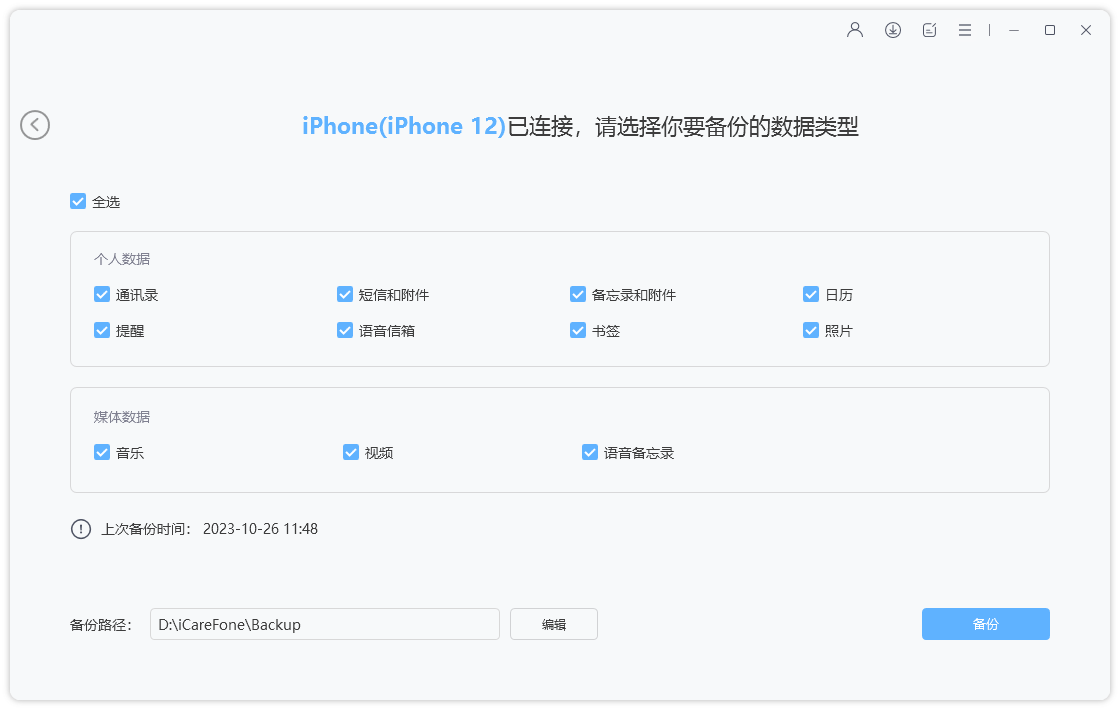
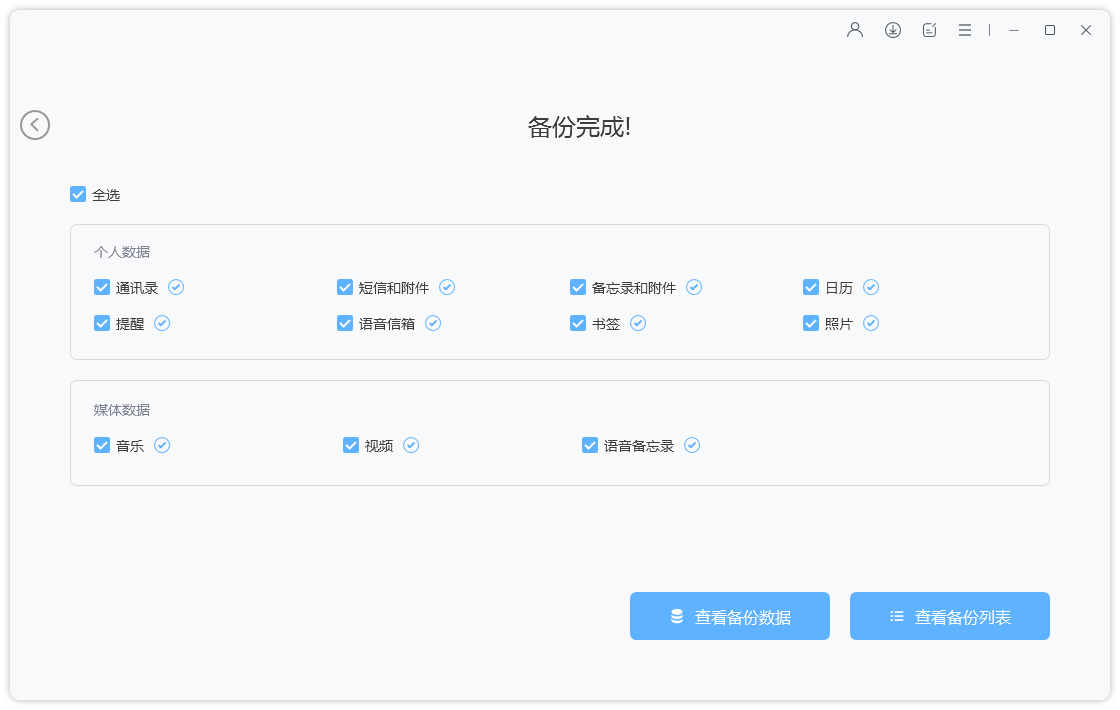
选择好想要备份的数据类型后,再点击“备份”,等待备份数据进度条走完即可。
注意!在软件进行数据备份期间,不要将iPhone屏幕锁住,否则可能出现备份错误、中断、失效等情况。
iPhone数据传输到电脑的核心逻辑是区分场景、适配设备、择优通道,选对适配方案既能保证传输效率与数据完整性,又能最大程度守护个人隐私安全,形成常态化、安全化的数据备份传输体系。