iPhone备份最全教程!3种方法,彻底告别数据丢失
目录
iPhone使用过程中,换手机、系统升级、手机故障、误操作删除,都可能导致照片、聊天记录、通讯录、备忘录等重要数据丢失。很多用户误以为苹果数据自动保存,无需手动备份,实则不然。想要彻底守住手机数据,掌握正确的备份方法至关重要。本文整理三种苹果备份方法,适配所有iPhone机型与最新iOS系统。
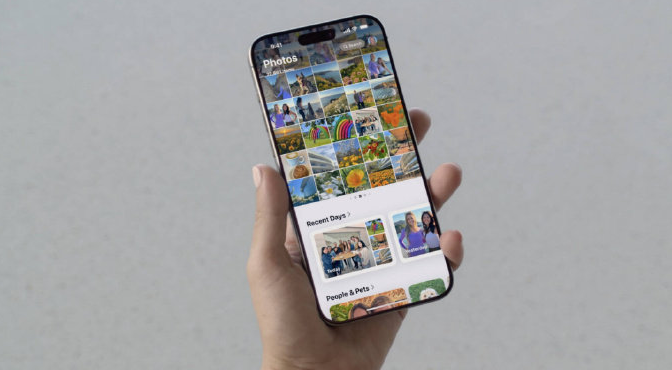
一、iCloud云端备份
iCloud是苹果原生云端备份功能,无需连接电脑,手机联网即可手动或自动备份,适合日常日常增量备份、临时存档,操作零门槛,是普通用户最常用的备份方式。
1、完整操作步骤
1.打开iPhone【设置】,点击顶部Apple ID头像,进入个人中心;
2.找到并点击【iCloud】,下滑进入【iCloud云备份】;
3.开启【iCloud云备份】开关,手机连接WiFi、接入电源、锁定屏幕静置,系统会自动触发备份;
4.如需手动即时备份,点击【立即备份】,等待进度条完成即可,期间请勿断开网络或锁屏中断操作。
2、备份包含内容与核心特点
iCloud备份涵盖相册照片视频、通讯录、短信、备忘录、APP数据、系统设置、桌面布局等绝大部分手机数据。默认支持5GB免费存储空间,空间不足需付费扩容,备份为增量更新模式,仅同步新增、修改的数据,节省流量和时间。
3、优缺点总结
优点:无需电脑、全自动备份、异地可恢复、换机登录账号即可同步数据,便捷性拉满;
缺点:免费空间小、大文件备份耗时,受网络影响大,部分重度APP数据无法完整备份。

二、电脑端整机备份(无空间限制、数据完整)
如果需要完整整机备份、保留所有APP数据、无存储空间限制,电脑端备份是最优解。Mac电脑(macOS Catalina及以上)使用Finder,Windows电脑和旧版Mac统一使用iTunes,两种工具均为苹果官方正规工具,数据安全性最高,可备份全部数据无遗漏。
1、 Mac电脑(Finder)备份步骤
1.用原装数据线将iPhone连接Mac电脑,解锁手机,信任此电脑设备;
2.电脑自动弹出Finder窗口,左侧点击对应iPhone设备;
3.下滑找到【通用】-【备份】板块,选择【将iPhone上的所有数据备份到此电脑】;
4.可勾选【加密本地备份】,保护隐私数据(聊天记录、账号密码等),设置专属密码并牢记;
5.点击【立即备份】,等待备份完成,全程保持设备连接稳定。
2、Windows/旧版Mac(iTunes)备份步骤
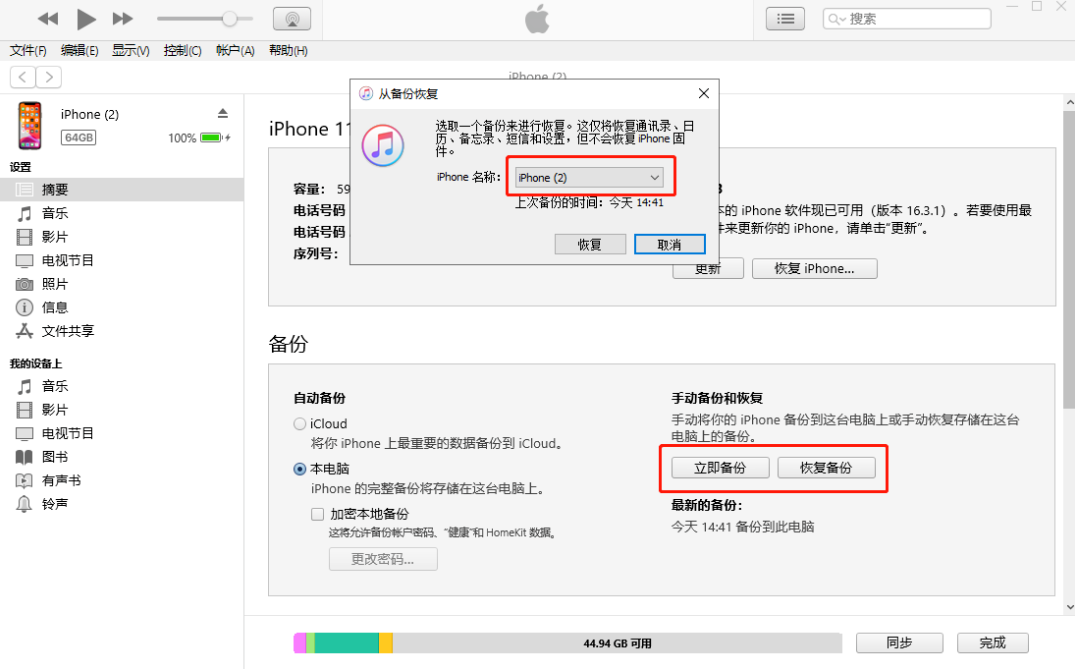
1.电脑安装最新版iTunes,数据线连接手机与电脑,解锁并信任设备;
2.打开iTunes,点击左上角手机图标进入设备管理页面;
3.在摘要页面选择【本电脑】备份选项,按需开启加密备份;
4.点击【立即备份】,等待系统完成整机数据备份即可。
3、核心优势与适用场景
电脑端备份为整机完整备份,包含所有APP缓存、聊天记录、本地文件、系统设置,无遗漏、无压缩,不受网络和iCloud空间限制,加密备份可保护隐私数据,避免备份泄露。
三、专业数据管理工具备份
如果你不希望全部备份,想要灵活操作,选择性备份输部分数据(比如只要部分照片和通讯录,不用全部),可以使用牛学长苹果数据管理工具,选择性批量迁移数据。
操作如下:
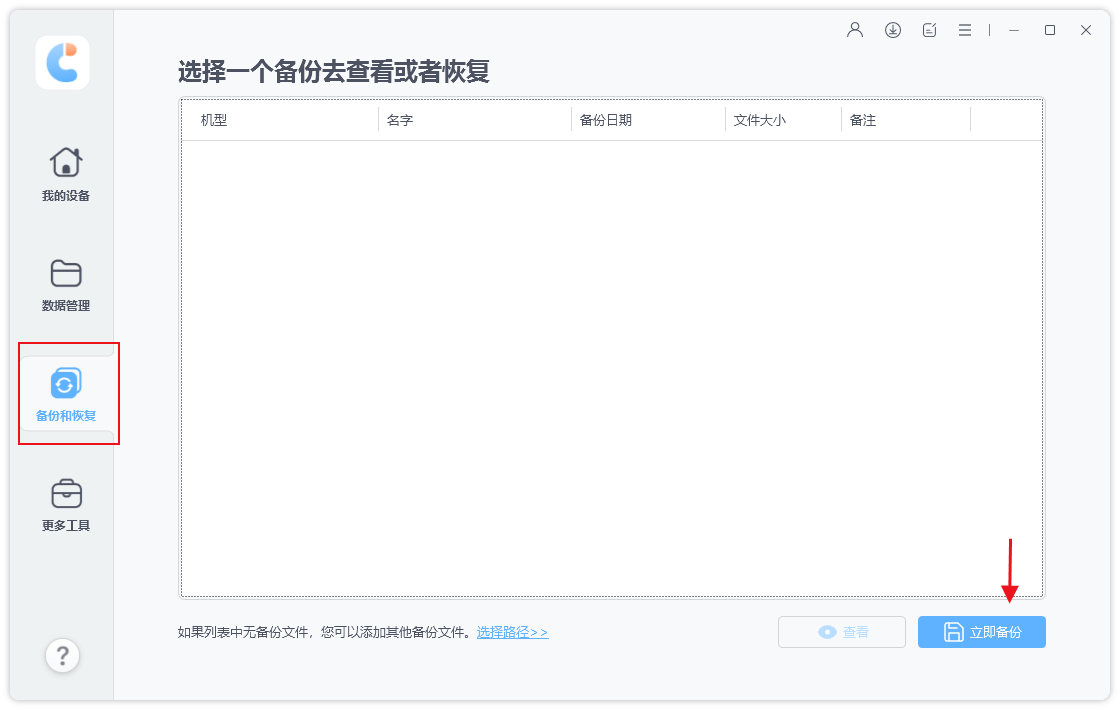
步骤1:下载安装好苹果数据管理工具,使用数据线将旧iPhone连接上电脑,待软件识别到iPhone后,选择“备份与还原”,再选择“立即备份”。
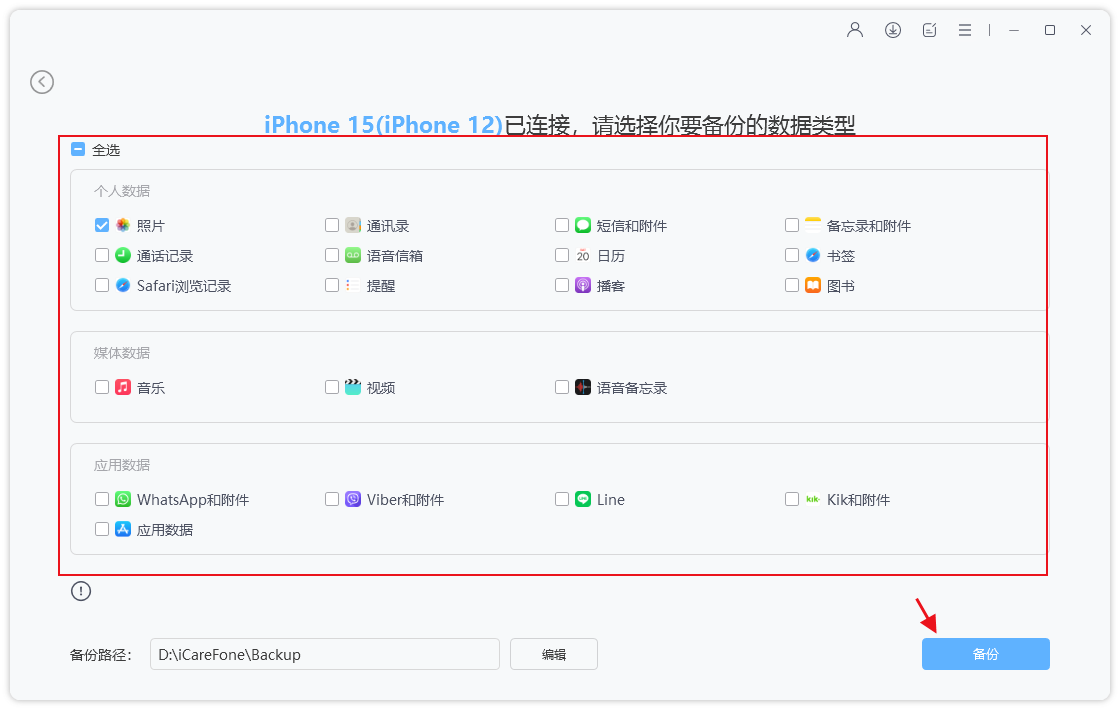
我们可以勾选所有文件类型,也可选择备份所需的文件类型,点击“备份”等待软件备份成功即可。
iPhone数据丢失大多源于未及时备份。本文给大家分享了3种苹果手机备份方法,大家可根据自身需求搭配使用,定期更新备份,就能永久守护手机照片、聊天记录、隐私文件等所有核心数据,再也不用担心误删、换机、刷机导致的数据丢失问题。