电脑 PDF 文件损坏怎么恢复?零基础通用修复方案
目录
办公、学习场景中 PDF 是最常用文档格式,存储合同、论文、报表、扫描资料都依赖它。很多用户会遇到电脑 PDF 文件损坏问题:双击提示文件损坏无法打开、页面空白、文字乱码、图片缺失、加载闪退,重要文档一旦损坏,重新制作费时费力。
绝大多数 PDF 损坏只是文件头、编码结构、索引数据破损,并非内容彻底丢失。本文整理了多个由浅入深的零基础修复方案,可完整还原文字、图片、表格与原版排版,不用重新制作文档。
一、电脑 PDF 文件损坏的常见诱因
1、传输 / 解压异常:U 盘、网盘拷贝中途拔线、网络中断,压缩包解压失败,PDF 数据包残缺;
2、保存故障:编辑 PDF 时电脑断电、软件闪退,文件未完整封装保存;
3、软件兼容问题:低版本阅读器打开新版 PDF,解码失败误判文件损坏;
4、存储硬件故障:硬盘、U 盘存在坏道,造成 PDF 页面、图片数据丢失;
5、后缀篡改、病毒篡改:手动修改文件后缀、电脑病毒破坏 PDF 底层代码。
二、电脑 PDF 文件损坏修复方法
方法1、更换 PDF 阅读器
很多 PDF 打不开属于假性损坏,只是当前阅读器解码不兼容,文件本身完好无损,优先尝试该方法。
操作步骤:
1、关闭当前打开 PDF 的软件,下载 软牛PDF等多格式阅读器;
2、右键损坏 PDF,选择【打开方式】,切换至新阅读器;
3、若文档正常显示,说明只是软件兼容问题;
4、打开后点击「另存为」,导出全新规范 PDF,后续任意软件均可正常打开。
方法2、WPS 自带 PDF 修复
电脑安装 WPS 办公软件,内置原生 PDF 修复功能,适合少量页面缺失、排版错乱、轻度报错文档,全程离线操作无隐私泄露风险。
操作步骤
1、打开 WPS 软件,点击首页【打开】选中损坏的 PDF 文档;
2、若弹出「文件损坏」弹窗,直接点击弹窗内尝试修复;
3无自动弹窗时,顶部切换【PDF】菜单栏,找到「修复 PDF」工具;
4、软件自动扫描文档错误、重构页面代码,几秒完成修复;
5、修复完成点击【另存为】,生成全新完整 PDF 文件保存到电脑。
方法3、恢复文件历史版本
Windows 系统自带文件历史备份,若 PDF 之前正常保存过,可直接调取未损坏版本,无需修复文件。
操作步骤
1、找到损坏 PDF 所在文件夹,右键文件选择【属性】;
2、切换至【以前的版本】选项卡,系统展示全部历史备份记录;
3、选择损坏前正常可用的版本,点击【打开】预览内容;
4、确认文档完整后,点击【恢复】,直接覆盖或另存新文件。
方法4、使用牛学长文件修复工具
若PDF 出现完全打不开、通篇乱码、页面空白、图片全部丢失、文件头损坏、加密破损、扫描 PDF 错乱等重度故障,说明 PDF 底层结构大面积受损,普通工具无法修复。此时推荐使用牛学长文件修复工具,能智能重构 PDF 底层代码,完整保留原始排版与全部内容。
核心优势:
零基础傻瓜式操作:无需专业知识,三步即可完成修复,新手零门槛上手
全场景适配:完美解决传输失败、保存异常、磁盘故障、格式转换出错等各类PDF损坏问题
完整保留原格式:精准还原文字、图片、表格、排版、页码,修复后和原文件几乎无差别
多格式兼容修复:除 PDF 外,还可修复 Word、Excel、PPT、视频、图片等各类损坏文件;
操作极简,新手友好:中文可视化界面,无需专业知识,批量导入多个 PDF 统一修复;
操作步骤:
第1步:上传文件
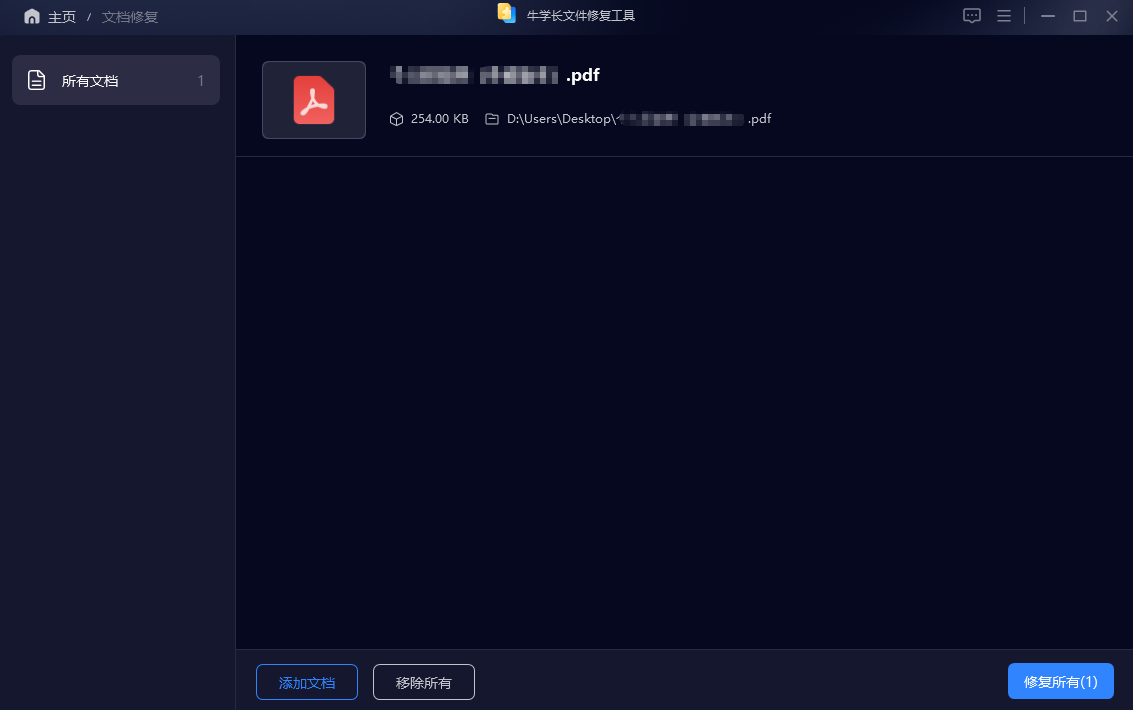
打开牛学长文件修复工具,选择“文档修复”功能,然后点击“添加”或直接拖入损坏的文件,支持多种格式,且可批量导入。

第2步:修复文件
上传好需要修复的文档后,在列表上可以查看已上传的所有文件,然后点击“开始修复”,软件开始修复文件。
第3步:预览和导出文档
等待修复成功后,我们可以在列表上在线预览修复成功的文件,确定没问题后点击“保存”按钮导出文件即可。

三、PDF 修复实用避坑技巧
1、重要办公 PDF 优先使用牛学长文件修复工具修复;
2、U 盘传输 PDF 完成后,先安全弹出再拔盘,避免传输中断损坏文件;
3、编辑 PDF 时定时另存副本,防止电脑异常关机导致文件破损;
4、磁盘空间不足时及时清理,硬盘存储空间过低极易造成文档损坏;
5、修复完成后,将完好 PDF 备份至电脑硬盘,不要长期存放在移动 U 盘。
总之,电脑PDF文件损坏不用慌,掌握这套零基础通用修复方案,不用重新制作文档,快速恢复各类损坏 PDF,节省大量办公时间!




